1、启动QQ应用页面

2、按下左上角头像,打开头像功能页面

3、按下设置,打开设置页面
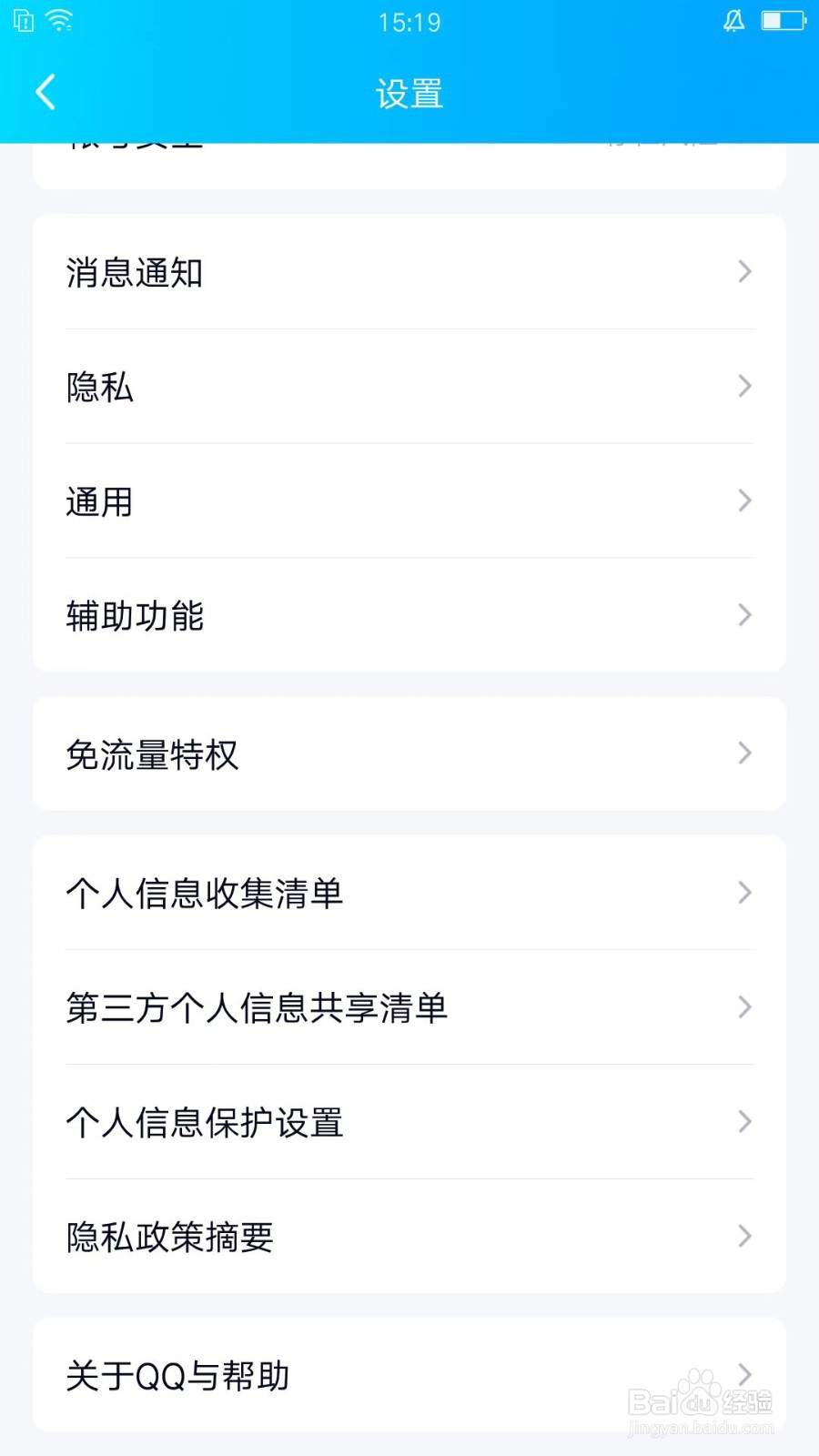
4、按下个人信息保护设置,打开个人信息保护设置页面
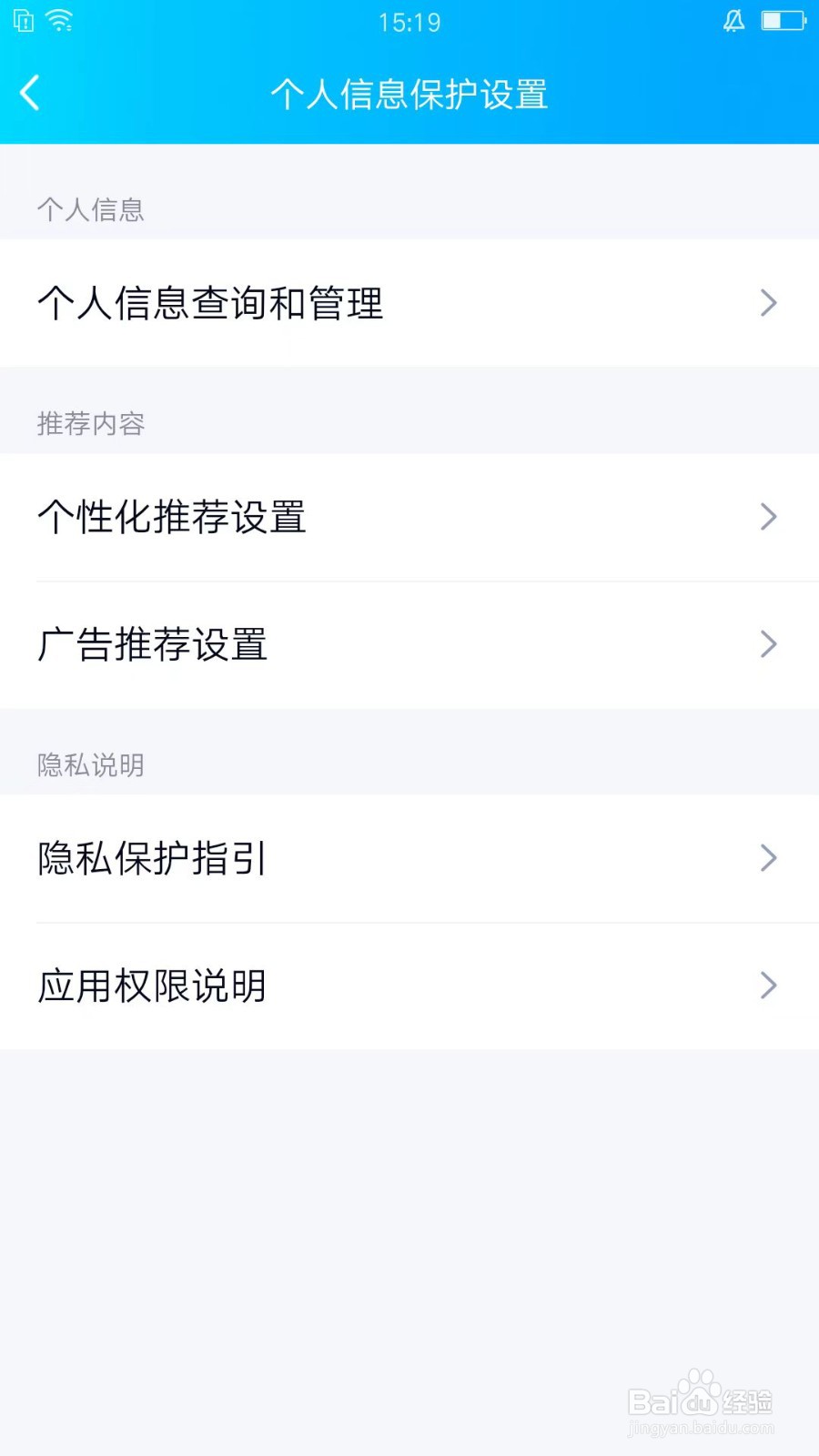
5、按下个人信息查询和管理,打开个人信息查询和管理页面

6、按下个人信息下载,打开个人信息下载页面
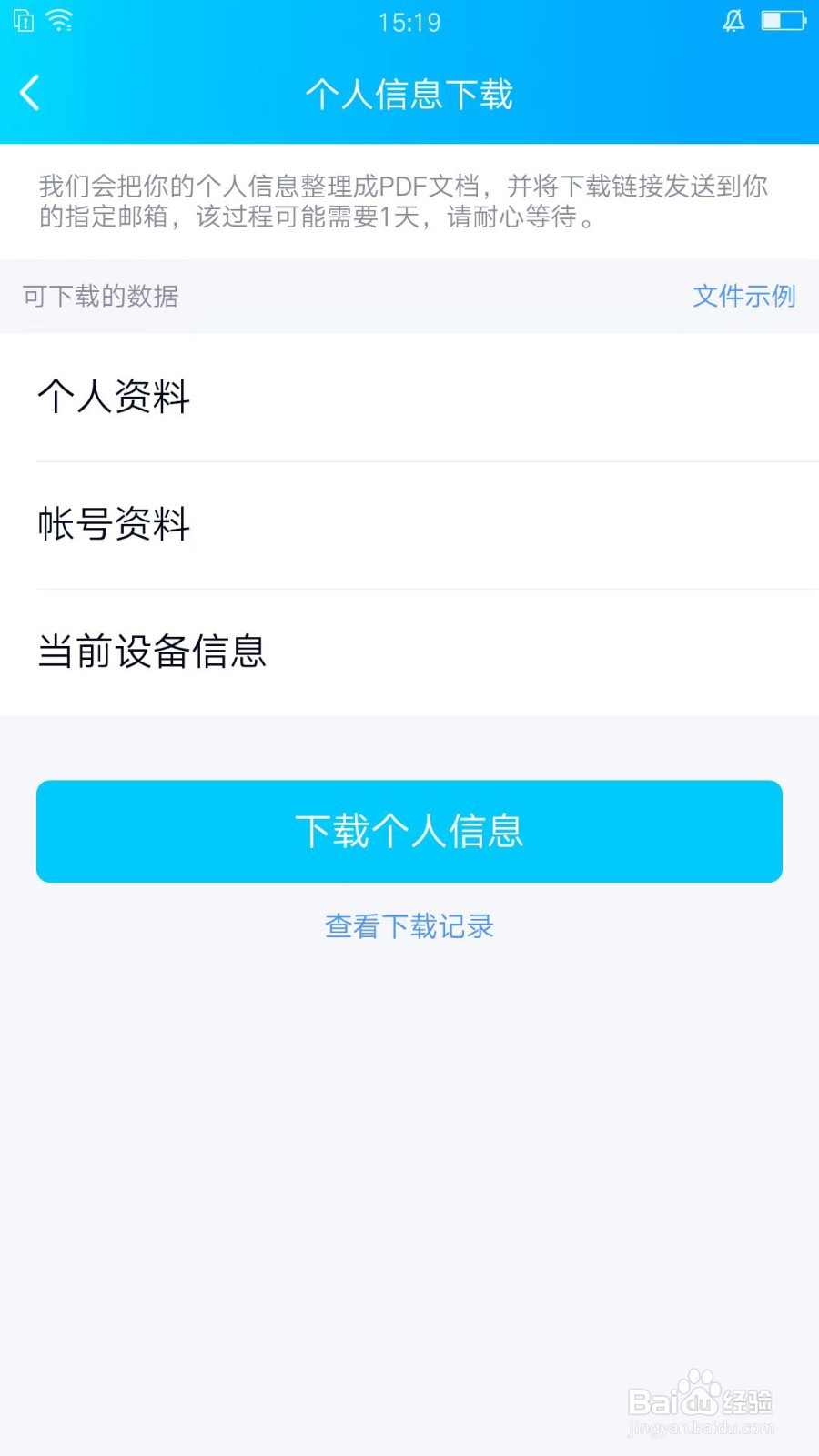
7、按下下载个人信息按钮,打开填写电子邮箱页面

8、按下下一步按钮,打开确认邮箱地址页面
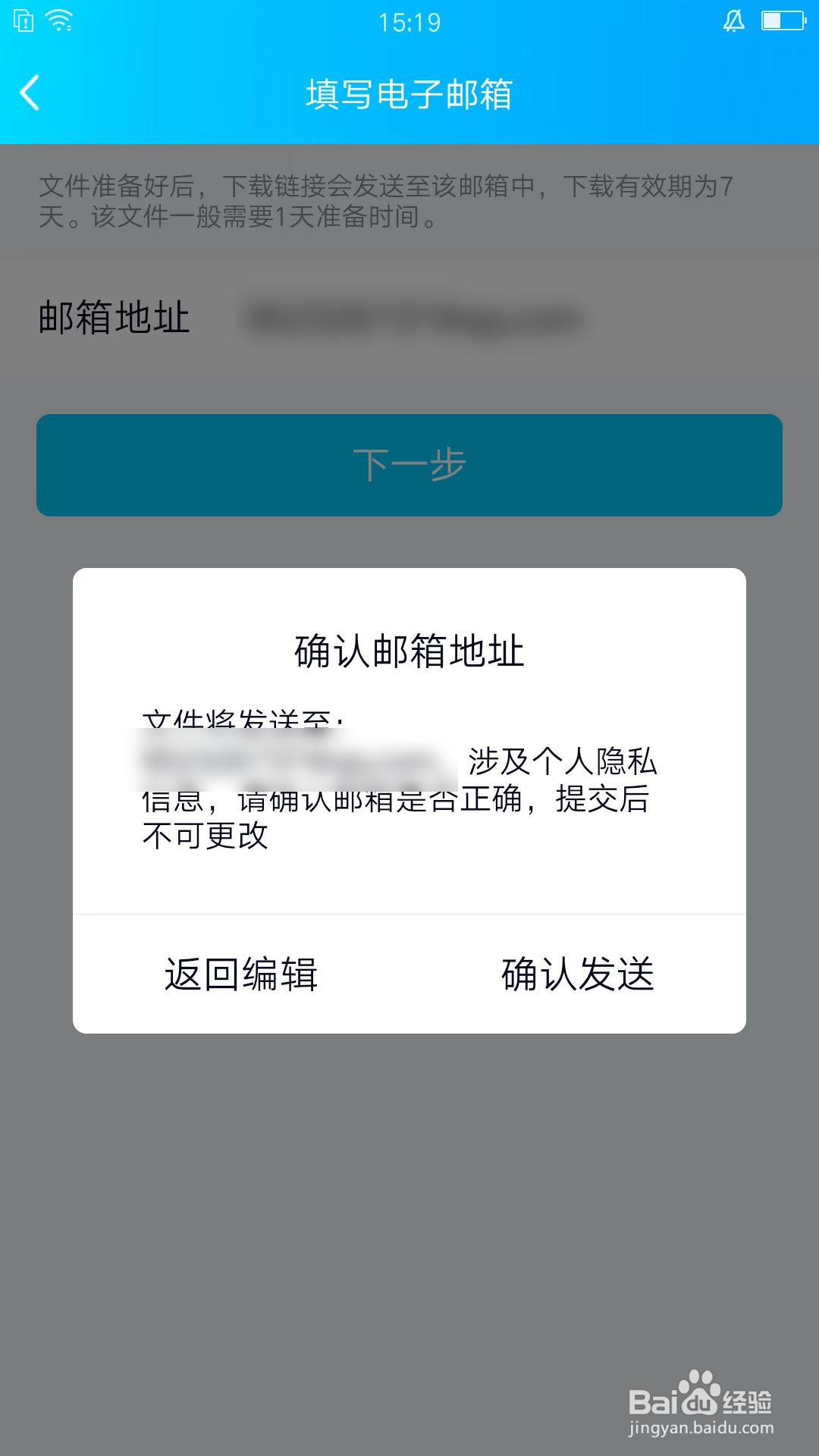
9、按下确认发送就完成个人信息下载了

10、总结:
1启动QQ应用页面
2按下左上角头像,打开头像功能页面
3按下设置,打开设置页面
4按下个人信息保护设置,打开个人信息保护设置页面
5按下个人信息查询和管理,打开个人信息查询和管理页面
6按下个人信息下载,打开个人信息下载页面
7按下下载个人信息按钮,打开填写电子邮箱页面
8按下下一步按钮,打开确认邮箱地址页面
9按下确认发送就完成个人信息下载了