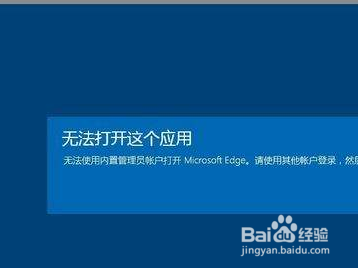
1、出现Win10内置管理员无法激活此应用的原因在于使用默认管理员账户登录后,未正常开启管理员批准模式所造成的。
2、右击桌面左下角的“Windows”按钮,从其右键菜单中选择“运行”项以打开“运行”窗口(或者直接按“Windows+R”打开此“运行”窗口“)。
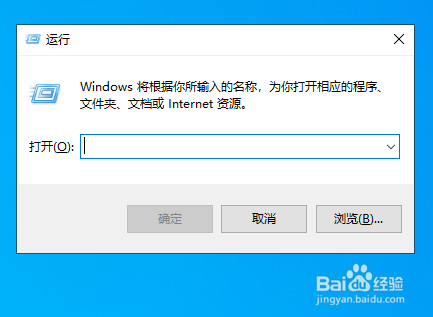
3、然后在输入框中输入“gpedit.msc”并点击“确定”按钮,即可打开组策略编辑界面。

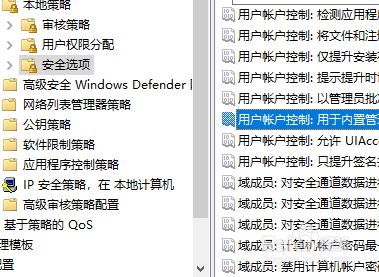
4、在组策略编辑界面中,依次展开“Windows设置”-“安全设置”-“本地策略”-“安全选项”。
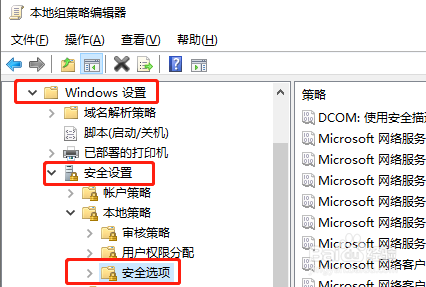
5、接着在右侧找到“用户帐户控制:用于内置管理员账户的管理员批准模式”项并右击,从其右键菜单中选择“属性”项以打开“属性”窗口。
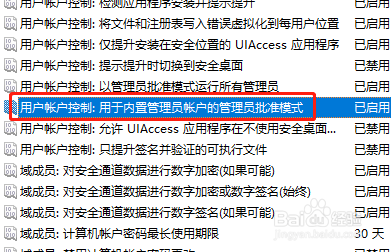
6、从打开的“用户帐户控制:用于内置管理员账户的管理员批准模式 属性”窗口中,将“本地安全策略”栏目中的“启用”项进行勾选,并点击“确定”以保存退出。

7、最后在桌面右下角将提示“必需重启计算机才能启用用户账户控制”窗口,之后重启一下电脑即可解决错误提示。
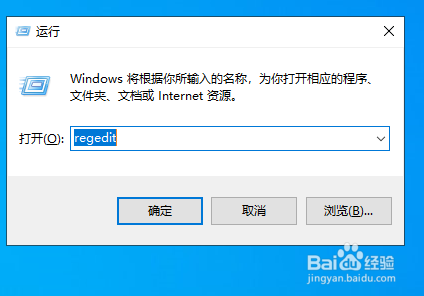
1、按windows+R,调出运行窗口,然后输入regedit,点击确定调出注册表。
2、进入注册表,按此路径展开,HKEY_LOCAL_MACHINE\SOFTWARE\Microsoft\Windows\CurrentVersion\Policies\System。

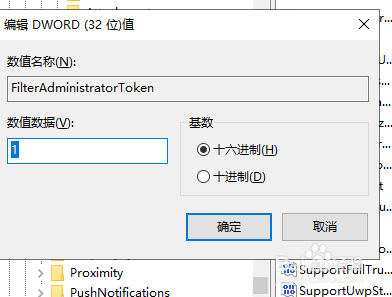
3、双击system文件夹下的FilterAdministratorToken,将数值改为1,然后点击确定按钮。