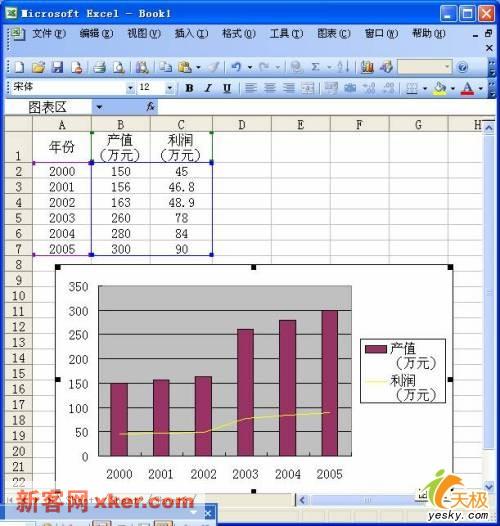
我们通常用Excel建立图表来分析相关的数据。当同一个数据中有多个系列时,我们希望不同的系列使用不同的图表类型,也就是使用不同类型的图表来表达同一数据源的不同数据。对于这个要求,我们只要稍加修改就可以了。
1、启动Excel,打开相应的工作簿文档。2、按照常规的做法,建立一份图表(如图1)。

3、在图表的“绘图区”中,用鼠标单击某个序列的图表(如“利润”,参见图2)。

4、右击鼠标,在随后弹出的快捷菜单中,执行“图表类型”选项,打开“图表类型”对话框(如图3)。

5、选中需要的图表类型及子图表类型,确定返回即可(如图4)。