PHOTOSHOP如何给图片添加复古的边框效果

时间:2026-02-15 10:53:29

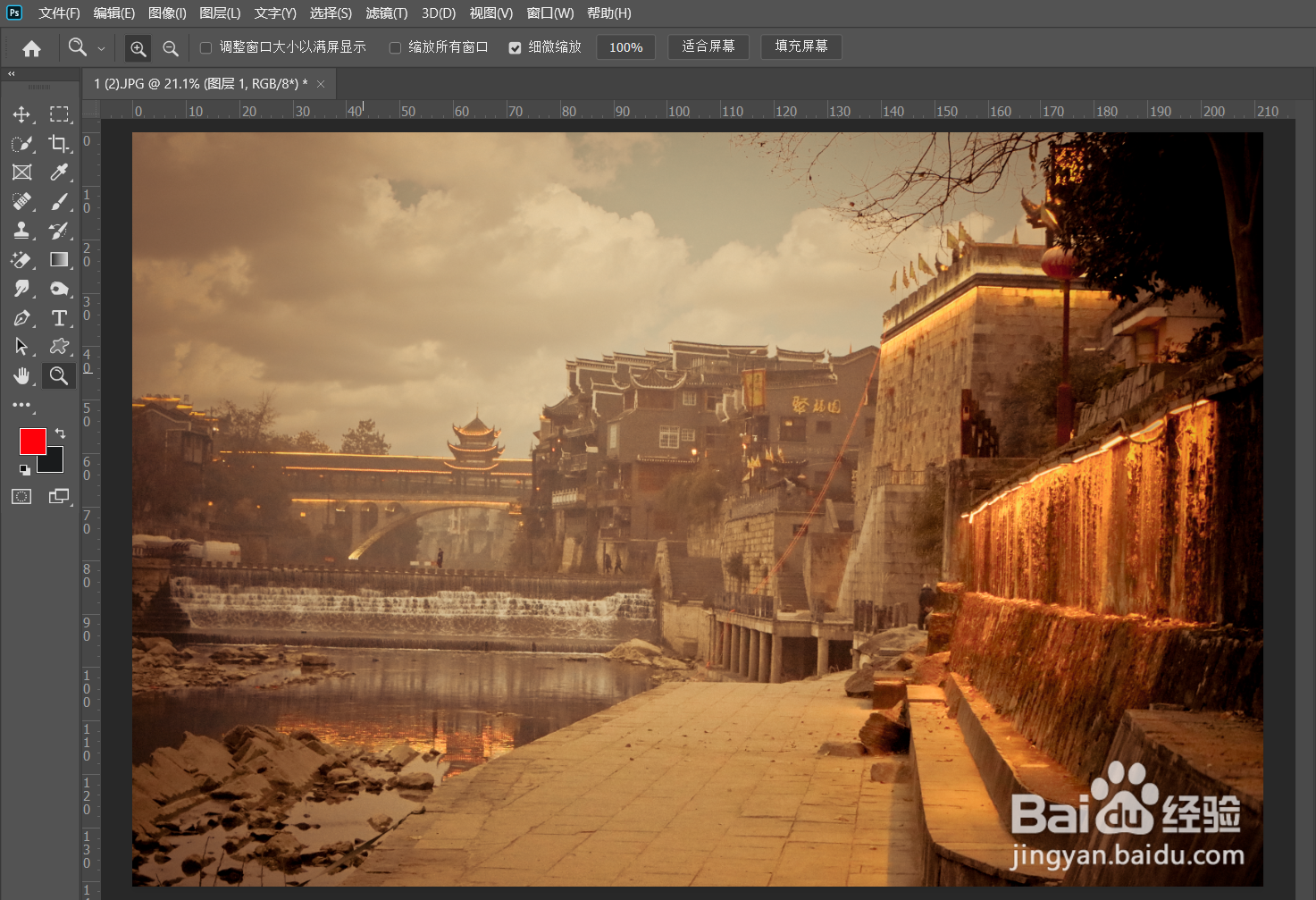
1、导入要进行装帧的照片,之后按ctrl+j键复制一个图层留底光散霜;       
PHOTOSHOP如何给图片添加复古的边框效果

2、导入进行制作相框的图片;          

PHOTOSHOP如何给图片添加复古的边框效果

3、按ctrl键点击相框图层,弹出选区;                

PHOTOSHOP如何给图片添加复古的边框效果

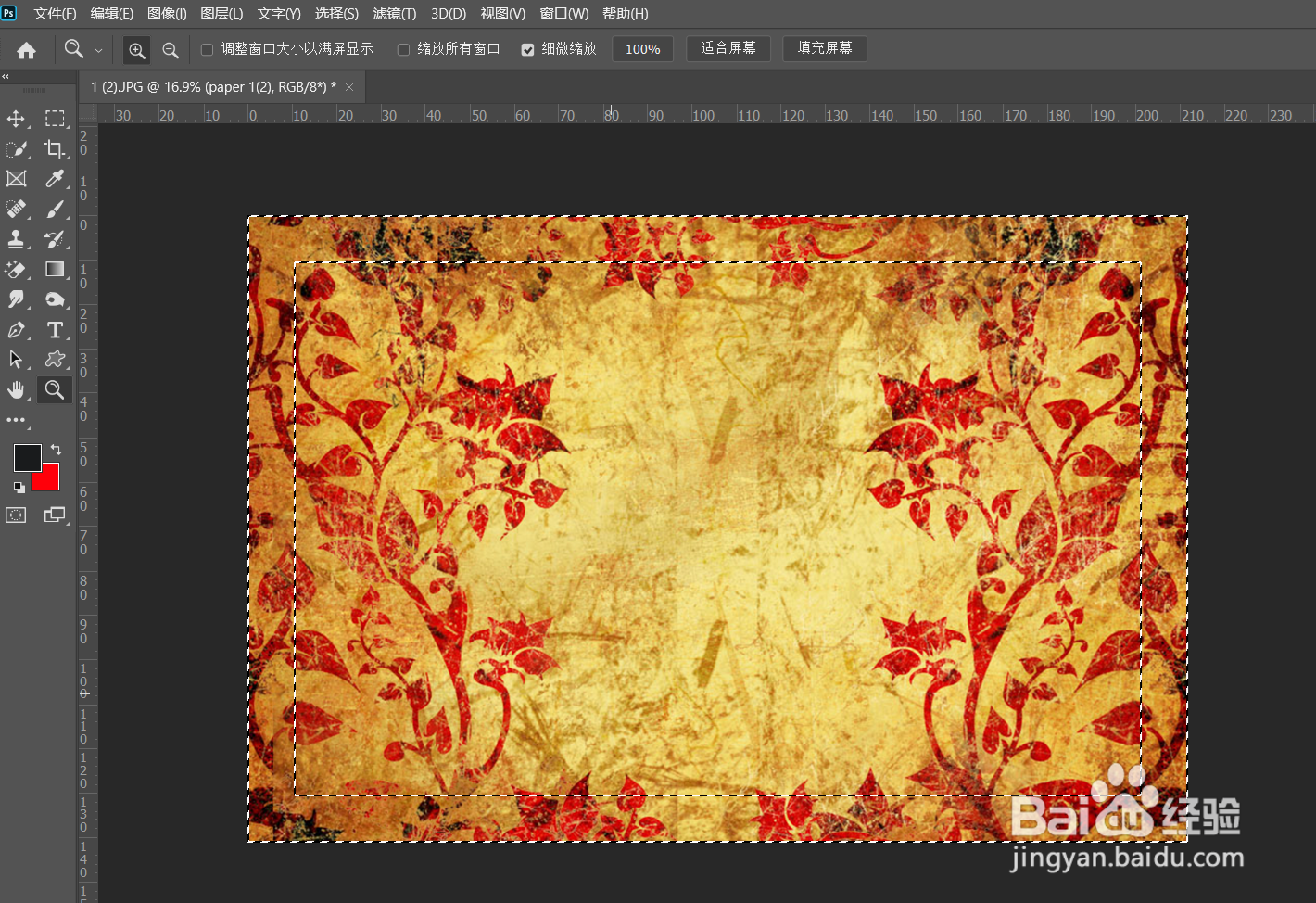
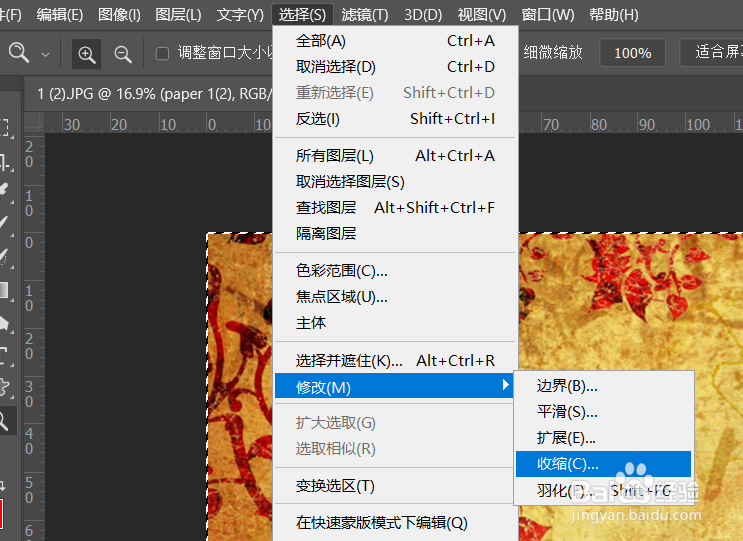
4、点击选择菜单里的修改选项下收缩选项打掩各开,把收缩量设置为300像素;               
PHOTOSHOP如何给图片添加复古的边框效果

PHOTOSHOP如何给图片添加复古的边框效果

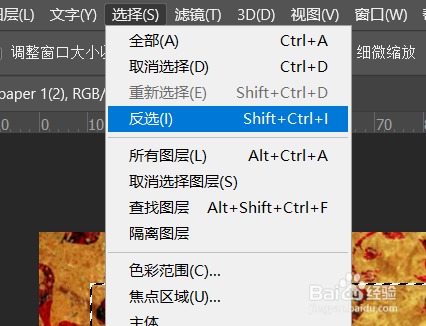
5、之后按ctrl+shift+i键进行选区的反选;           

PHOTOSHOP如何给图片添加复古的边框效果

PHOTOSHOP如何给图片添加复古的边框效果

PHOTOSHOP如何给图片添加复古的边框效果

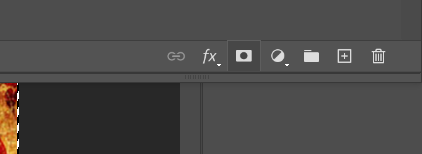
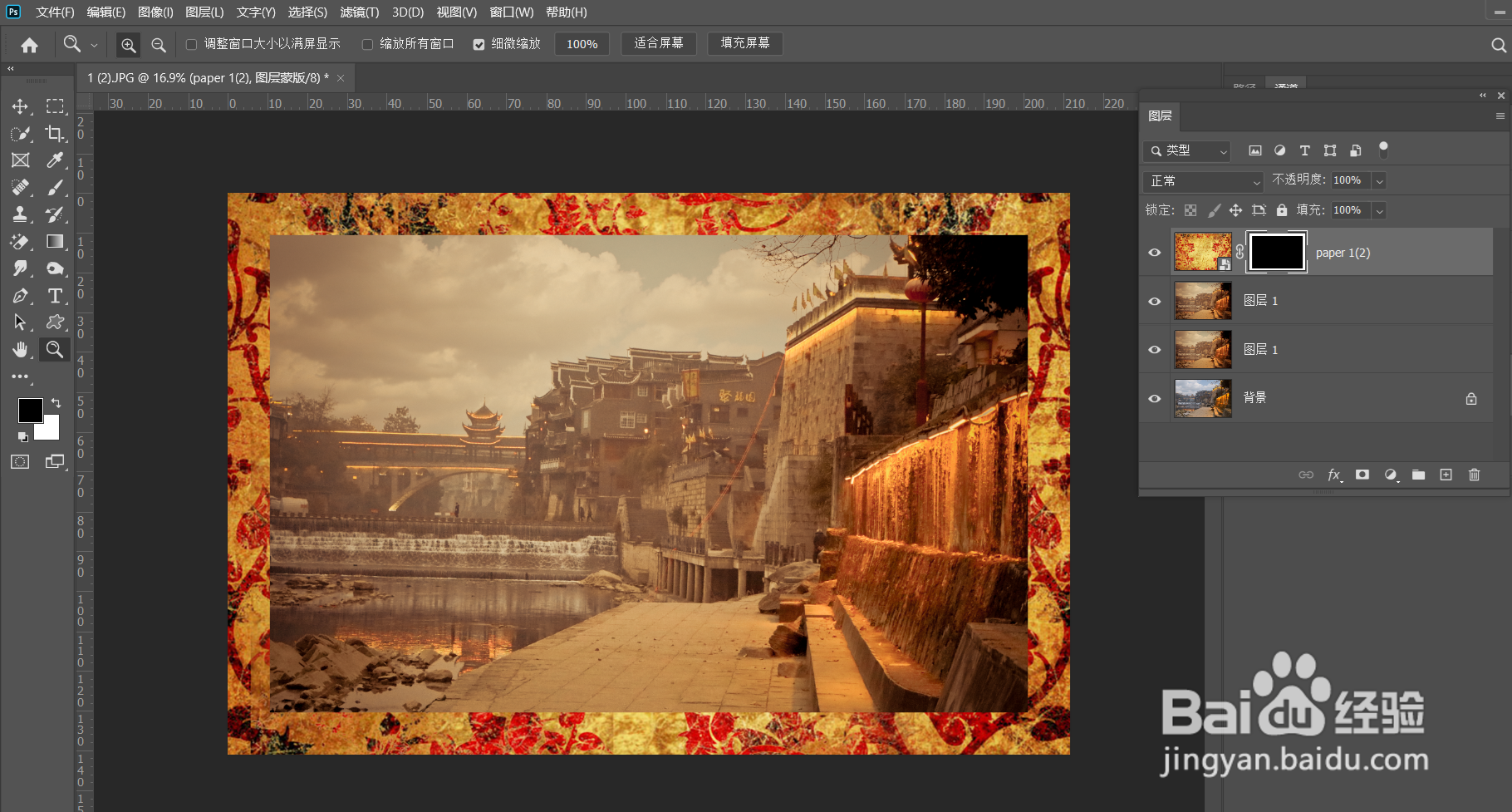
6、接着为相框图层参加蒙版,相框的雏形已完成;         

PHOTOSHOP如何给图片添加复古的边框效果

PHOTOSHOP如何给图片添加复古的边框效果

7、点击图层面板下的效果选项里的斜面和浮雕选项打开,设置相应的场辞效果即可完成复古边框的制作。

PHOTOSHOP如何给图片添加复古的边框效果

PHOTOSHOP如何给图片添加复古的边框效果

PHOTOSHOP如何给图片添加复古的边框效果

PHOTOSHOP如何给图片添加复古的边框效果

1、1.导入要进行装帧的照片,之后按ctrl+j键复制一个图层留底;       

2.导入进行制作相框的图片;          

3.按ctrl键点击相框图层,弹出选区;                

4.点击选择菜单里的修改选项下收缩选项打开,把收缩量设置为300像素;        5.之后按ctrl+shift+i键进行选区的反选;           

6.接着为相框图层参加蒙版,相框的雏形已完成;         

7.点击图层面板下的效果选项里的斜面和浮雕选项打开,设置相应的效果即可完成复古边框的制作。

© 2026 五度知识库
信息来自网络 所有数据仅供参考
有疑问请联系站长 site.kefu@gmail.com