AE怎么制作321倒计时,介绍如下。

工具/原料
电脑:WIN10
软件:AE
方法/步骤
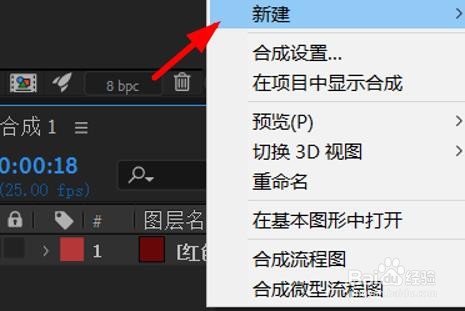
第一步,在合成的图层界面,鼠标右键点击新建。
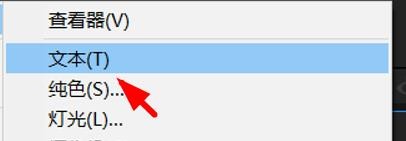
第二步,点击文本。
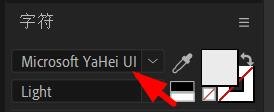
第三步,设置字体。
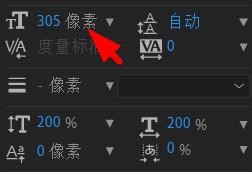
第四步,设置大小。
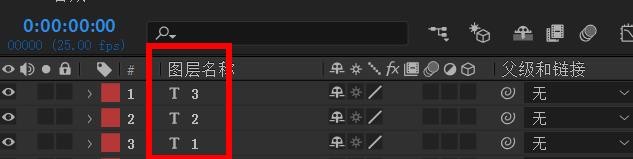
第五步,Ctrl+D,复制粘贴多个图层,设置数字3、2、1。
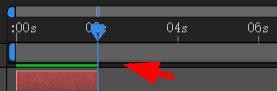
第六步,选中数字3所在图层,时间指示器放在2S位置,点击Alt+]。
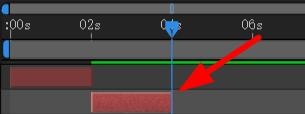
第七步,选中数字2所在图层点击Alt+[,时间指示器放在4S位置,点击Alt+]。
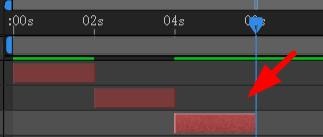
第八步,选中数字1所在图层点击Alt+[,时间指示器放在6S位置,点击Alt+]。
总结
第一步,在合成的图层界面,鼠标右键点击新建。
第二步,点击文本。
第三步,设置字体。
第四步,设置大小。
第五步,Ctrl+D,复制粘贴多个图层,设置数字3、2、1。
第六步,选中数字3所在图层,时间指示器放在2S位置,点击Alt+]。
第七步,选中数字2所在图层点击Alt+[,时间指示器放在4S位置,点击Alt+]。
第八步,选中数字1所在图层点击Alt+[,时间指示器放在6S位置,点击Alt+]。