1、 打开要分割的图片,点工具栏的切片工具,选择“切片选取工具”

2、 假如,我们需要将图片平均分为6张小图。
点击图片左上角的“01”编号,此时,左上方,工具栏中,提升、划分变为可选状态。

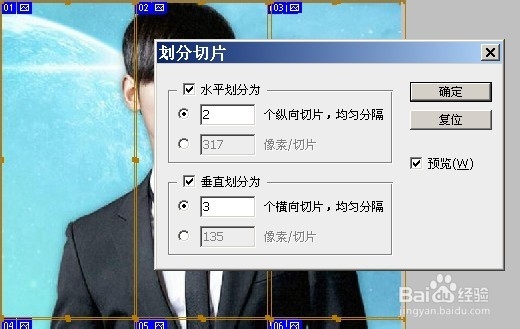
3、 点击“划分”,弹出“划分切片”界面,我们输入“2”和“3”,点击确定。

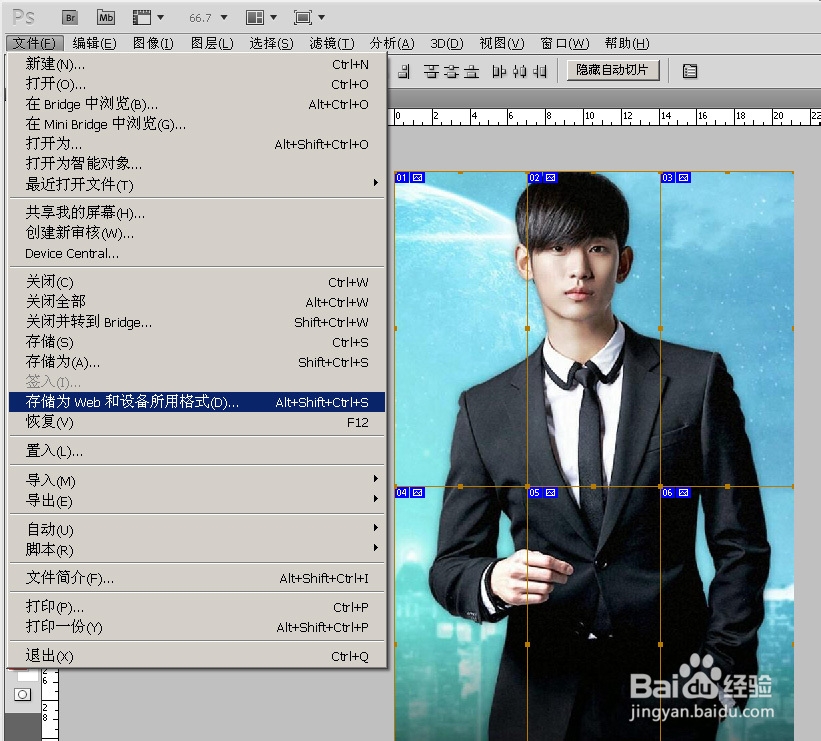
4、 点击“文件”——“存储为Web和设备所用格式”
在弹出窗口中,选择“JPEG”格式,然后,点击存储,最后一直点击确定。

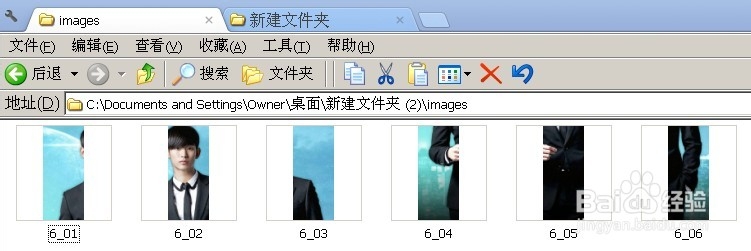
5、 自动生成的“images”文件夹中,就是我们分割好的6块小图片。
1、 打开要分割的图片,点工具栏的切片工具,选择“切片选取工具”
2、 假如,我们需要将图片平均分为6张小图。
点击图片左上角的“01”编号,此时,左上方,工具栏中,提升、划分变为可选状态。
3、 点击“划分”,弹出“划分切片”界面,我们输入“2”和“3”,点击确定。
4、 点击“文件”——“存储为Web和设备所用格式”
在弹出窗口中,选择“JPEG”格式,然后,点击存储,最后一直点击确定。
5、 自动生成的“images”文件夹中,就是我们分割好的6块小图片。