WPS电子表格如何在打印预览中设置

时间:2026-02-14 20:44:47

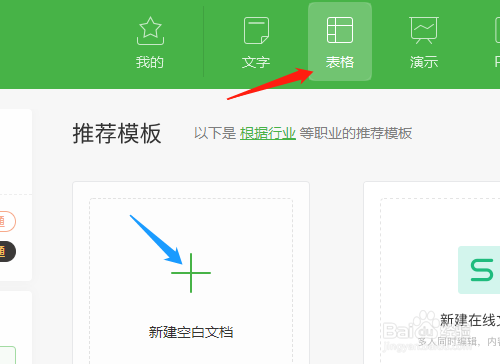
1、1. 双击打开桌面的WPS 2019软件

WPS电子表格如何在打印预览中设置

2、2. 选新建中表格新建空白文档

WPS电子表格如何在打印预览中设置

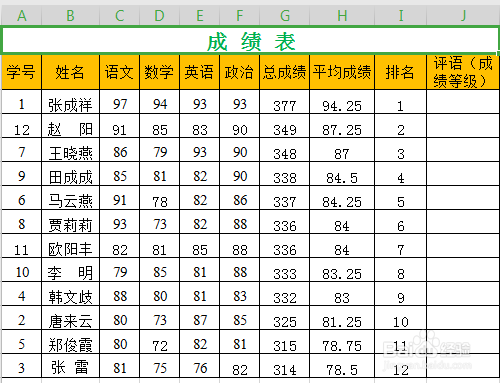
3、3. 单元格输入内容,再进行格式化操作。

WPS电子表格如何在打印预览中设置

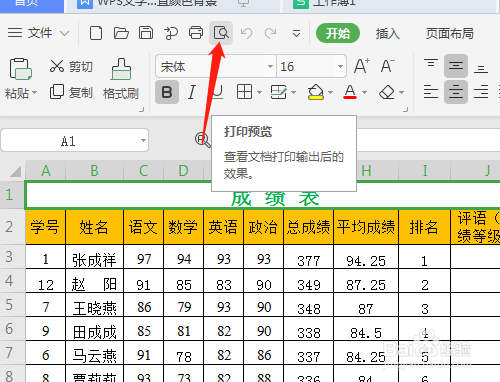
4、4. 单击打印预览图标或单击“文件”→打印打印预览

WPS电子表格如何在打印预览中设置

WPS电子表格如何在打印预览中设置

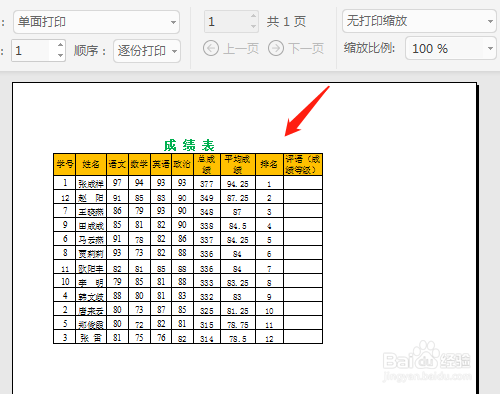
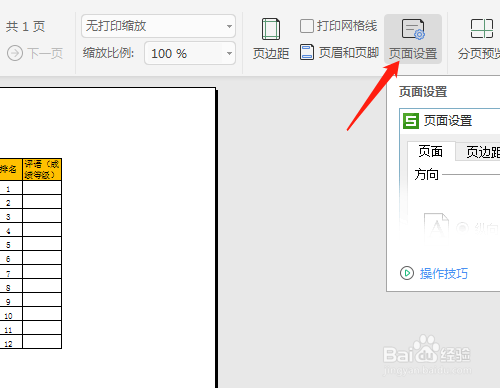
5、5. 打印预览下看见整个表格格式,默认是缩小显示的,单击鼠标正常显示。表格并不是中间,要设置,单击页面设置

WPS电子表格如何在打印预览中设置

WPS电子表格如何在打印预览中设置

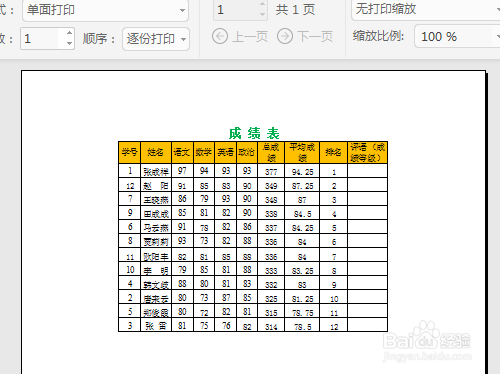
6、6. 对话框中单击页边距,居中方式默认没有选,单击选“水平”。上下左右的数字根据需要可以设置,确定后表格是在一张纸的中间显示,如果需要打印就是这种效果。单击打印预览后回到正常界面右边会多了一条虚线,是纸张大小的边界。

WPS电子表格如何在打印预览中设置

WPS电子表格如何在打印预览中设置

WPS电子表格如何在打印预览中设置

© 2026 五度知识库
信息来自网络 所有数据仅供参考
有疑问请联系站长 site.kefu@gmail.com