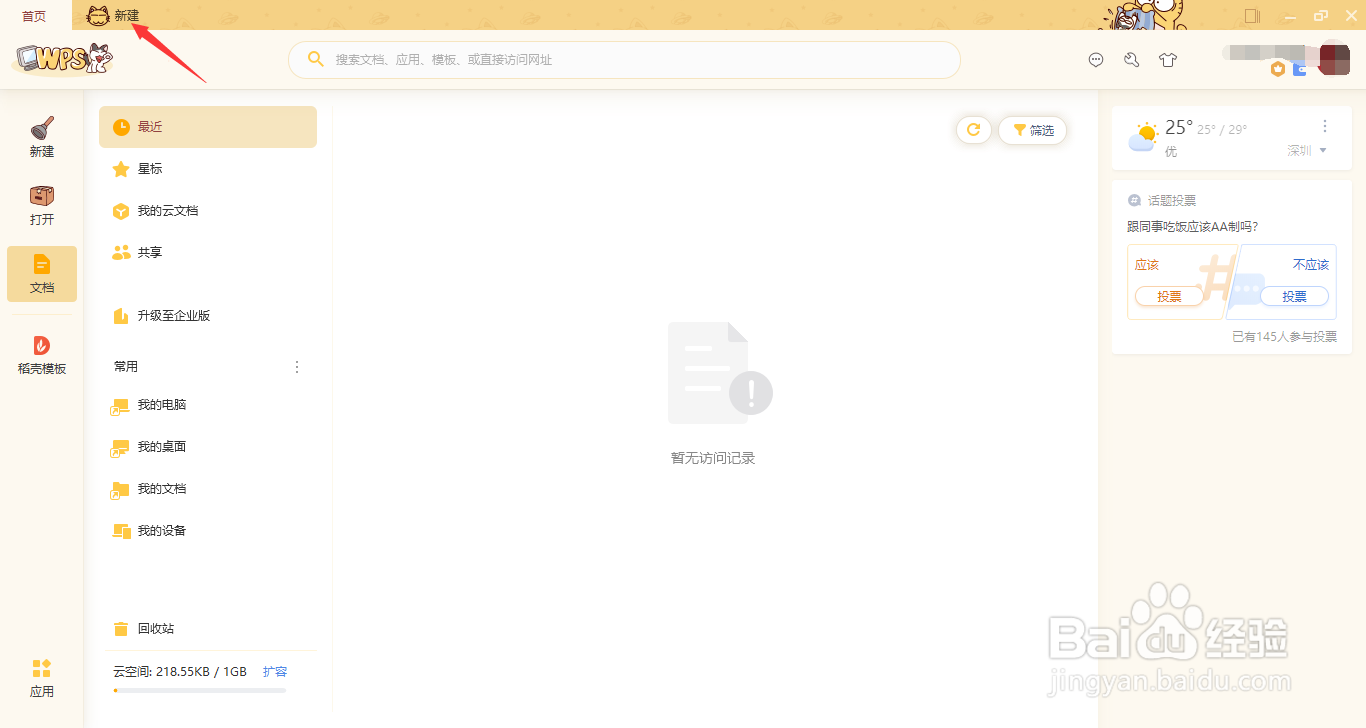
1、打开WPS Office校园版,点击界面上方的新建按钮。
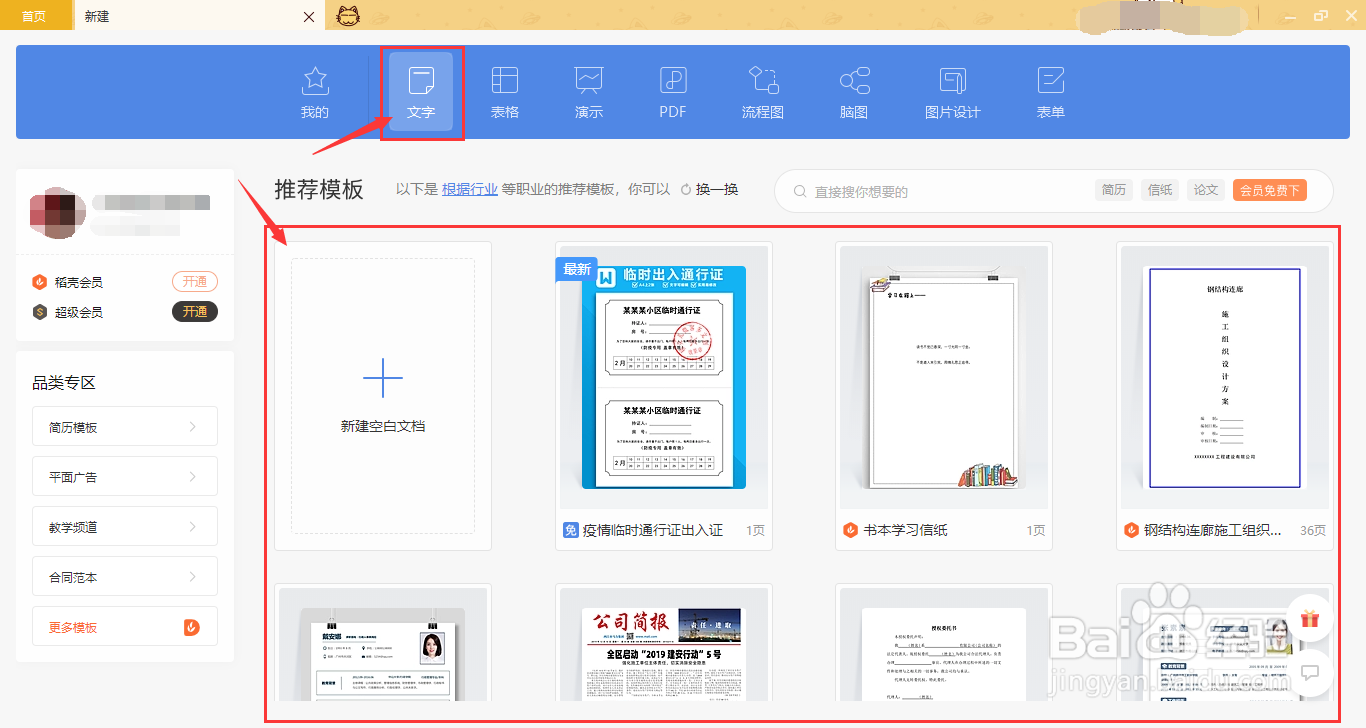
2、点击“新建”界面上方的文字,选择下方的模版。
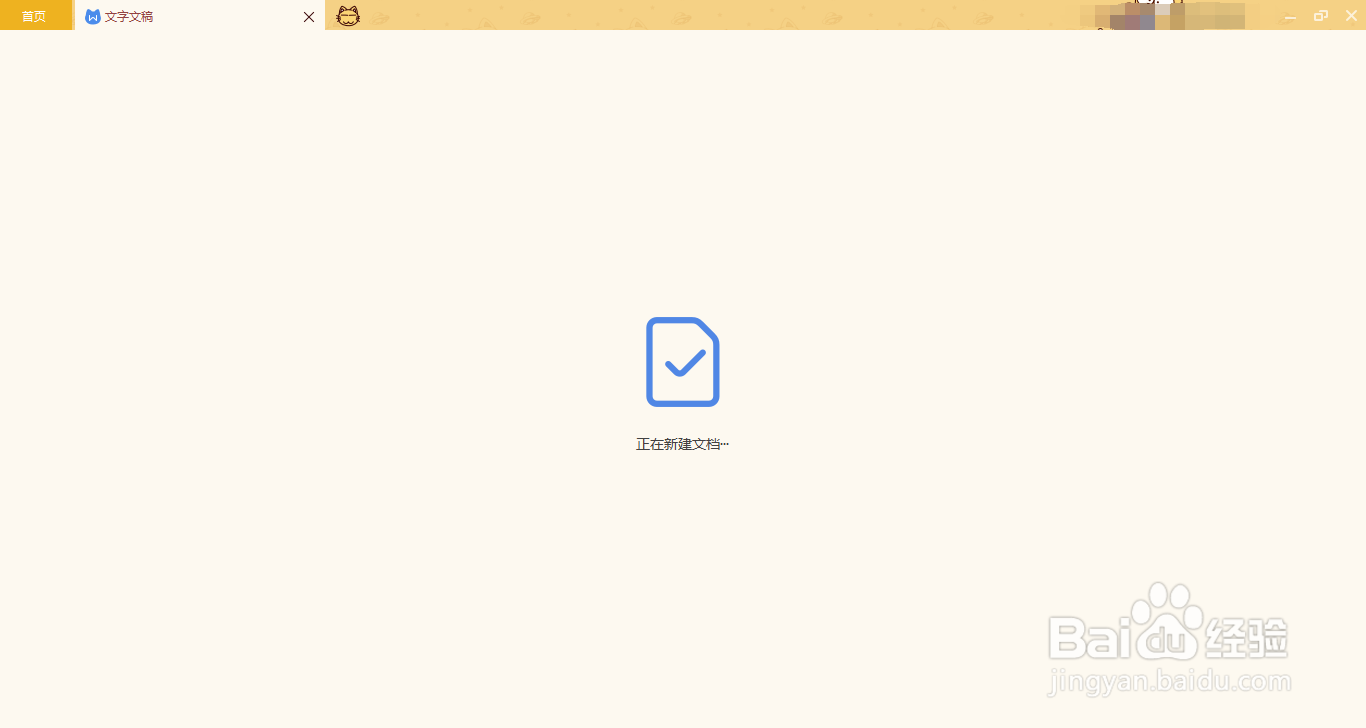
3、等待WPS Office校园版创建文字文稿过程完成。
1、进入文字文稿界面中,点击界面上方的“特色应用”选项卡。

2、跳转到“特色应用”选项卡界面中,点击“特色应用”选项卡的“文档助手”选项。
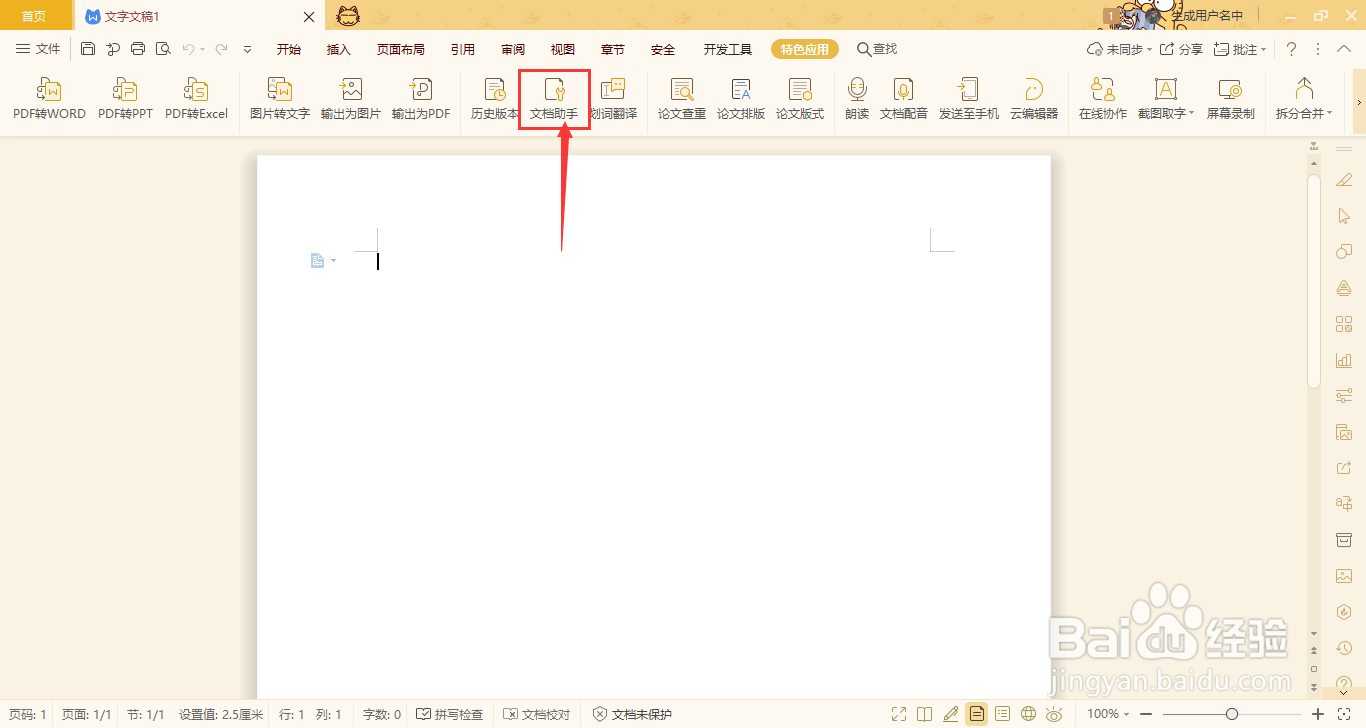
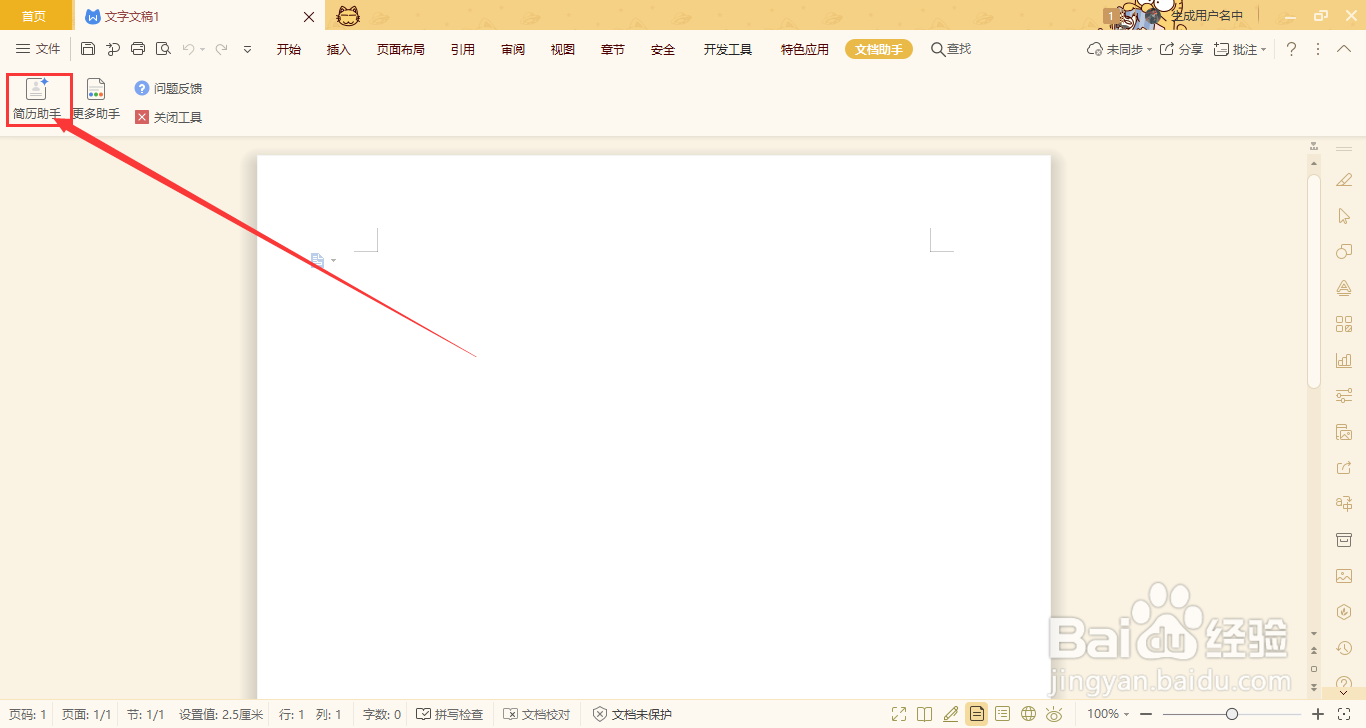
3、点击“特色应用”选项卡的“文档助手”选项后,点击工具中的“简历助手”。
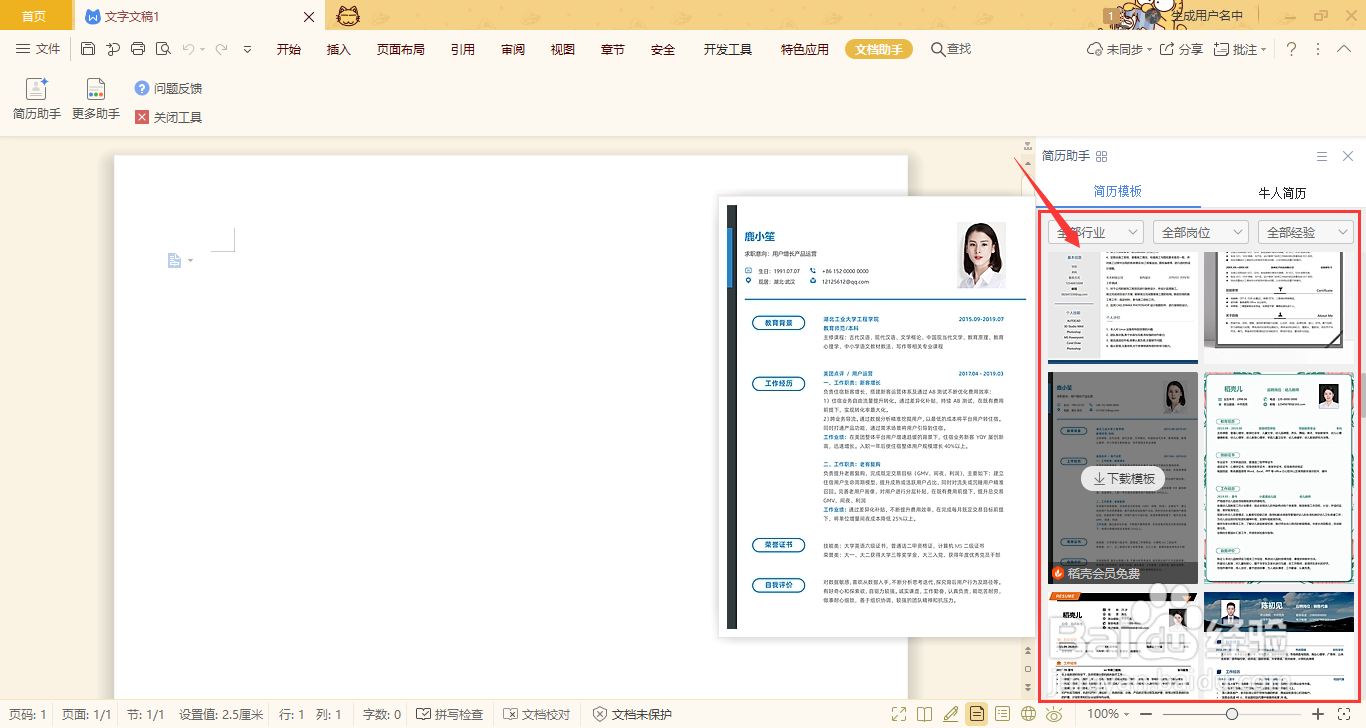
4、等待文字文稿界面右侧出现简历模板,选择要使用的简历模板即可。
1、打开WPS Office校园版,点击界面上方的新建按钮。
2、点击“新建”界面上方的文字,选择下方的模版。
3、等待WPS Office校园版创建文字文稿过程完成。
1、进入文字文稿界面中,点击界面上方的“特色应用”选项卡。
2、跳转到“特色应用”选项卡界面中,点击“特色应用”选项卡的“文档助手”选项。
3、点击“特色应用”选项卡的“文档助手”选项后,点击工具中的“简历助手”。
4、等待文字文稿界面右侧出现简历模板,选择要使用的简历模板即可。