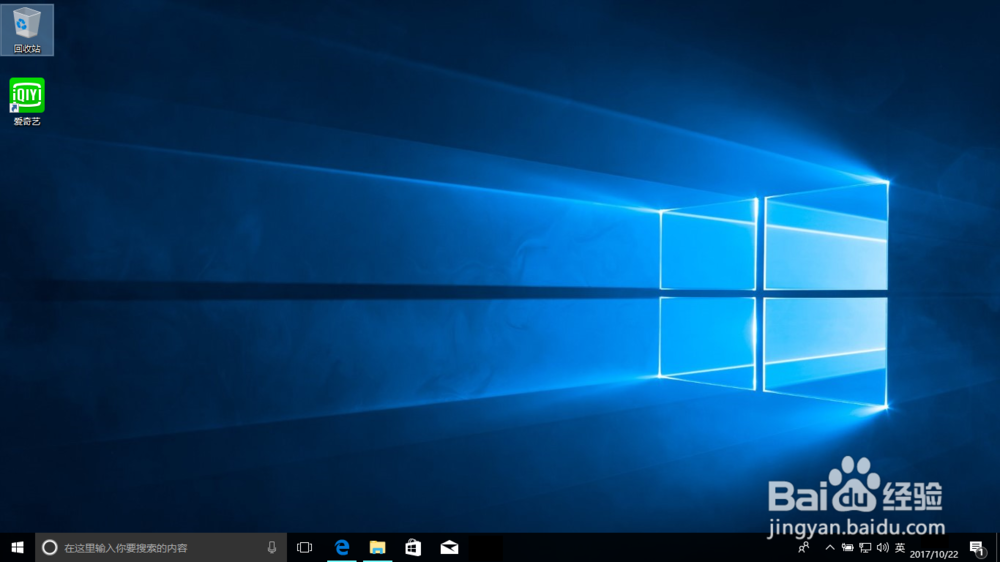
windows桌面图标没了怎么恢复桌面图标

时间:2026-02-13 15:07:46

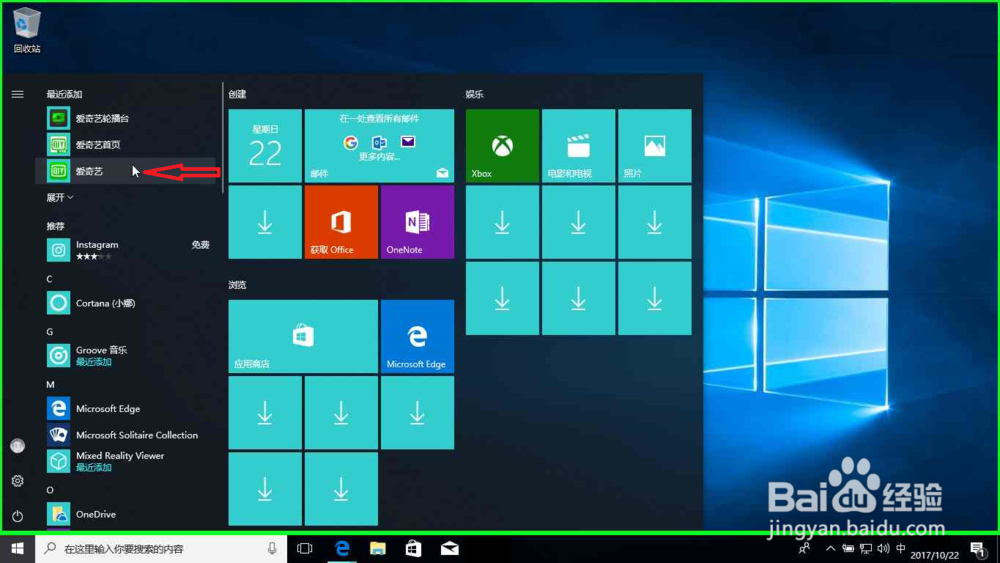
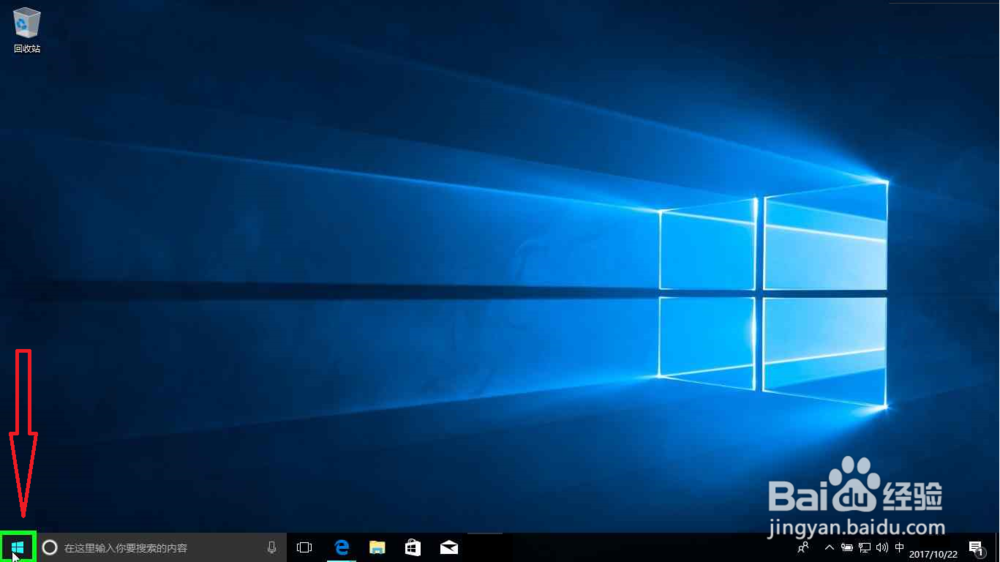
1、在"开始 (按钮)"上左键单击。

windows桌面图标没了怎么恢复桌面图标

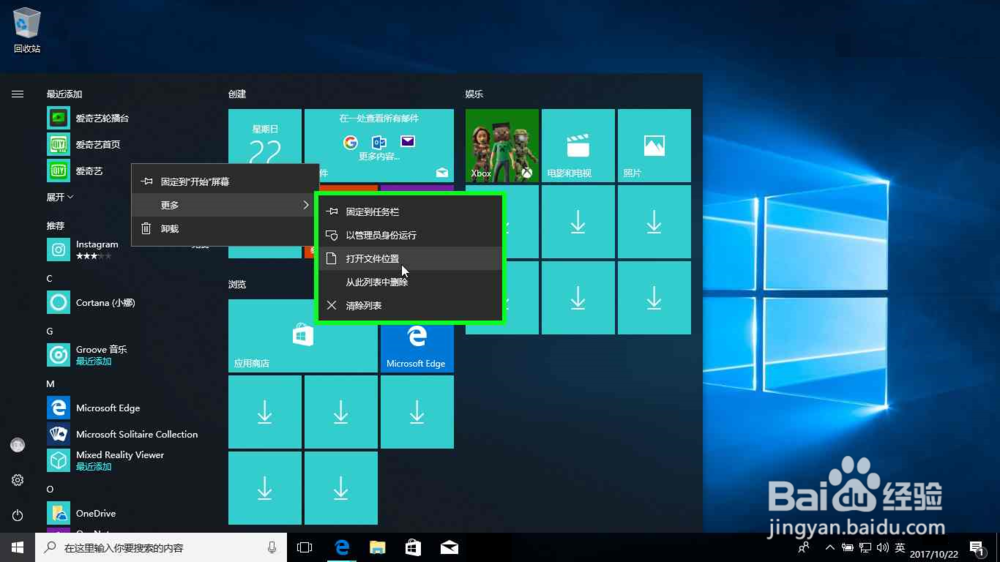
2、在"爱奇艺 (列表项目)"上右键单击(在"启动"中)。

windows桌面图标没了怎么恢复桌面图标

3、在"打开文件位置 (菜单项目)"上左键单击(在"主机弹出窗口"中)。

windows桌面图标没了怎么恢复桌面图标

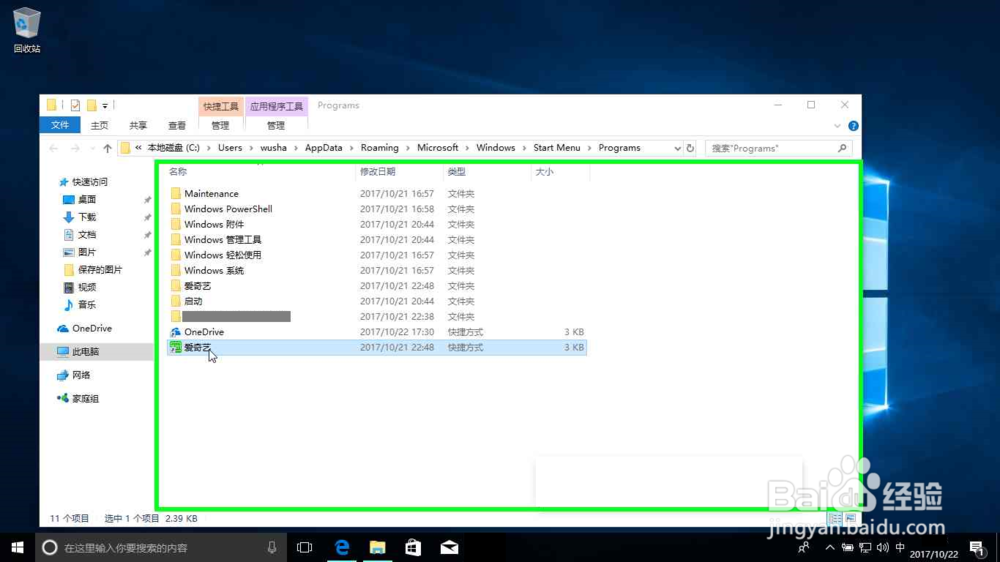
4、在"名称 (编辑)"上右键单击(在"Programs"中)。

windows桌面图标没了怎么恢复桌面图标

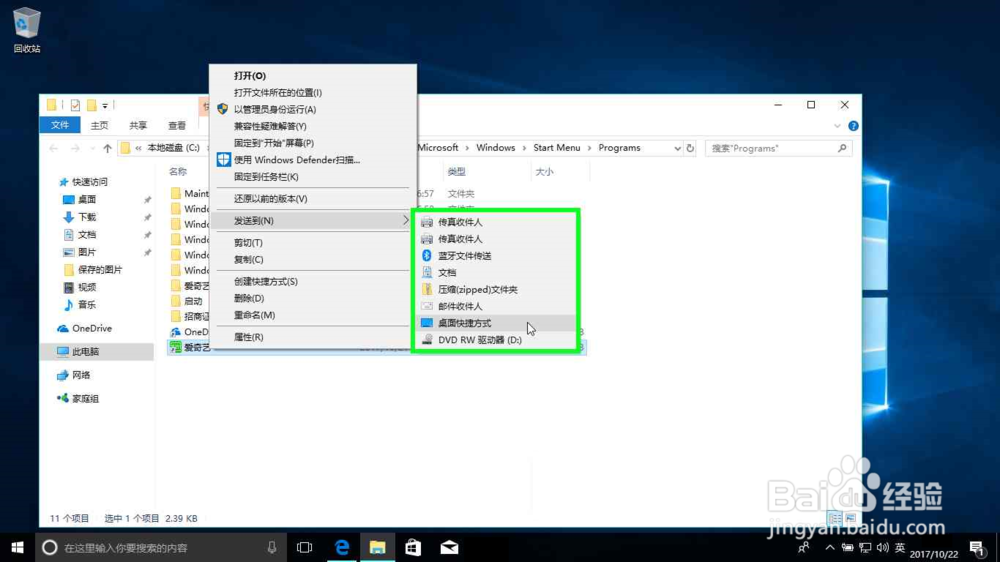
5、在"桌面快捷方式 (菜单项目)"上左键单击。

windows桌面图标没了怎么恢复桌面图标

6、桌面快捷键创建完成。

windows桌面图标没了怎么恢复桌面图标

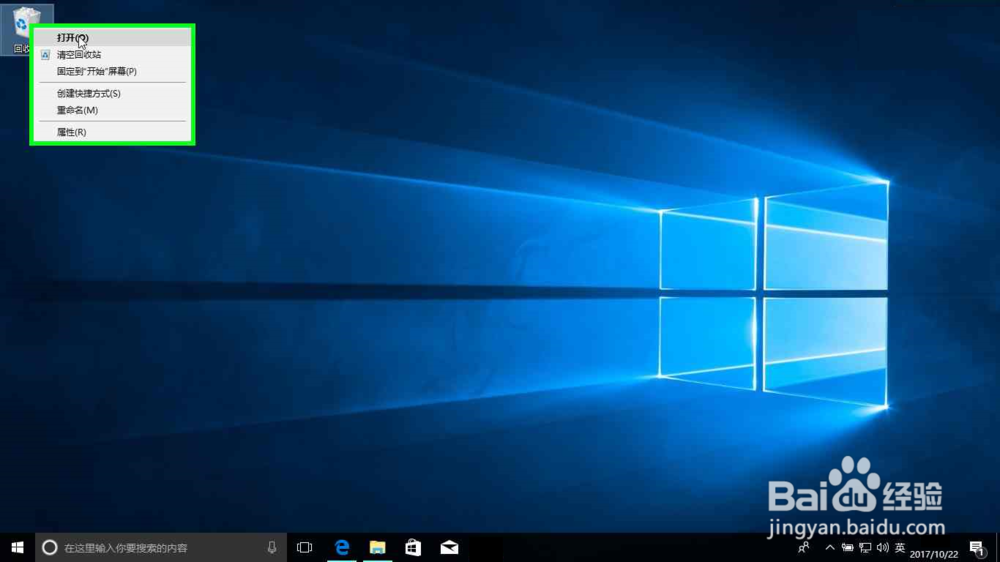
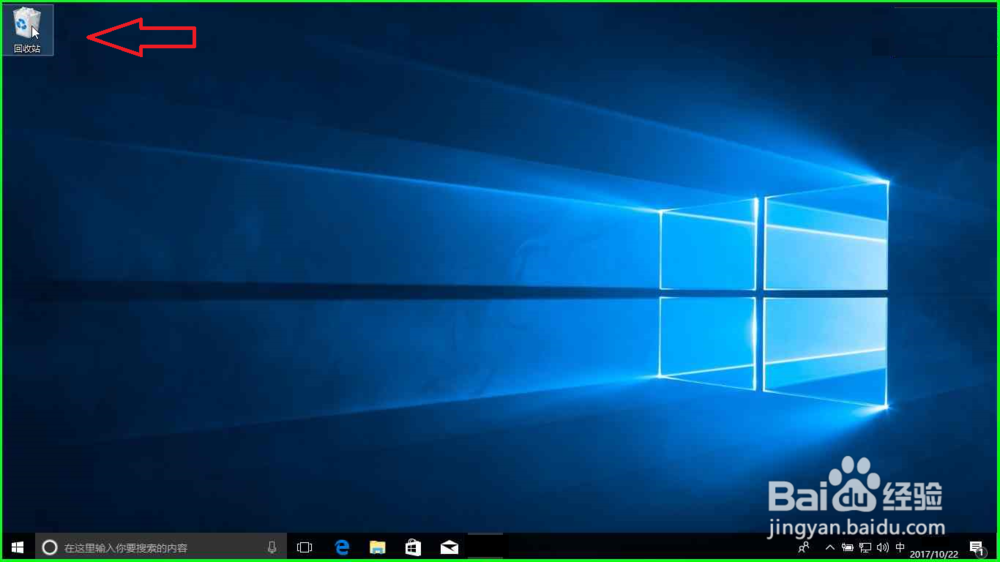
1、在"回收站 (列表项目)"上右键单击(在"Program Manager"中)。
windows桌面图标没了怎么恢复桌面图标

2、在"打开(O) (菜单项目)"上左键单击。

windows桌面图标没了怎么恢复桌面图标

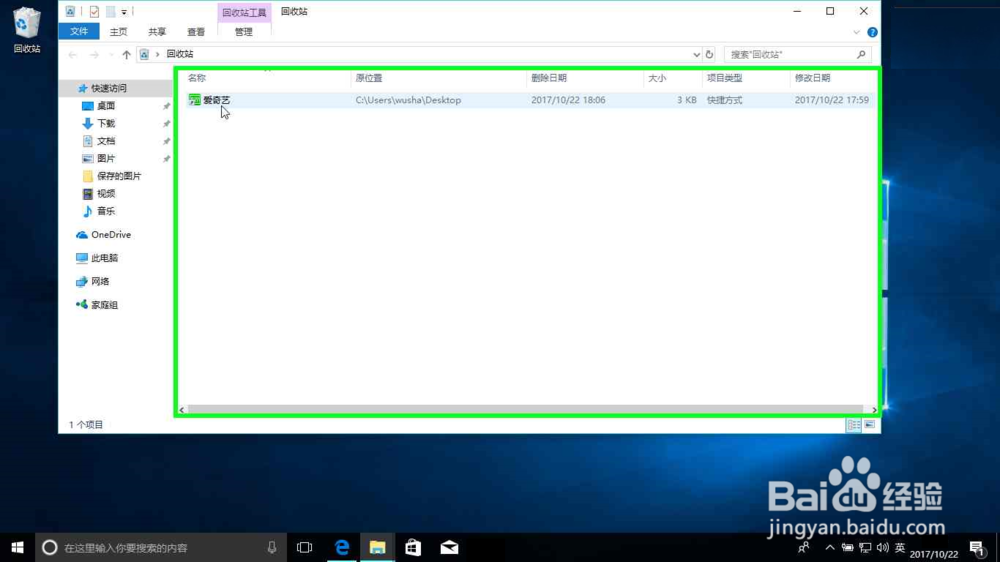
3、在"名称 (编辑)"上右键单击(在"回收站"中)。

windows桌面图标没了怎么恢复桌面图标

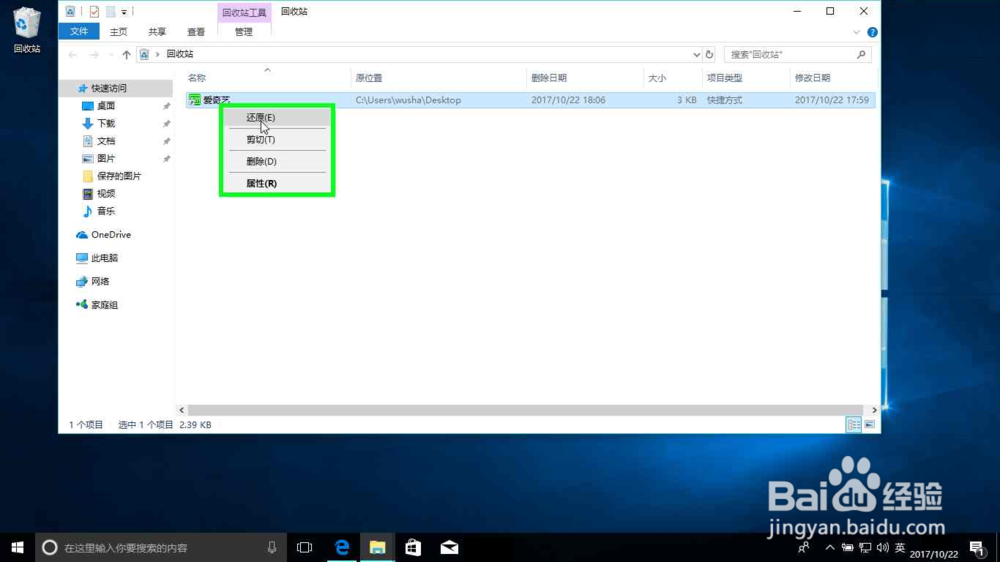
4、在"还原(E) (菜单项目)"上左键单击。

windows桌面图标没了怎么恢复桌面图标

5、还原完成。

windows桌面图标没了怎么恢复桌面图标

© 2026 五度知识库
信息来自网络 所有数据仅供参考
有疑问请联系站长 site.kefu@gmail.com