1、假如说我们之前用形状工具在形状图层画好了一只红色的兔子。现在想把这只兔子变成紫色的。

2、选择红色兔子所在的图层。
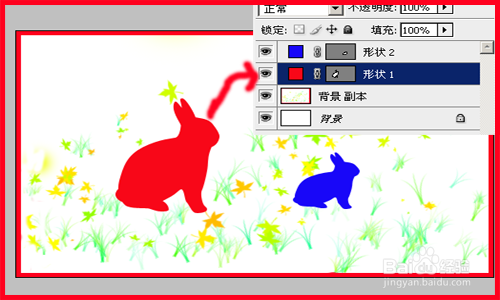
3、双击箭头所指的红色,在弹出来的调色板里选择紫色并点击确定。
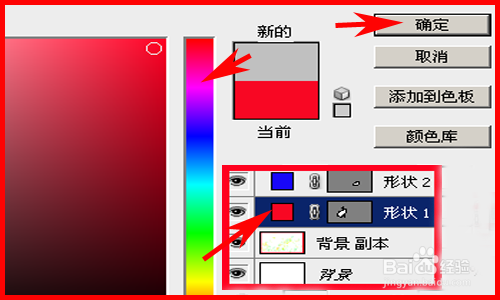
4、红色兔子变成了紫色。

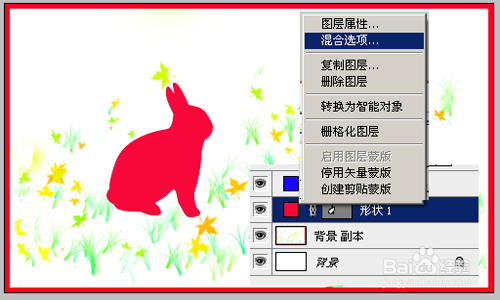
1、首先选择红兔子所在的图层,并点击鼠标右键选择混合选项。
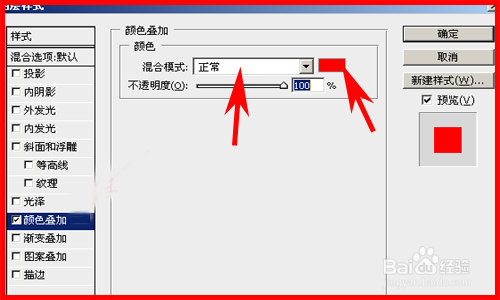
2、选择颜色叠加(注意要使颜色叠加变成蓝
条,如果只是在前面打个√,是不会出来调色部分的。)
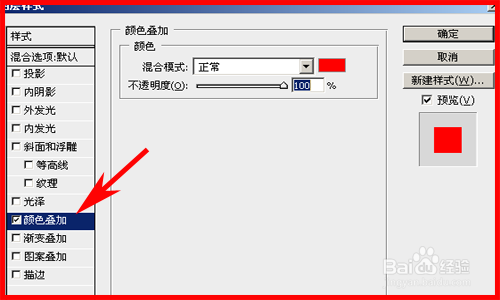
3、混合模式设定为正常,点击一下颜色框。
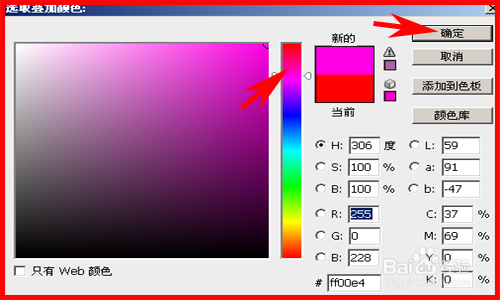
4、出来颜色调板,选择紫色,点击确定。之后图层样式里也点击确定。兔子就变成紫色了。
1、假如说我们之前用形状工具在形状图层画好了一只红色的兔子。现在想把这只兔子变成紫色的。
2、选择红色兔子所在的图层。
3、双击箭头所指的红色,在弹出来的调色板里选择紫色并点击确定。
4、红色兔子变成了紫色。
1、首先选择红兔子所在的图层,并点击鼠标右键选择混合选项。
2、选择颜色叠加(注意要使颜色叠加变成蓝
条,如果只是在前面打个√,是不会出来调色部分的。)
3、混合模式设定为正常,点击一下颜色框。
4、出来颜色调板,选择紫色,点击确定。之后图层样式里也点击确定。兔子就变成紫色了。