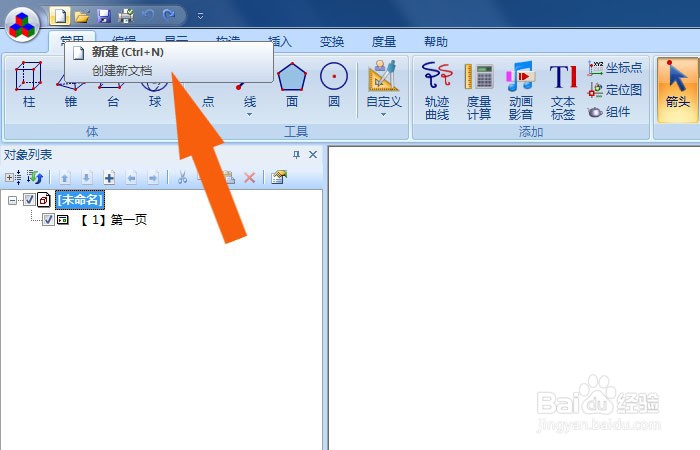
1、 在电脑桌面上,打开几何图霸软件,鼠标左键单击文件菜单下的【新建】,如下图所示。
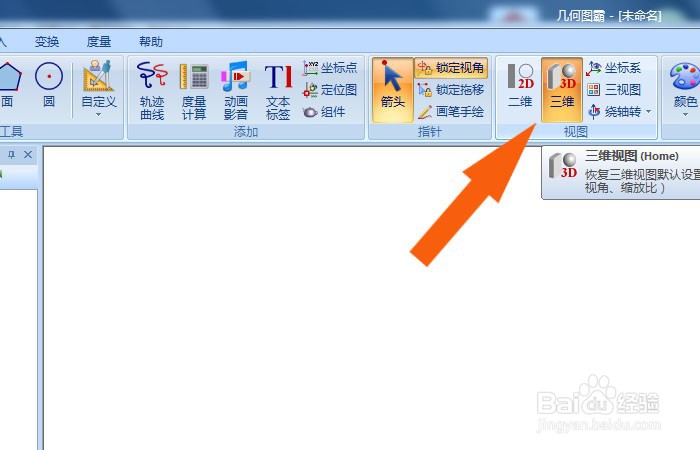
2、 接着,鼠标左键单击工具栏中的【三维图显示】按钮,如下图所示。
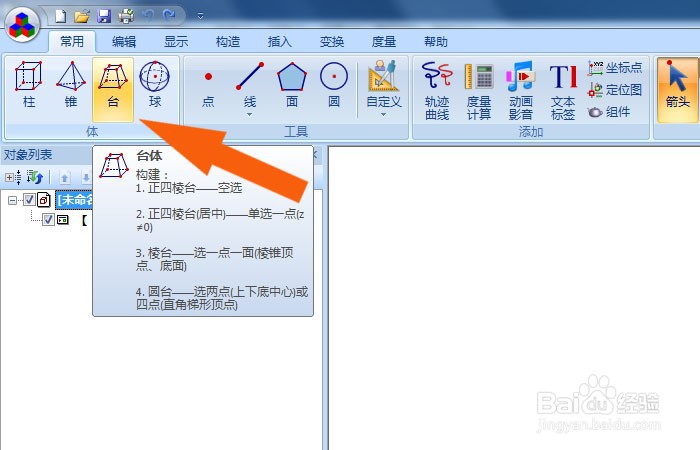
3、 然后,在工具栏中,选择棱台按钮,如下图所示。
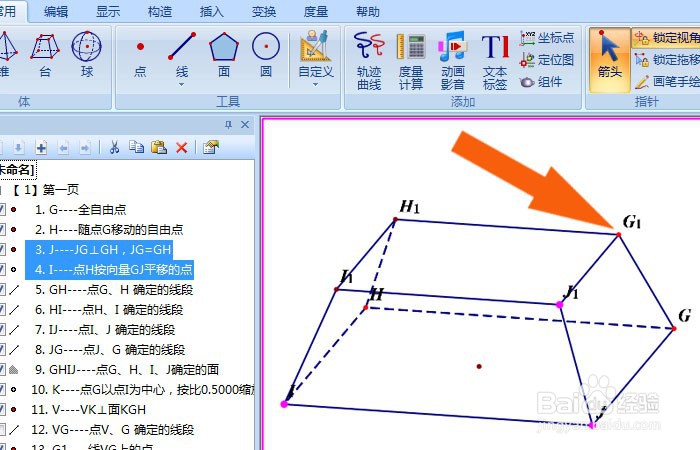
4、 接着,在画布上绘制出棱台模型,如下图所示。
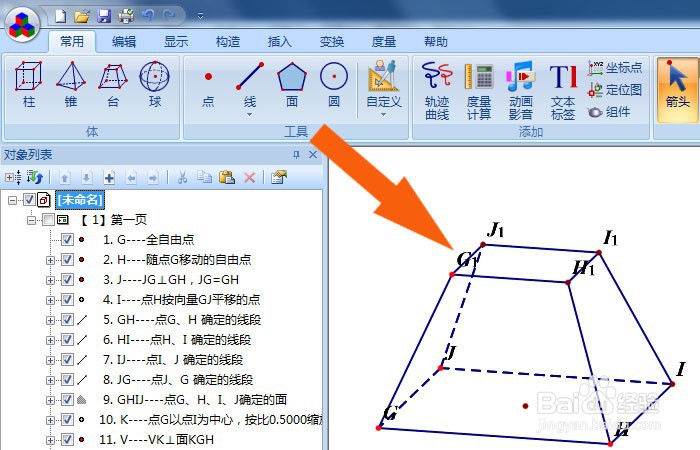
5、 然后,在棱台图形列表中,选择图形顶点选项,如下图所示。
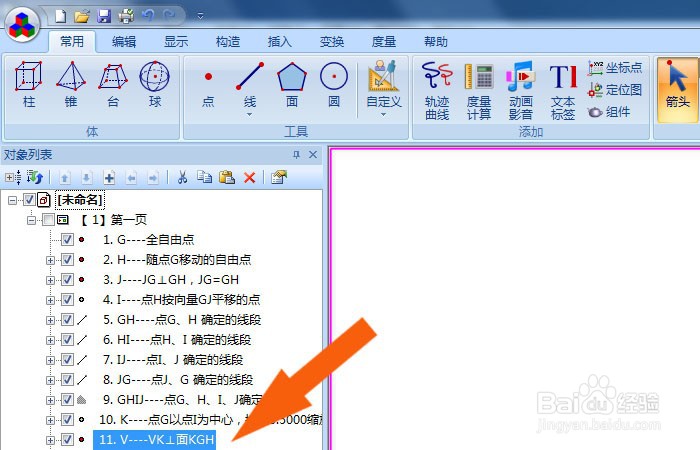
6、 接着,在三维视图中,鼠标左键移动棱台的顶点,拉伸模型的高度,如下图所示。
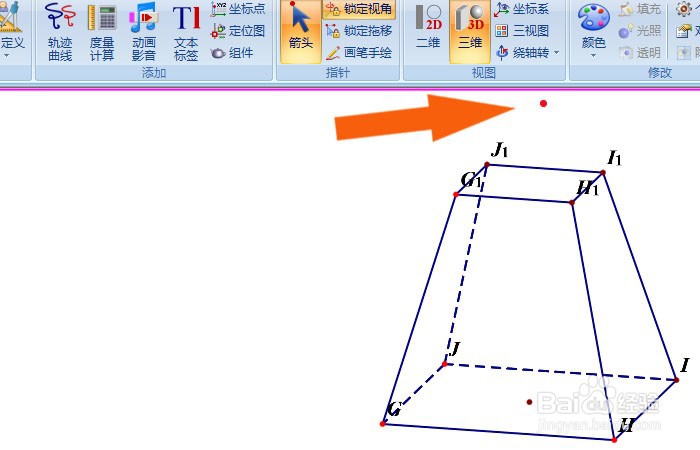
7、 最后,鼠标左键单击棱台模型的顶点,移动顶点的位置和方向,就可以修改棱台模型的高度和宽度,如下图所示。通过这样的步骤和方法,在几何图霸软件中就学会修改棱台模型了。