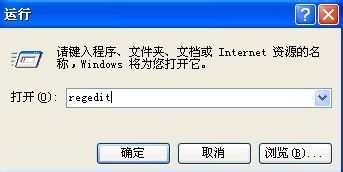
1、单击【开始】,单击【运行】,在打开框中键入【regedit】命令,单击【确定】按钮
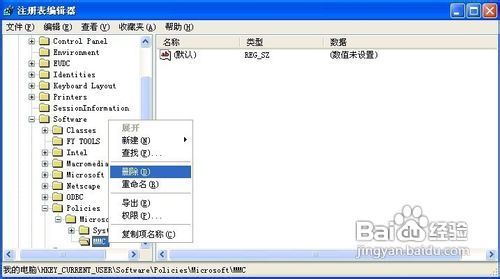
2、展开到以下分支,然后删除MMC主项
HKEY_CURRENT_USER\Software\Policies\Microsoft\MMC
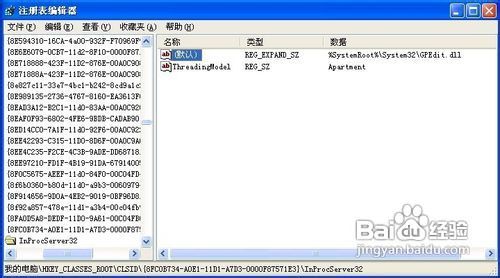
3、接着再定位到以下分支,确保默认值为【%SystemRoot%\System32\GPEdit.dll】
HKEY_CLASSES_ROOT\CLSID\{8FC0B734-A0E1-11D1-A7D3-0000F87571E3}\InProcServer32
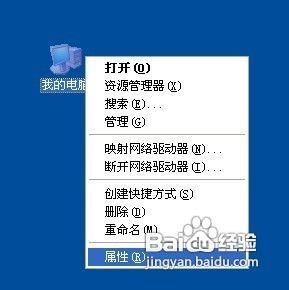
1、右击我的电脑,在弹出的右键菜单选择【属性】命令
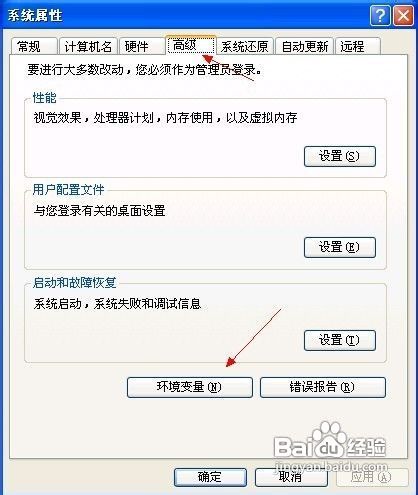
2、在系统属性页面切换到【高级】选项卡,单击【环境变量】按钮
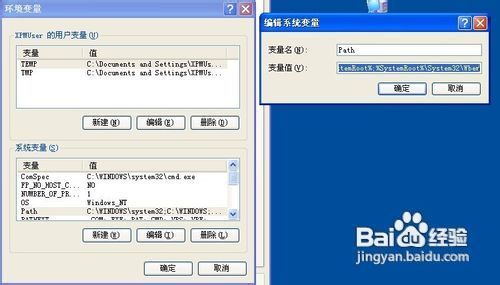
3、确保系统变量中的变量名为【Path】的值是【%SystemRoot%\system32;%SystemRoot%;%SystemRoot%\System32\Wbem】
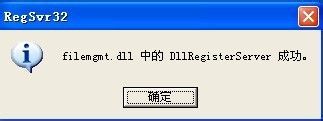
1、执行【regsvr32 filemgmt.dll】命令注册dll文件
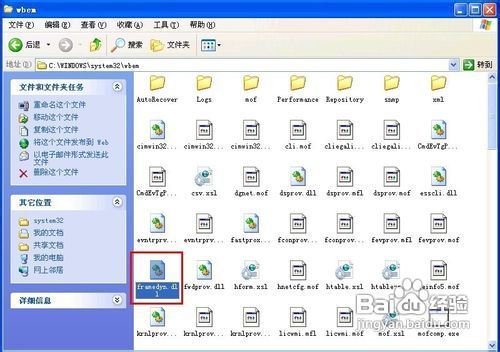
1、进入【%windir%\system32\wbem】目录,确保Framedyn.dll文件未被删除或损坏