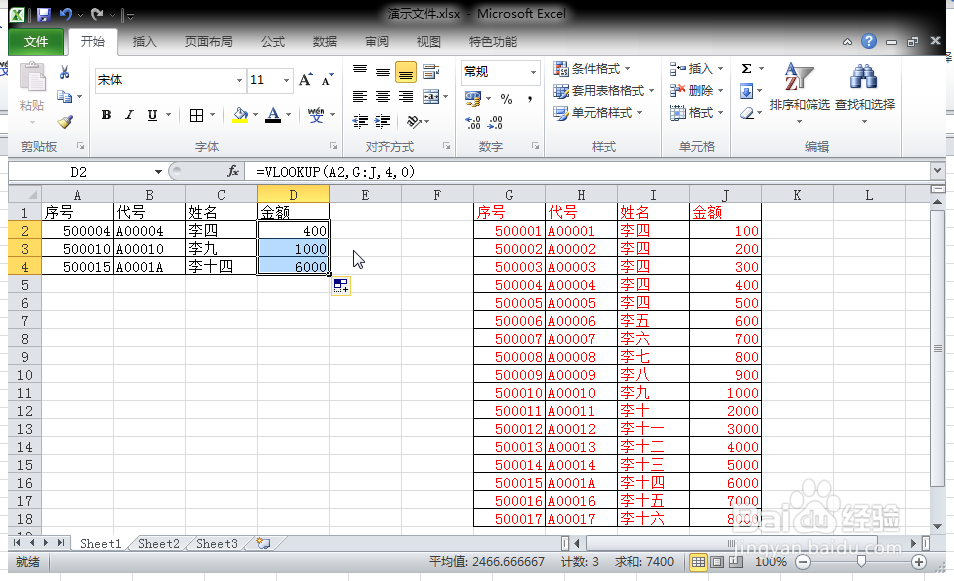
1、如图所示,我们将A至D列作为表1,G至J列作为表哨鬼2,函数在实际操作中都是跨表运用,为了演示方便我们在一张表中进行操作

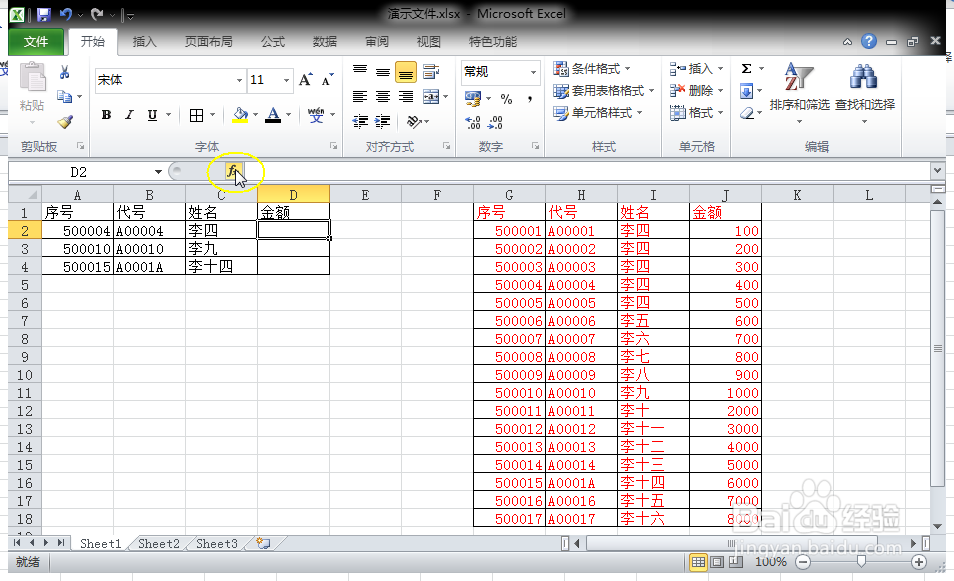
2、需要表1中D例的数据从表2中对照取值,将鼠标点击在D2单元格,然后点击"fx插入函数"
3、在弹出的“插入函数”页面首先类别选择“查找与引用”函数类别,然后右边下划至最下面就能看到"VLOOKUP"函数了,双击"VLOOKUP"

4、VLOOKUP函数有四个参数设置,分别为
lookup_value为查找值,也是表1和表2的参照值,这个参数类型支持数值、引用或文本字符串,尽量选择数字或字母作为参照值,中文会导致重复性的问题
table_array为查找区域,也就是查找数据的范围
col_index_num为返回目标数据的列数
range_lookup为精确匹配/近似匹配参数配置,FALSE(0)/TRUE(1或不填)
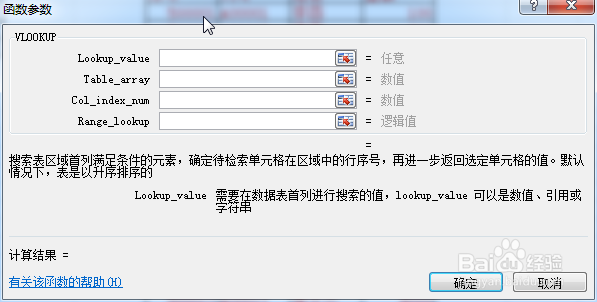
5、lookup_value 此例可以以A列B列作为查找值及参照值
table_array 给出的范围为表2(G至J列)
col_index_num 此例需要表2中的金额列,此列位于表2中的第4列,所以这个参数我们录入4
range_lookup 此例参照数值是唯一的,所以填入FALSE(0)
参数设置完成后点击"确定"

6、确定完成后,D2的函数就设置完成了,只总低哨需要在D2右下角处鼠标点击下拉复制函数至其它单元格则这个表格的工作就完成了。只需要多练习两次你就可以熟练掌握这个函数了喝包