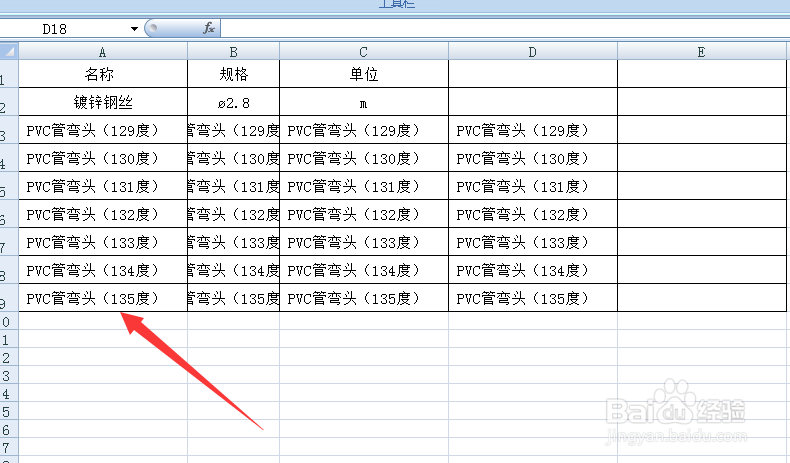
1、现在需要把这张表格B列宽度调整和A列宽度一样的数值。
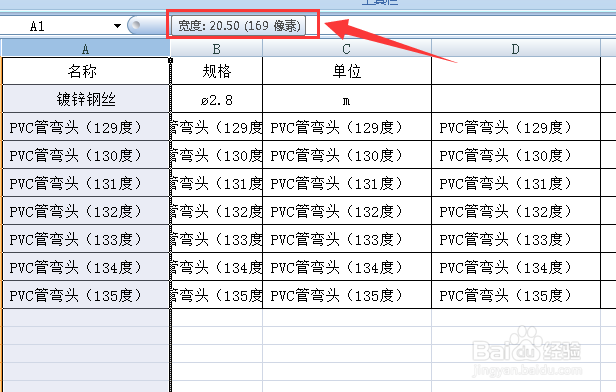
2、把按鼠标指针放在列宽右边出现“十字痕”时,按左键出现宽度数值20.5。
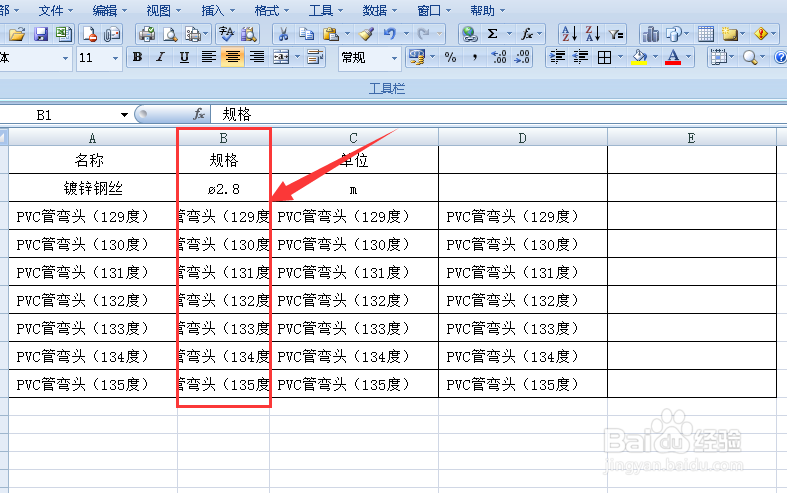
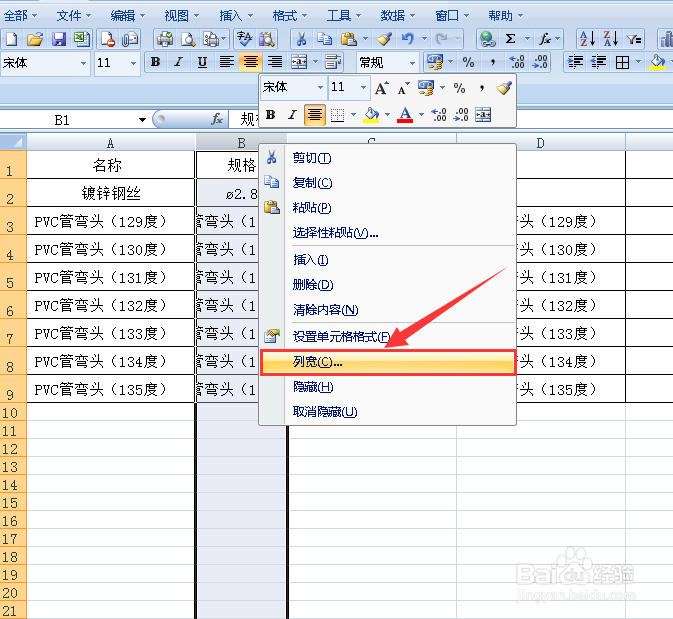
3、选定B列,按鼠标右键在列表中点【列宽】选项。
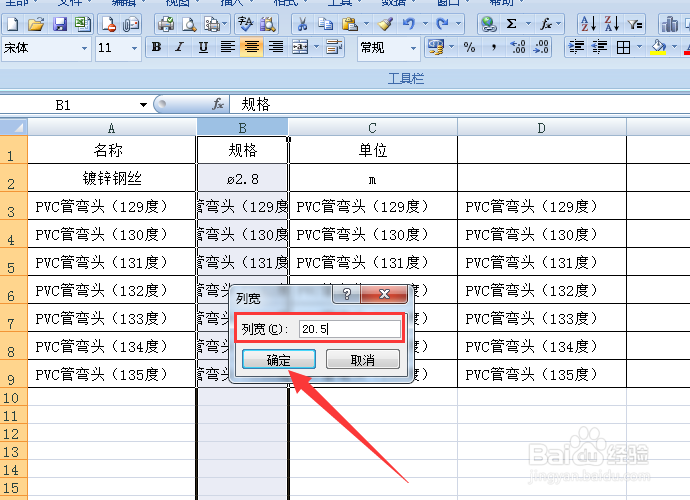
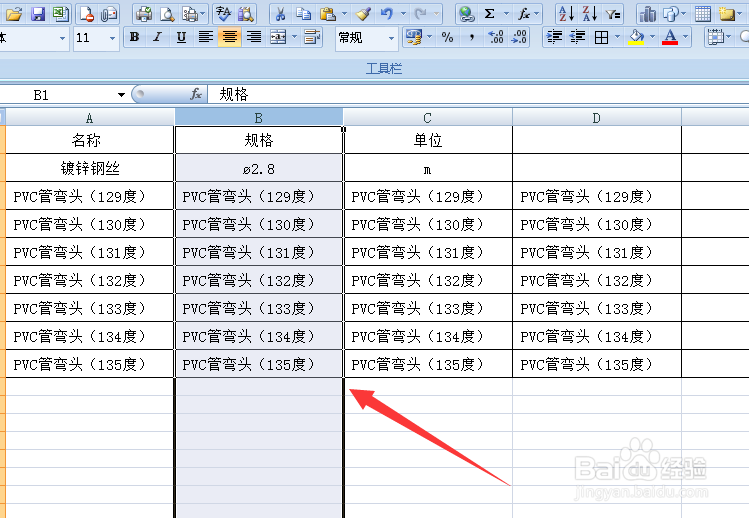
4、弹出列宽对话框,输入宽度数值20.5,点【确定】即可。
5、如需把表头行高数值设置为28,同样选定要设置的行。
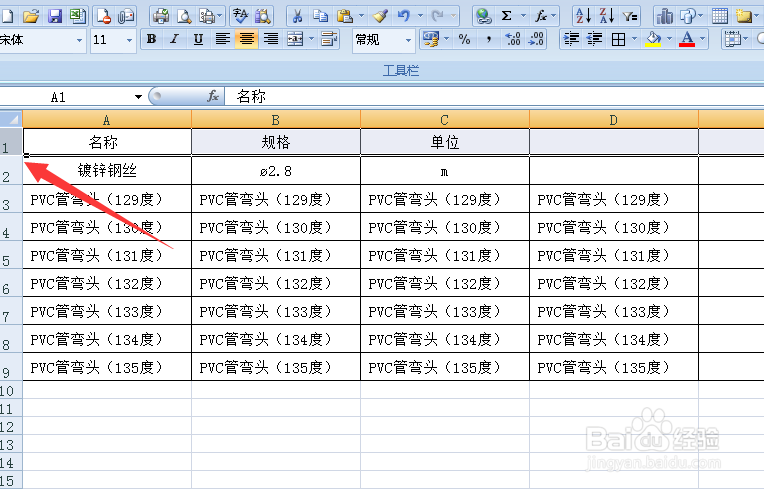
6、把按鼠标指针放在行高下边,按鼠标右键在列表中点【行高】选项。
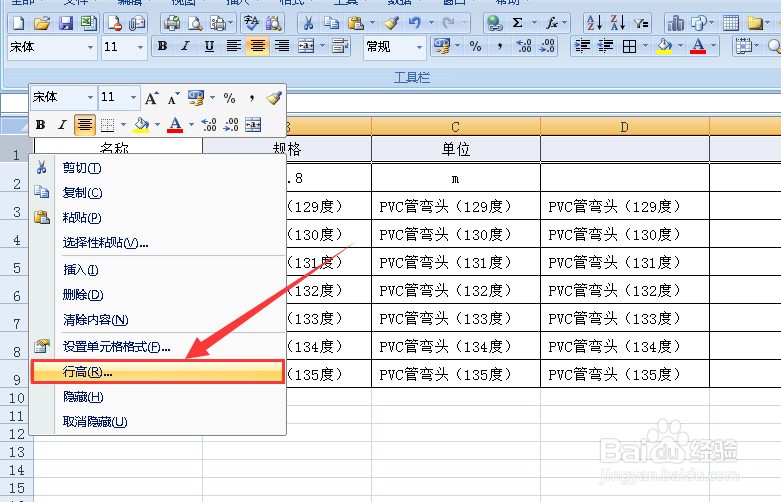
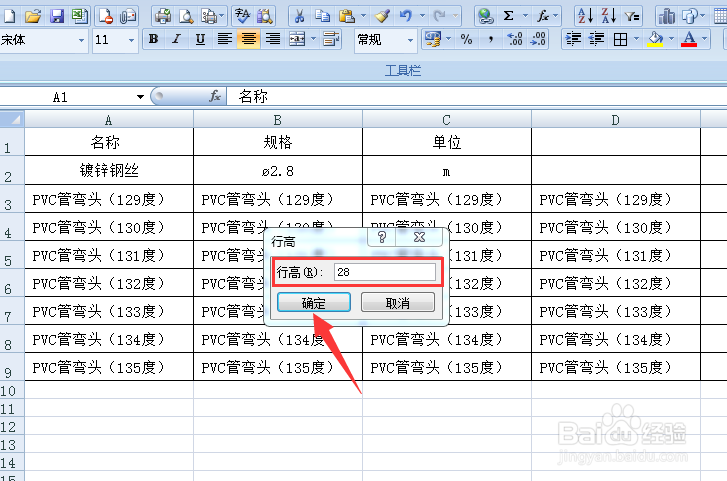
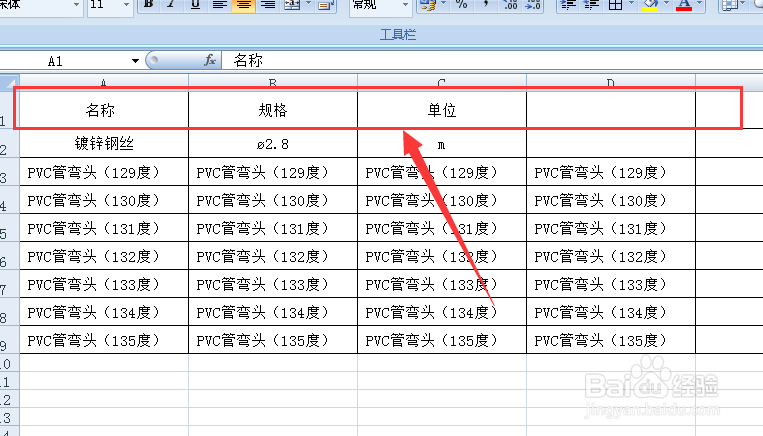
7、弹出对话框,输入行高数值28,点【确定】即可。
1、现在需要把这张表格B列宽度调整和A列宽度一样的数值。
2、把按鼠标指针放在列宽右边出现“十字痕”时,按左键出现宽度数值20.5。
3、选定B列,按鼠标右键在列表中点【列宽】选项。
4、弹出列宽对话框,输入宽度数值20.5,点【确定】即可。
5、如需把表头行高数值设置为28,同样选定要设置的行。
6、把按鼠标指针放在行高下边,按鼠标右键在列表中点【行高】选项。
7、弹出对话框,输入行高数值28,点【确定】即可。