【office2013】PPT如何使图片滚动循环播放?

时间:2026-02-12 07:05:53

1、打开空白幻灯片,插入你准备好的图片。

【office2013】PPT如何使图片滚动循环播放?

【office2013】PPT如何使图片滚动循环播放?

2、调整好所有图片的大小,然后按顺序排放成一排。按住ctrl键,挨个选中所有图片。右键选择“组合”。

【office2013】PPT如何使图片滚动循环播放?

3、点击上方选项卡中的“动画”,点击“添加动画”,然后选择“其他动作路径”。

【office2013】PPT如何使图片滚动循环播放?

【office2013】PPT如何使图片滚动循环播放?

4、添加动作路径,选择直线“向右”或“向左”。

【office2013】PPT如何使图片滚动循环播放?

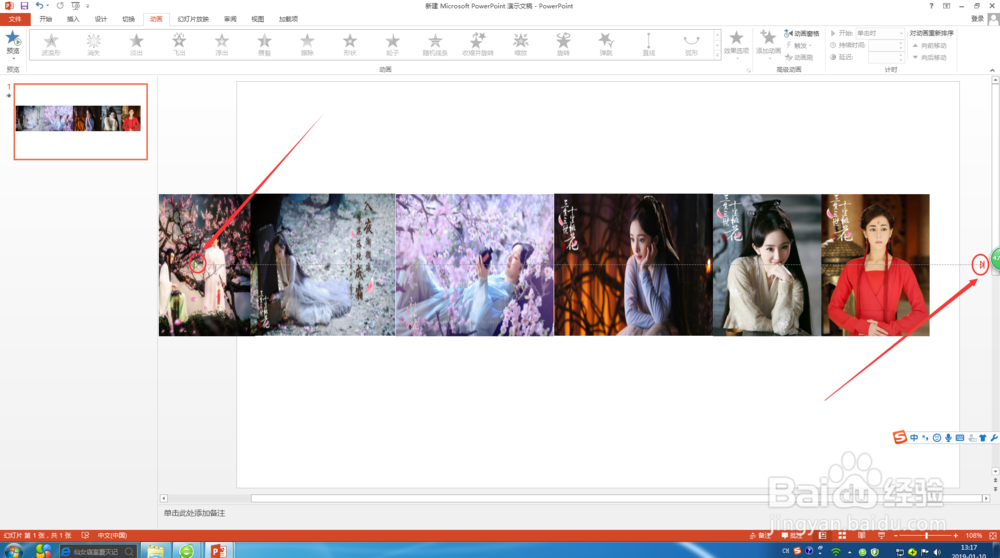
5、分别向两端拖拽绿色和红色箭头,拖拽到合适的位置。

【office2013】PPT如何使图片滚动循环播放?

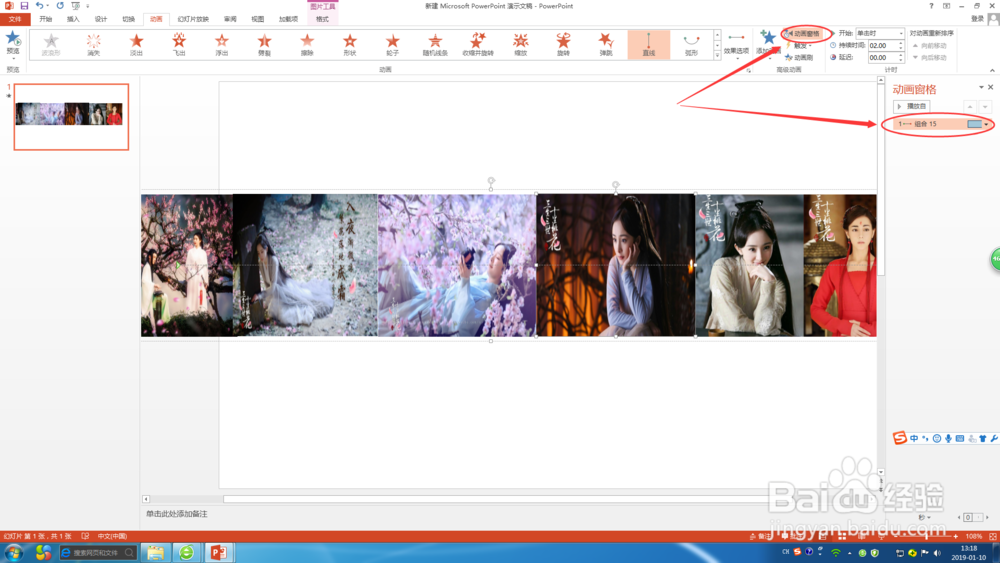
6、点击“动画窗格”,在窗格中点击该路径。

【office2013】PPT如何使图片滚动循环播放?

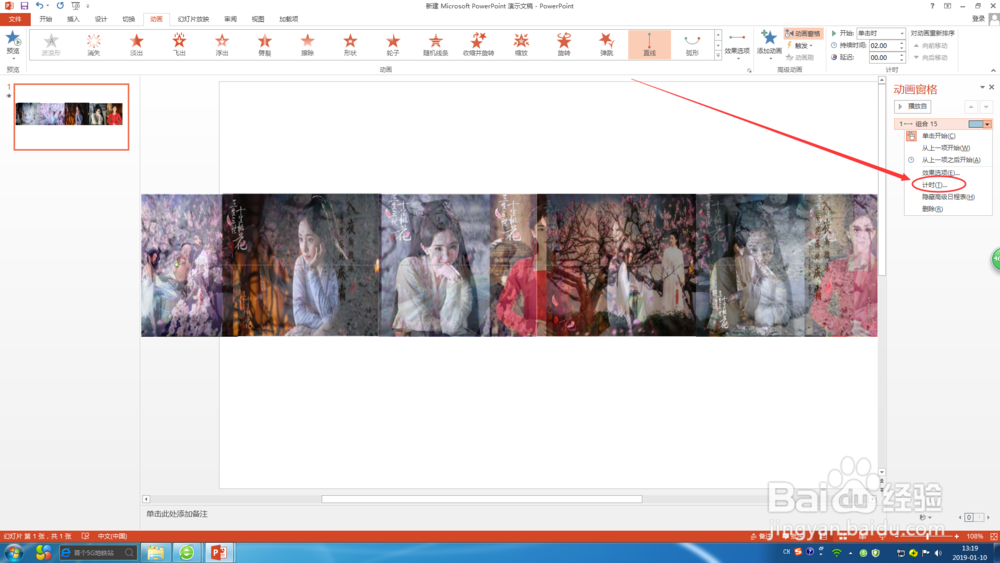
7、打开“计时”,设置“开始时间”为单击时,期间时间为“15秒”,重复为“直到下一次单击”。
【office2013】PPT如何使图片滚动循环播放?

【office2013】PPT如何使图片滚动循环播放?

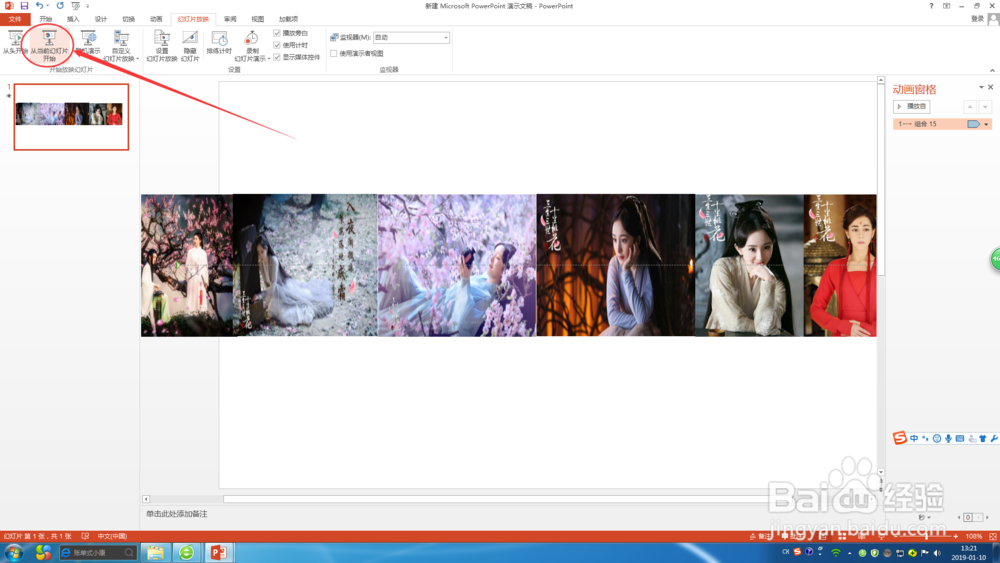
8、点击“幻灯片放映”,从当前幻灯开始。这样滚动图片就制作好了。

【office2013】PPT如何使图片滚动循环播放?

【office2013】PPT如何使图片滚动循环播放?

© 2026 五度知识库
信息来自网络 所有数据仅供参考
有疑问请联系站长 site.kefu@gmail.com