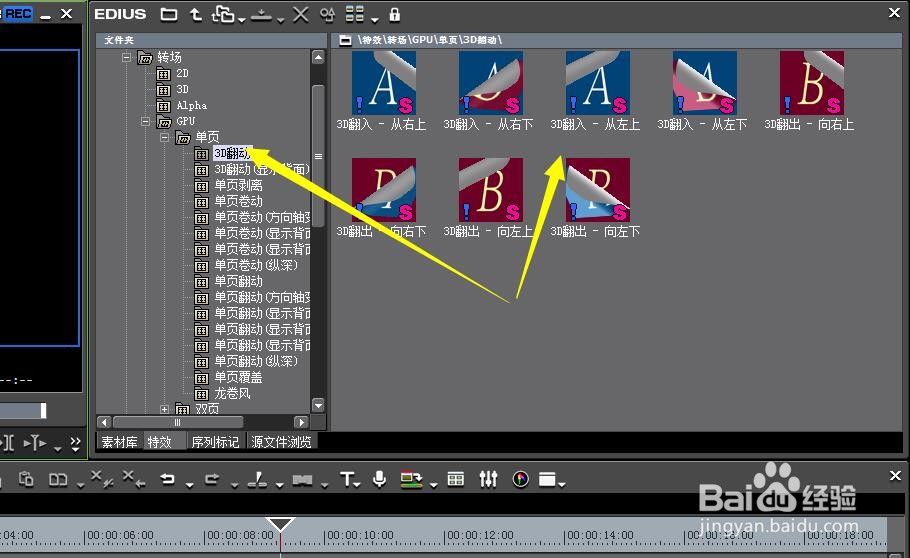
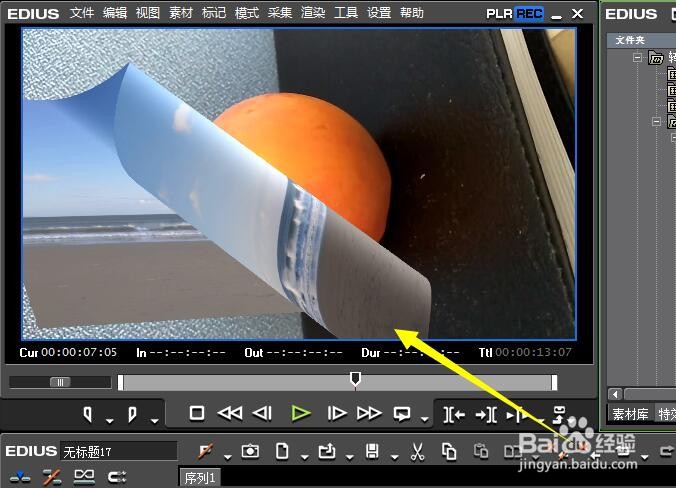
1、首先就是在EDIUS的特效库中找到“3D翻动效果”的位置:特效-转场-GPU-单页-3D翻动效果,还有就是这个特效下面有很多的类似效果,可以点击预览效果。
2、将我们需要编辑的素材(视频或图片)进行EDIUS的素材库导入,然后从素材库中拖拽到时间线上,视频可以进行首尾的剪辑,去掉抖动或者晃动厉害的部分。

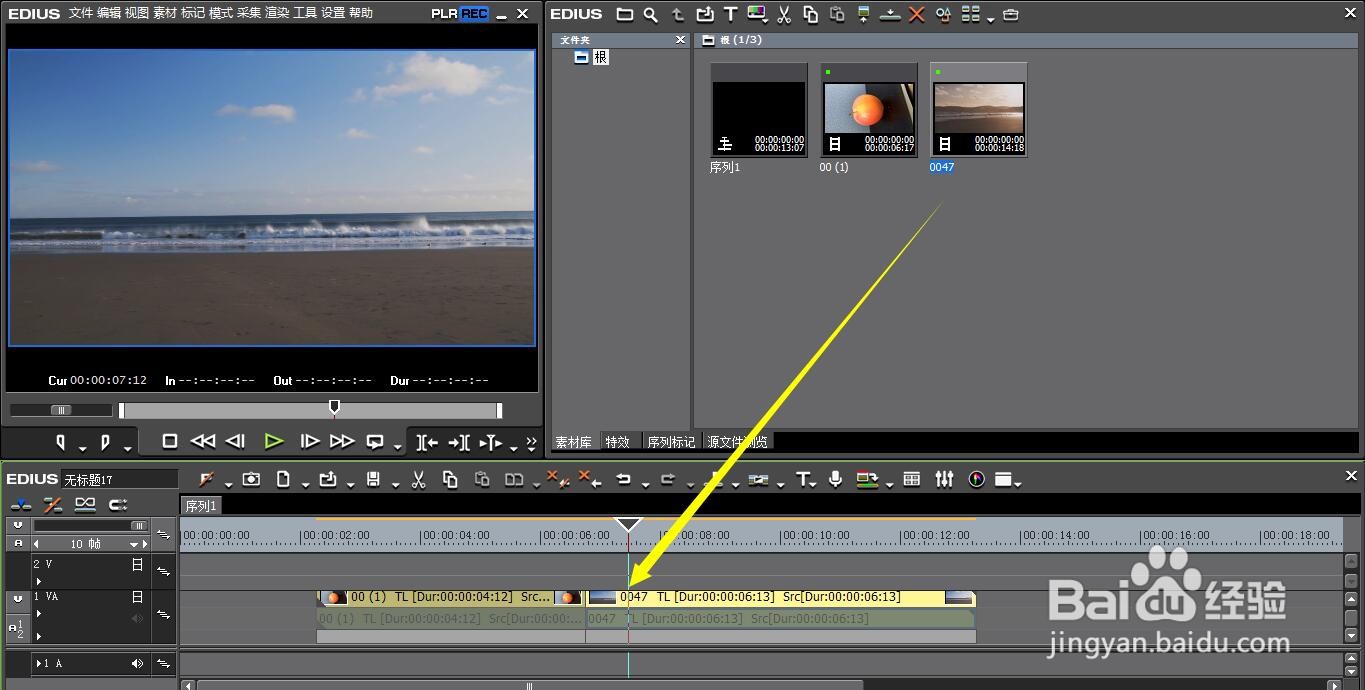
3、接下来就是默认 效果的添加,添加的方法很简单,就是用鼠标直接拖拽,拖拽到时间线上两段素材的中间。

4、关于特效转场时间的更改,可以用鼠标拖动转场标识进行快捷修改,特效条加长就代表特效的持续时间加长,反之就是减少。
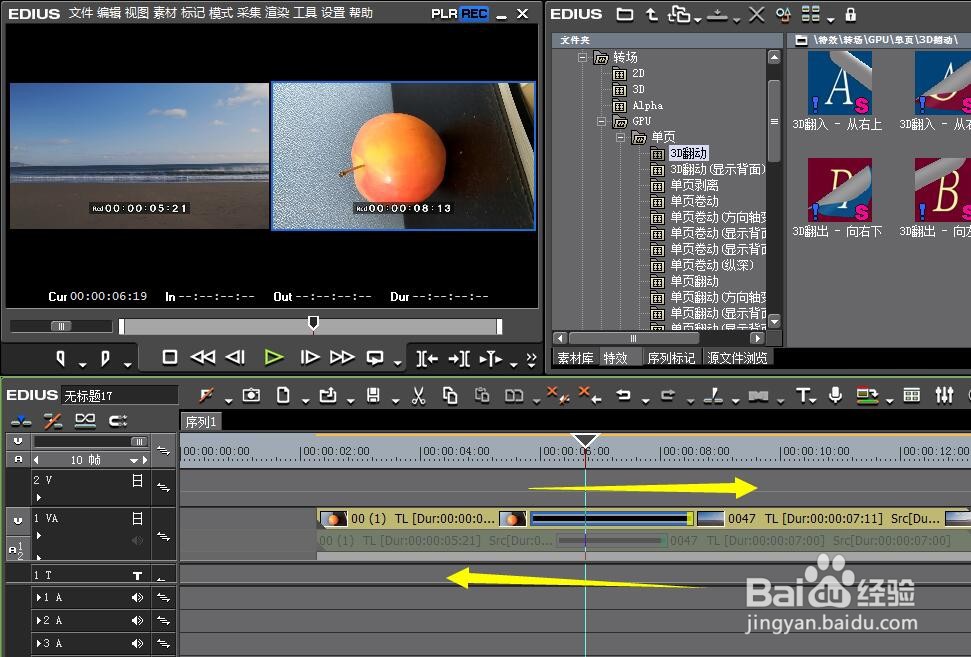
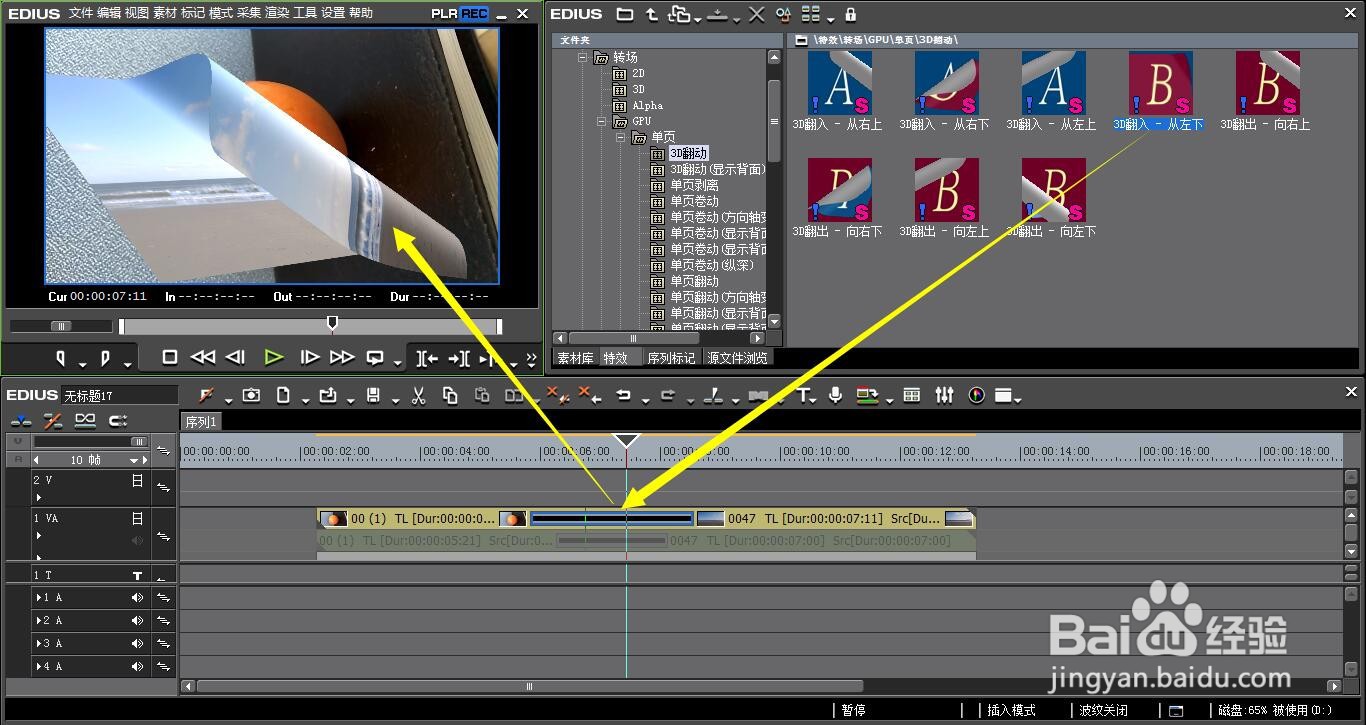
5、要想实现更多的3D翻动效果,可以点击打开信息面板中的3D翻动效果 参数设置窗口,具体可以设置的参数有:图像、位移、光照以及时间模式(逐渐加速或逐渐减速)等。

6、再有就是可以将其他的同类目下转场效果进行替换,并进行效果的预览。这样就完成了3D翻动效果的制作。
1、1、特效位置的确认;
2、两段素材的导入与剪切;
3、特效的添加;
4、特效持续时间的更改;
5、同类特效的替换使用。