搜狗浏览器怎么样关闭GPU加速 如何禁止GPU加速

时间:2026-02-13 19:59:23

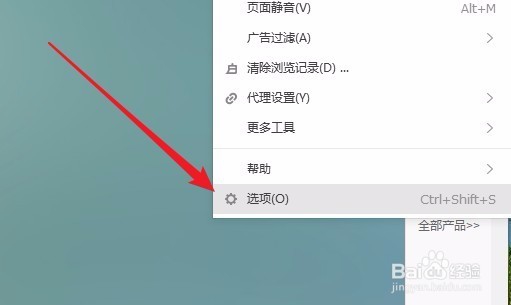
1、首先在电脑上打开搜狗浏览器,然后点击右上角的“菜单”按钮。

搜狗浏览器怎么样关闭GPU加速 如何禁止GPU加速

2、在弹出的搜狗浏览器下拉菜单中,点击“选项”菜单项。

搜狗浏览器怎么样关闭GPU加速 如何禁止GPU加速

3、接下来就会打开搜狗浏览器的选项窗口,点击左侧边栏的“高级”菜单项。

搜狗浏览器怎么样关闭GPU加速 如何禁止GPU加速

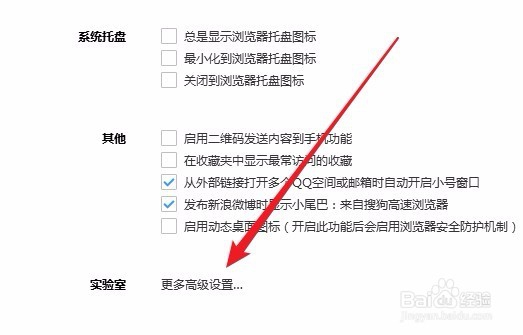
4、在右侧的窗口中,找到实验室设置项,点击“更多高级设置”快捷链接

搜狗浏览器怎么样关闭GPU加速 如何禁止GPU加速

5、在打开的实验室页面中,我们找到并取消“在兼容模式下使用高级渲染特性和GPU加速”设置项。

搜狗浏览器怎么样关闭GPU加速 如何禁止GPU加速

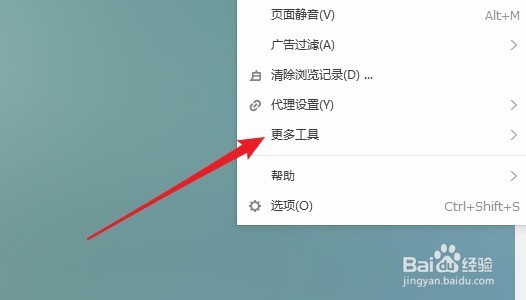
1、我们也可以在打开的下拉菜单中,点击“更多工具”菜单项。

搜狗浏览器怎么样关闭GPU加速 如何禁止GPU加速

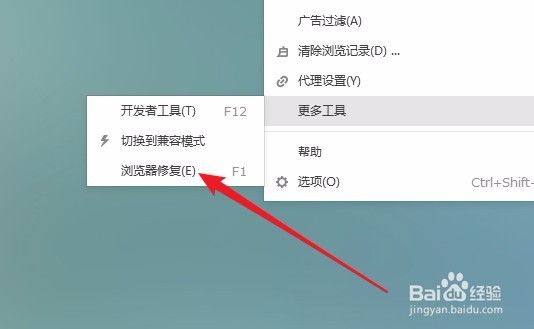
2、然后在弹出的二级菜单中点击“浏览器修复”菜单项。

搜狗浏览器怎么样关闭GPU加速 如何禁止GPU加速

3、这时就会打开修复工具窗口,在窗口中点击“进入手动修复”快捷链接。

搜狗浏览器怎么样关闭GPU加速 如何禁止GPU加速

4、在打开的手动修复浏览器窗口中,点击“关闭GPU加速”按钮。

搜狗浏览器怎么样关闭GPU加速 如何禁止GPU加速

5、这时就会弹出是否暂时关闭浏览器的提示,我们点击“关闭浏览器并修复”按钮,这样也可以关闭GPU加速功能。

搜狗浏览器怎么样关闭GPU加速 如何禁止GPU加速

© 2026 五度知识库
信息来自网络 所有数据仅供参考
有疑问请联系站长 site.kefu@gmail.com