Illustrator中怎样使用渐变网格绘制渐变图形?

时间:2026-02-15 16:32:46

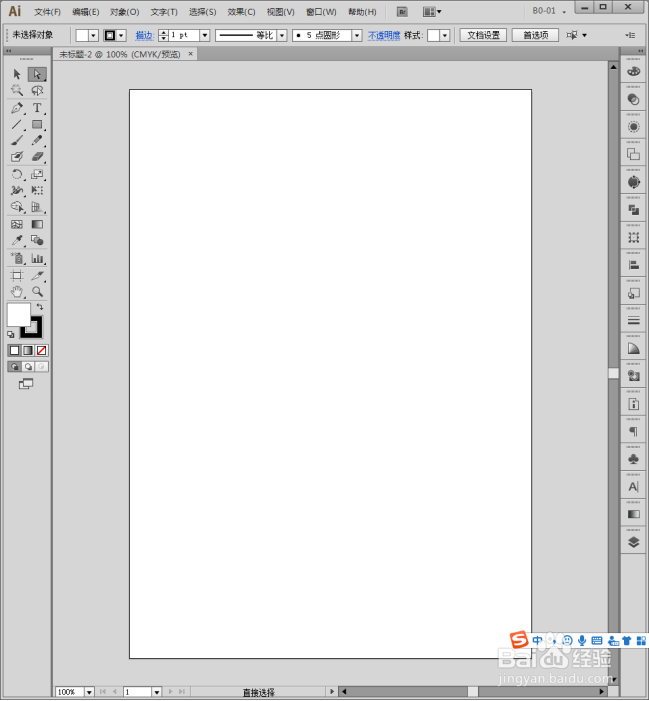
1、启动Illustrator CS6。
Illustrator中怎样使用渐变网格绘制渐变图形?

2、建立一个空白文档。

Illustrator中怎样使用渐变网格绘制渐变图形?

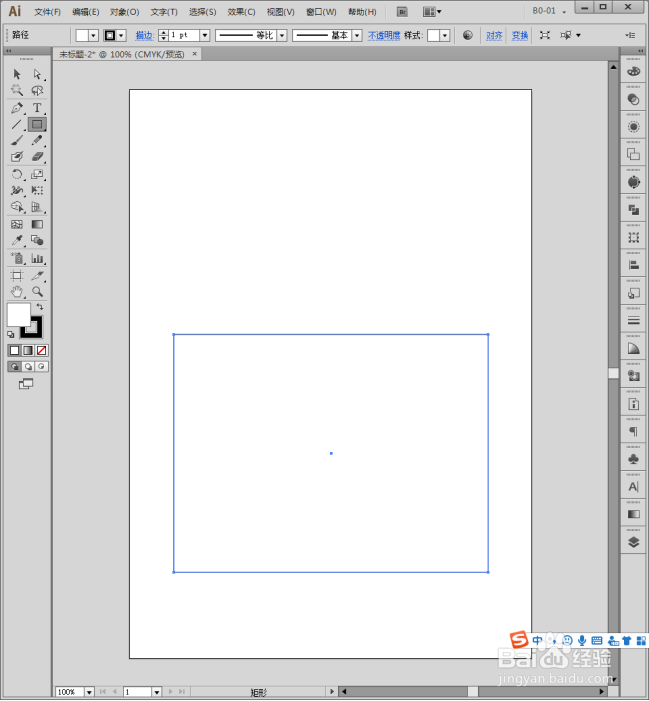
3、选中矩形工具。

Illustrator中怎样使用渐变网格绘制渐变图形?

4、在页面中绘制出所需尺寸的矩形。

Illustrator中怎样使用渐变网格绘制渐变图形?

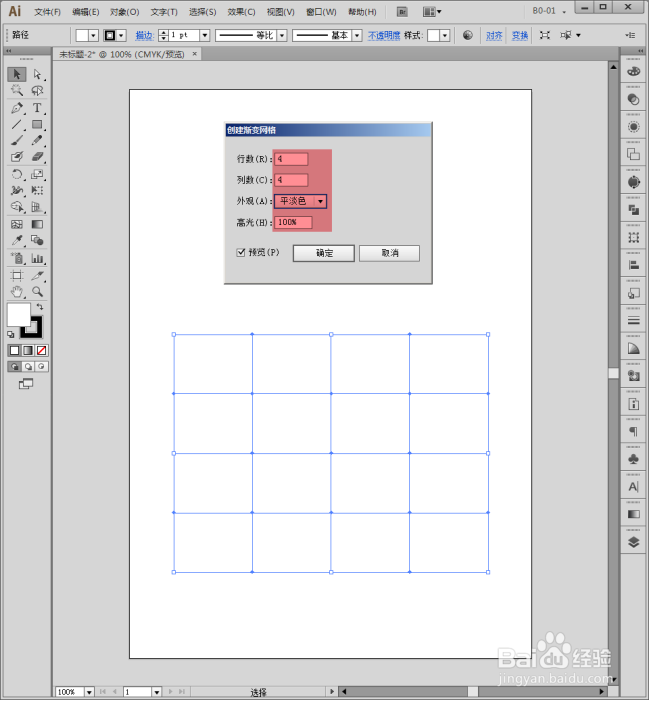
5、选中矩形,执行【对象】【创建渐变网格】。

Illustrator中怎样使用渐变网格绘制渐变图形?

6、在打开的【创建渐变网格】设置窗口中,输入需要的网格行列数。

Illustrator中怎样使用渐变网格绘制渐变图形?

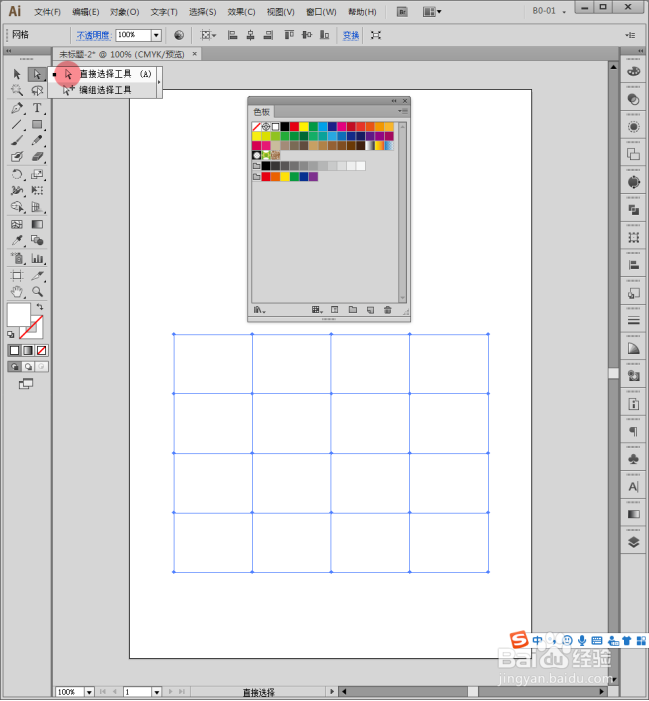
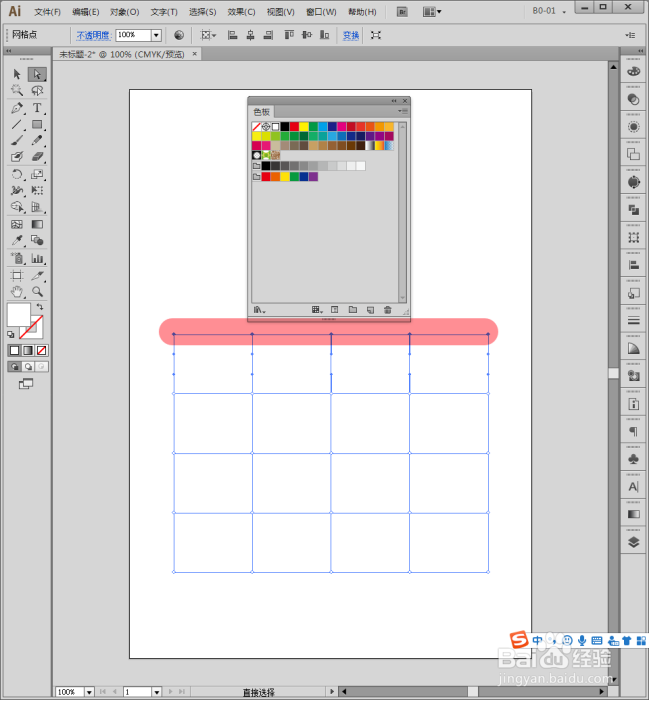
7、执行【窗口】【色板】。

Illustrator中怎样使用渐变网格绘制渐变图形?

8、把色板浮动显示到画板中。

Illustrator中怎样使用渐变网格绘制渐变图形?

9、选择【直接选择工具】。

Illustrator中怎样使用渐变网格绘制渐变图形?

10、选择网格同一行的多个锚点。

Illustrator中怎样使用渐变网格绘制渐变图形?

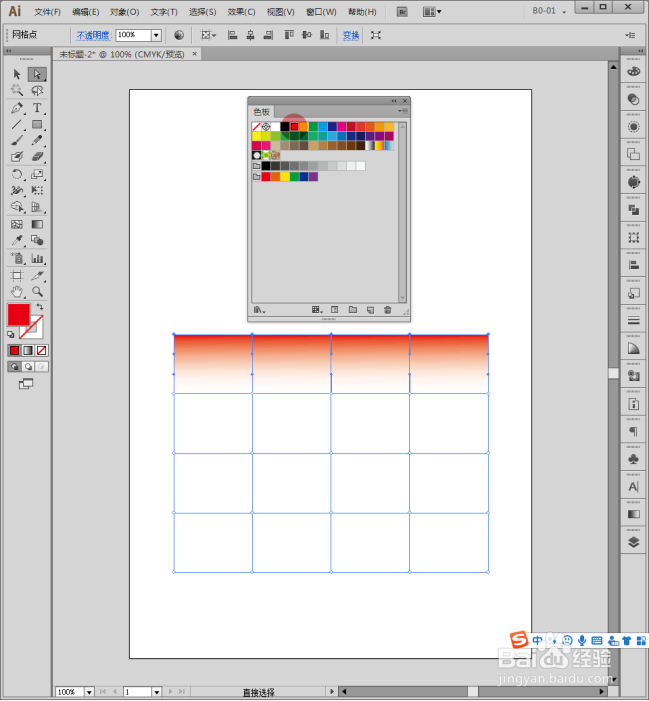
11、点击色板中的一种颜色,则所选锚点处就在相距最近的网格之间使用上了该颜色至白色的渐变。
Illustrator中怎样使用渐变网格绘制渐变图形?

12、同样的操作,逐行选择锚点,选择不同的颜色。

Illustrator中怎样使用渐变网格绘制渐变图形?

13、这样,一个渐变图形就得到了。

Illustrator中怎样使用渐变网格绘制渐变图形?

© 2026 五度知识库
信息来自网络 所有数据仅供参考
有疑问请联系站长 site.kefu@gmail.com