1、在表格的空白区域输入要筛选的条件
打开一个需要同时筛选两列数据的excel表格,在表格的空白区域中输入要筛选的条件。

2、选择菜单中的“高级筛选”
选择“数据”菜单中的“高级筛选”。

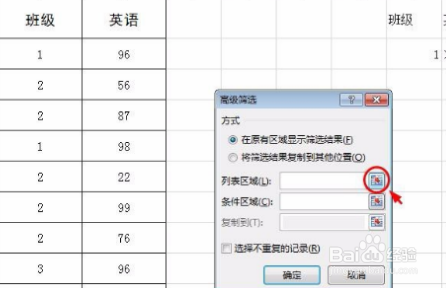
3、单击列表区域字段后面的按钮
在弹出的“高级筛选”对话框中,鼠标左键单击列表区域字段后面的按钮。
4、选中全部数据
拖动鼠标选中全部数据,单击红色圆圈标记的按钮返回“高级筛选”对话框。

5、单击条件区域字段后面的按钮
然后鼠标左键单击条件区域字段后面的按钮。

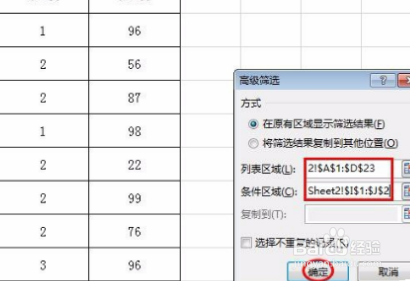
6、选中设置的筛选条件
选中设置的筛选条件,单击红色圆圈中的按钮返回。

7、单击“确定”按钮
在“高级筛选”对话框中,单击“确定”按钮。
8、数据被筛选出来
做完这些后,需要的数据就被筛选出来了。
