1、先打开一个excel文档,选中数据区域;
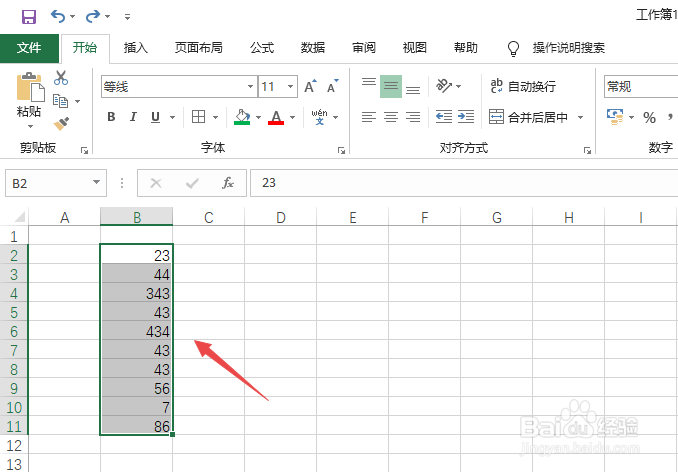
2、然后点击条件格式,点击突出显示单元格规则,点击重复值;

3、然后点击确定;

4、结果如图所示,这样我们便选出重复项了,点击数据;
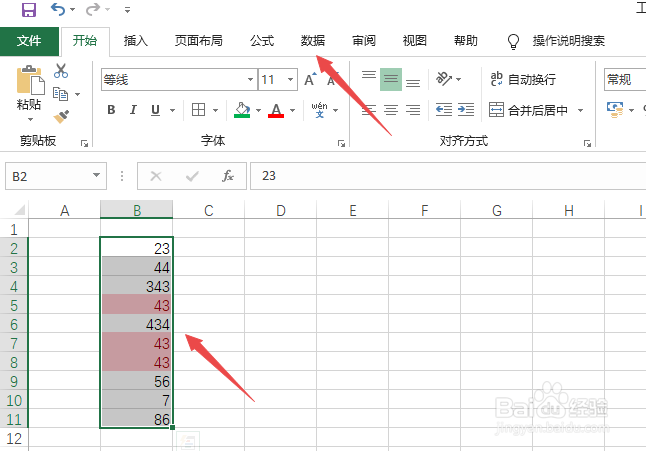
5、然后点击删除重复值;

6、之后点击确定;

7、然后再点击确定;

8、结果如图所示,这样我们便提取唯一值了。

1、先打开一个excel文档,选中数据区域;
2、然后点击条件格式,点击突出显示单元格规则,点击重复值;
3、然后点击确定;
4、结果如图所示,这样我们便选出重复项了,点击数据;
5、然后点击删除重复值;
6、之后点击确定;
7、然后再点击确定;
8、结果如图所示,这样我们便提取唯一值了。