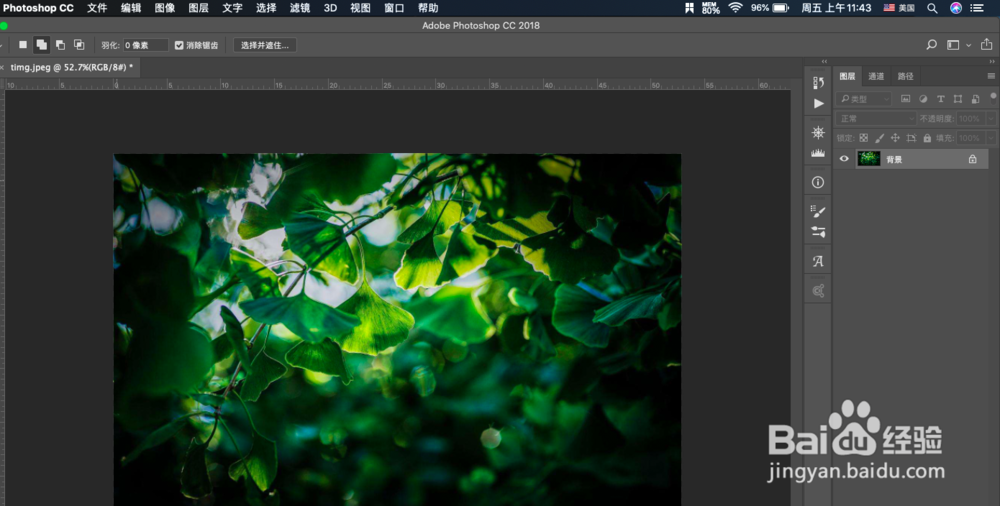
1、第一步,在PS中打开要处理的图片。
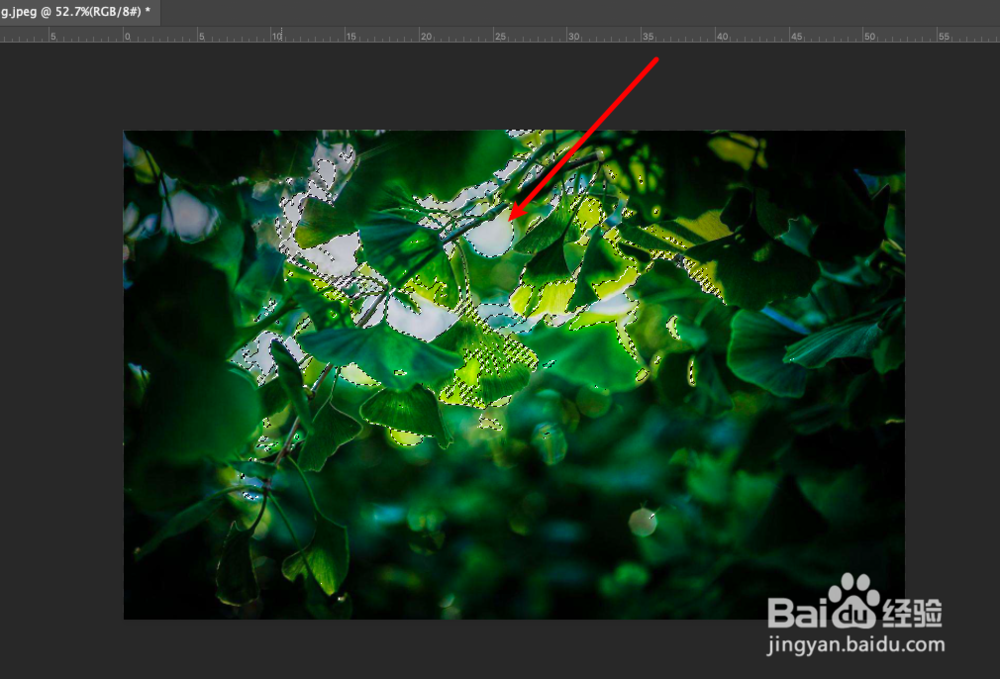
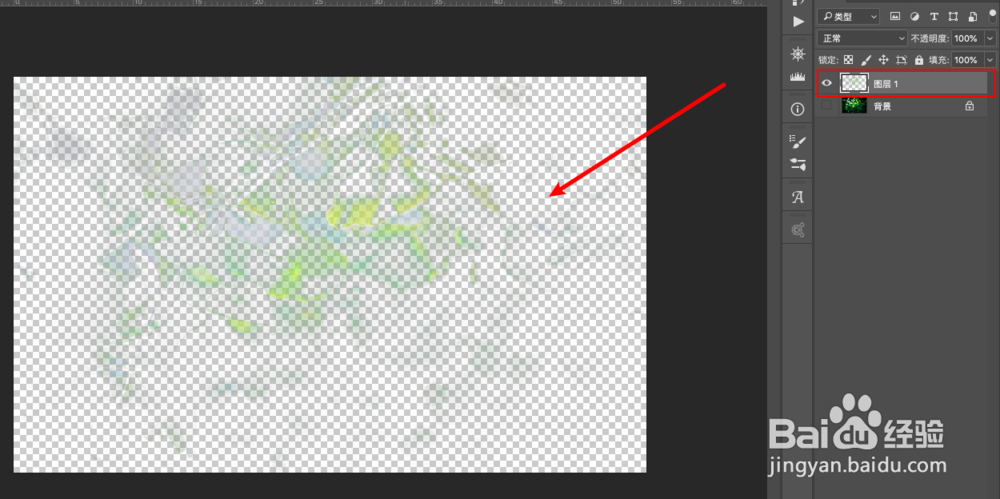
2、第二步,按ctrl+alt+2组合键,提取高光。ctrl+j拷贝高光图层。
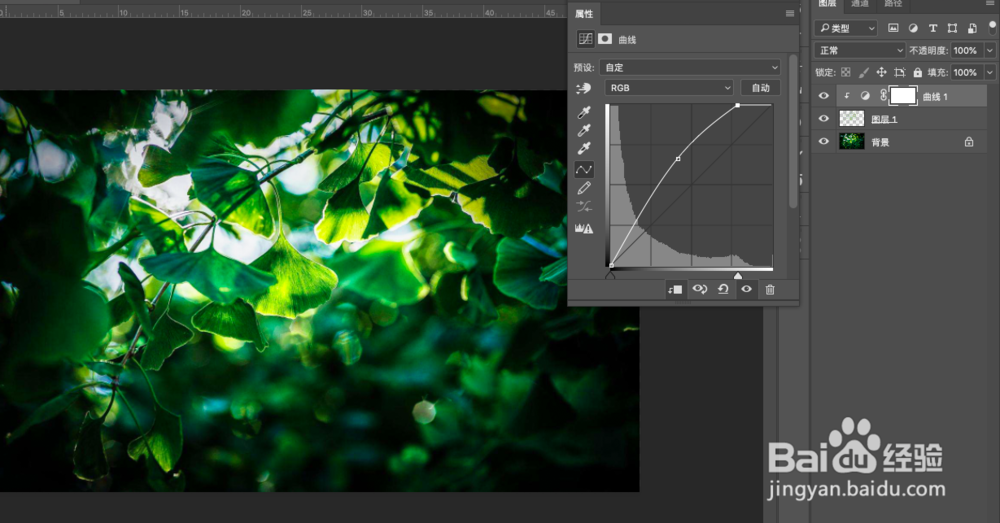
3、第三步,添加曲线调整层,提高高光层的亮度。
4、第四步,向下合并图层,将曲线层和高光层合并。执行滤镜-模糊-径向模糊,调整光线方向和大小。
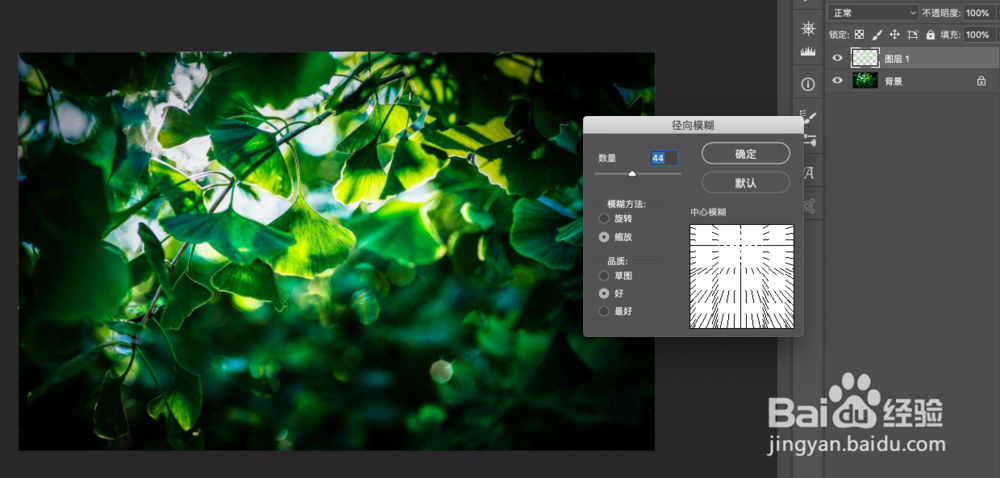
5、第五步,对光线层进行模糊一下,滤镜-模糊-高斯模糊。
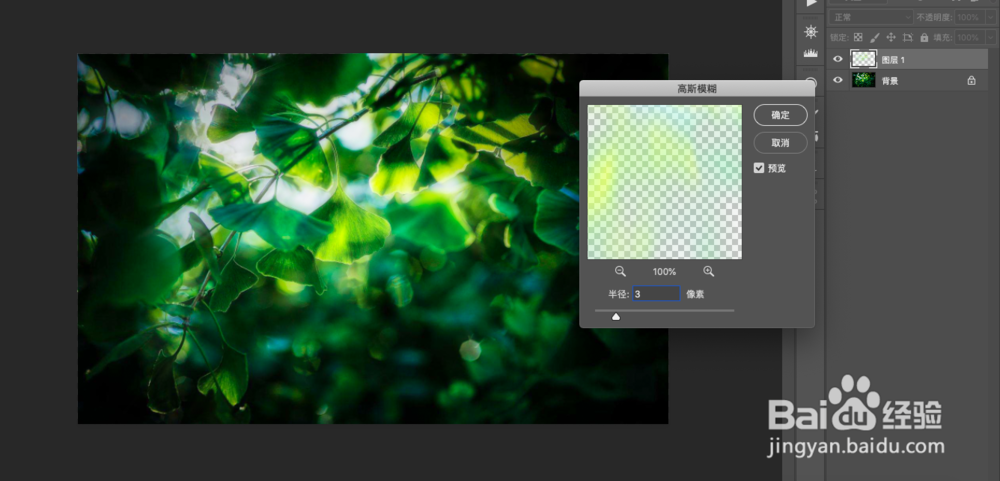
6、第六步,ctrl+shift+alt+e盖印图层,然后再次提取高光,添加曲线再次提亮高光。
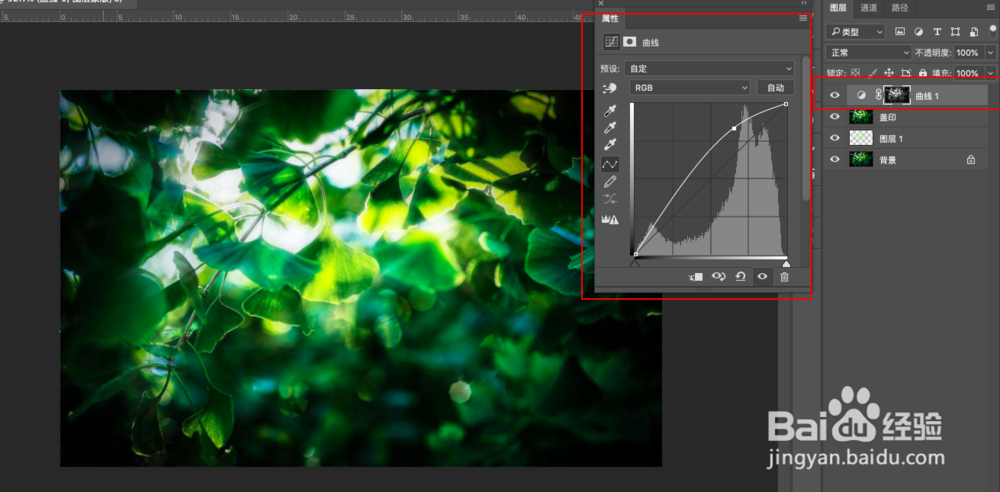
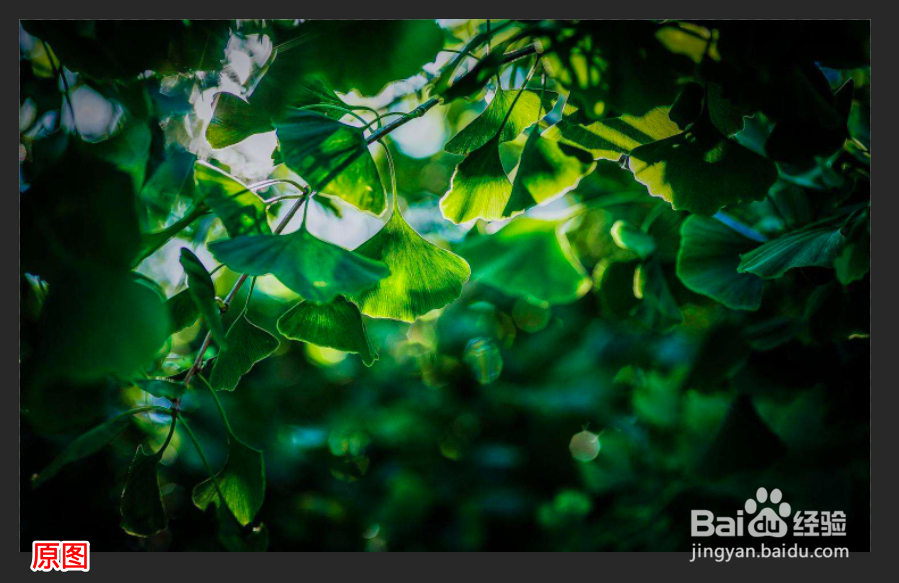
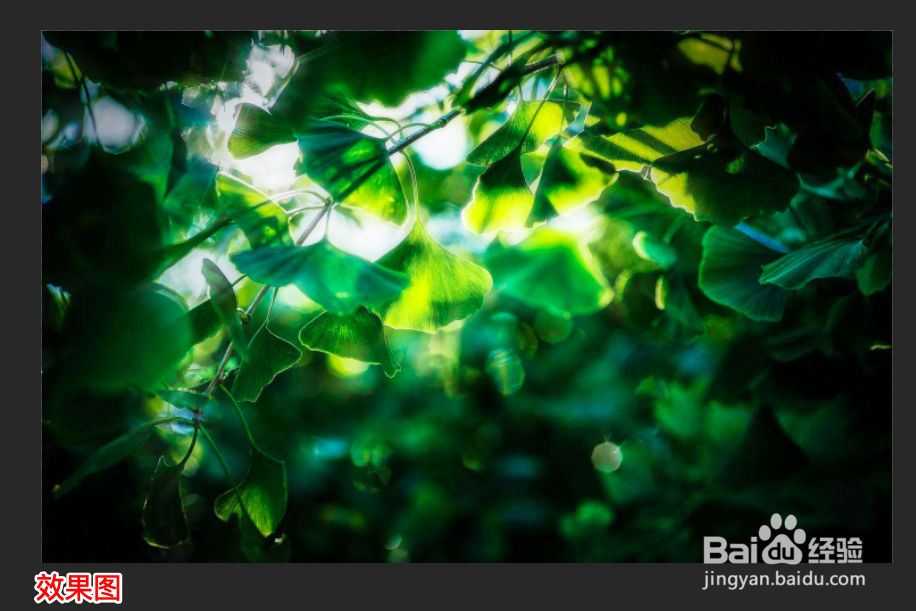
7、第七步,最后效果如图:
1、在PS中打开要处理的图片。
2、按ctrl+alt+2组合键,提取高光。ctrl+j拷贝高光图层。
3、添加曲线调整层,提高高光层的亮度。
4、向下合并图层,将曲线层和高光层合并。执行滤镜-模糊-径向模糊,调整光线方向和大小。
5、对光线层进行模糊一下,滤镜-模糊-高斯模糊。
6、ctrl+shift+alt+e盖印图层,然后再次提取高光,添加曲线再次提亮高光。