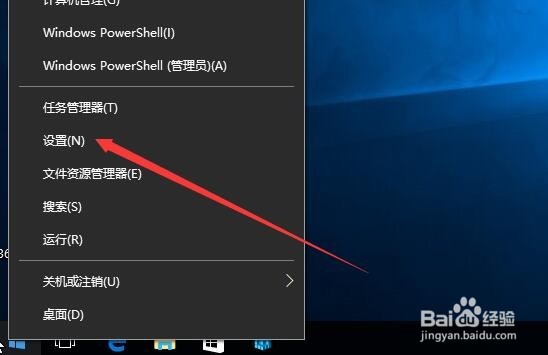
1、在Windows10桌面右键点击开始菜单按钮,在弹出的菜单中选择“设置”菜单项
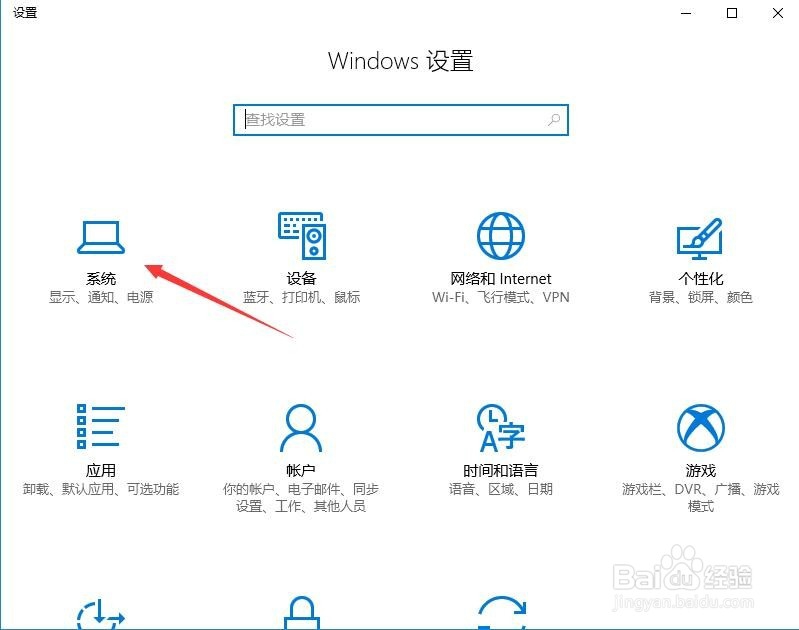
2、在打开的Windows设置窗口中,我们点击“系统”图标
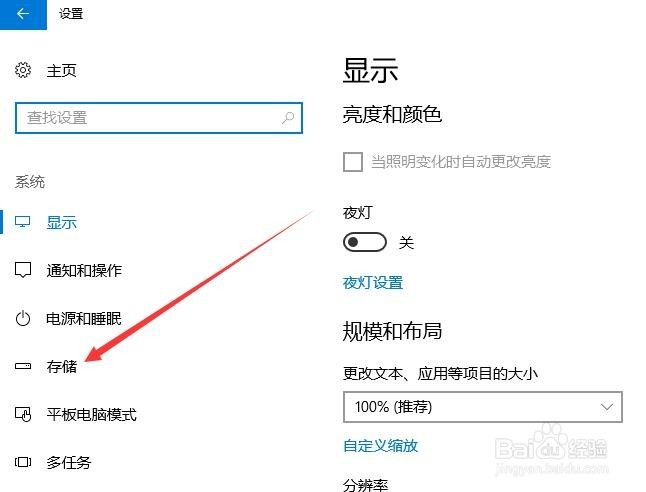
3、这时会打开系统设置窗口,点击左侧边栏的“存储”快捷链接
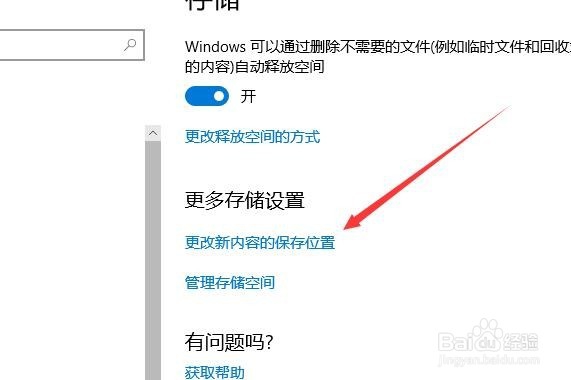
4、在右侧的窗口中找到“更改新内容的保存位置”快捷链接
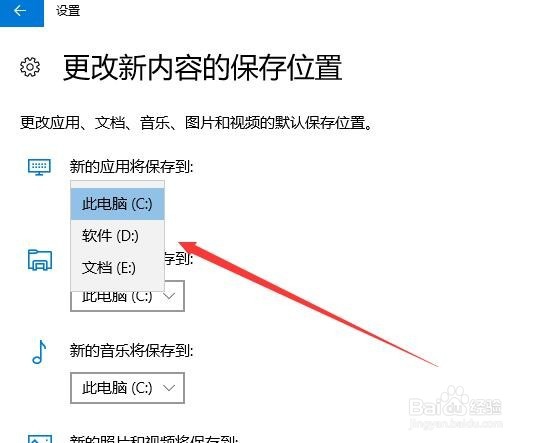
5、在打开的“更改新内容的保存位置”页面中,在“新的应用将保存到”下拉菜单中选择系统盘外的其它盘符
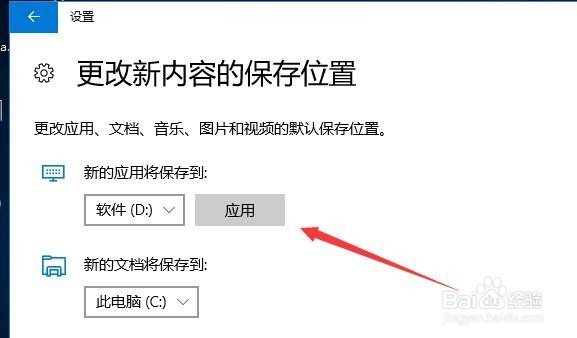
6、然后点击应用按钮就可以了。这样以后新的应用都将保存到修改后的盘符中。
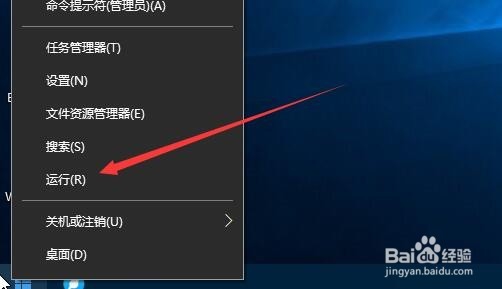
1、除了系统设置外,我们还可以修改注册表的方法。右键点击开始按钮,在弹出菜单中选择“运行”菜单项
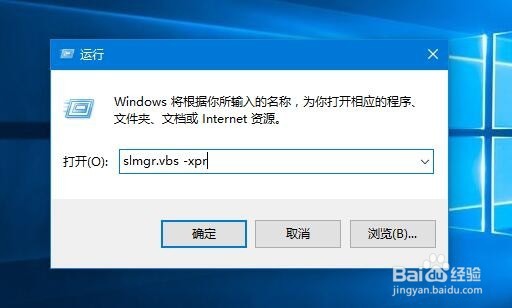
2、在打开的“运行”窗口中,输入命令regedit,然后点击确定按钮
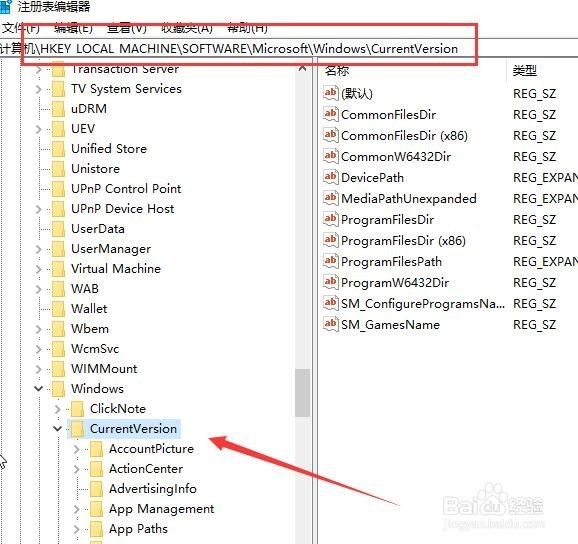
3、在打开的注册表编辑器中定位到:HKEY_LOCAL_MACHINE\SOFTWARE\Microsoft\Windows\CurrentVersion
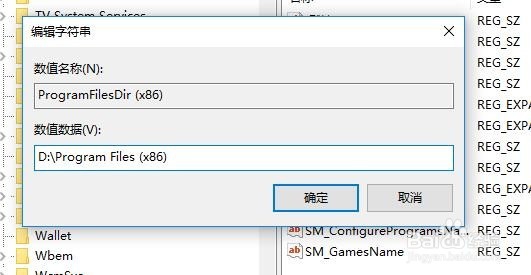
4、在右侧的窗口中我们找到ProgramFilesDir这个目录,并双击打开其编辑窗口
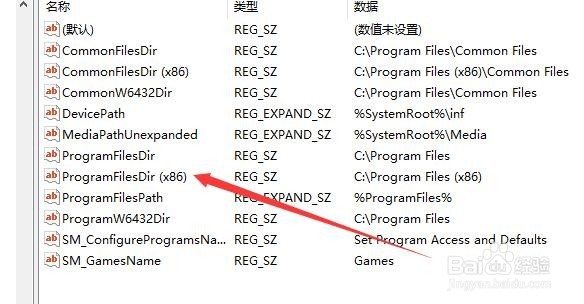
5、在编辑窗口中,我们点击下面的数值数据将路径修改为其它的盘符就可以了。