1、 这里我们来绘制一个椭圆,单击左边侧边栏“自定义工具”——圆锥曲线A——椭圆。
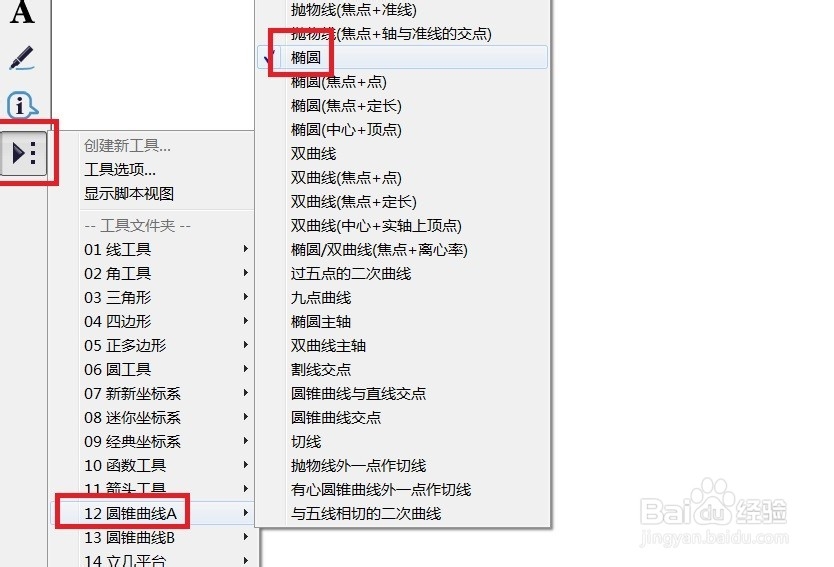
2、 在画布上面单季确定椭圆中心并确定椭圆的位置,如图所示。

1、 单击菜单栏“数据”——新建参数,如图所示。
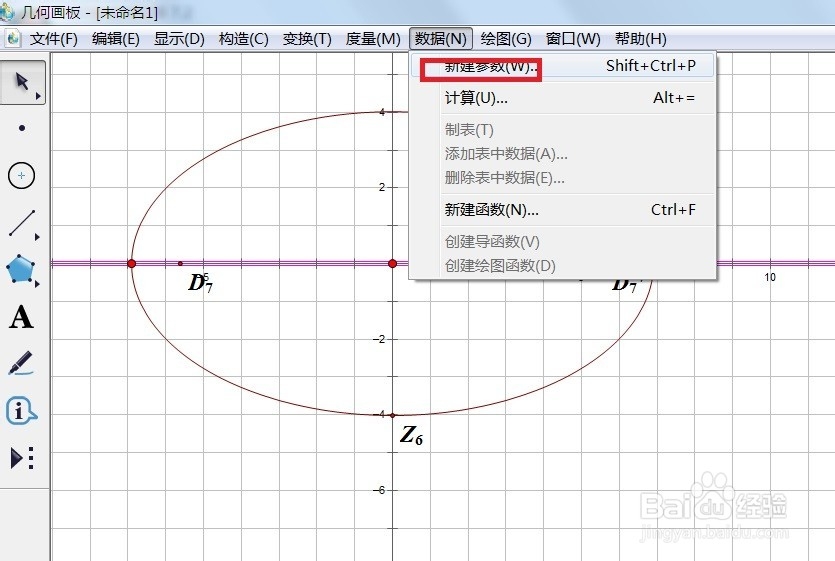
2、 现在依次新建四个参数,分别是x轴最大值和最小值,y轴最大值和最小值,划定切线的范围。
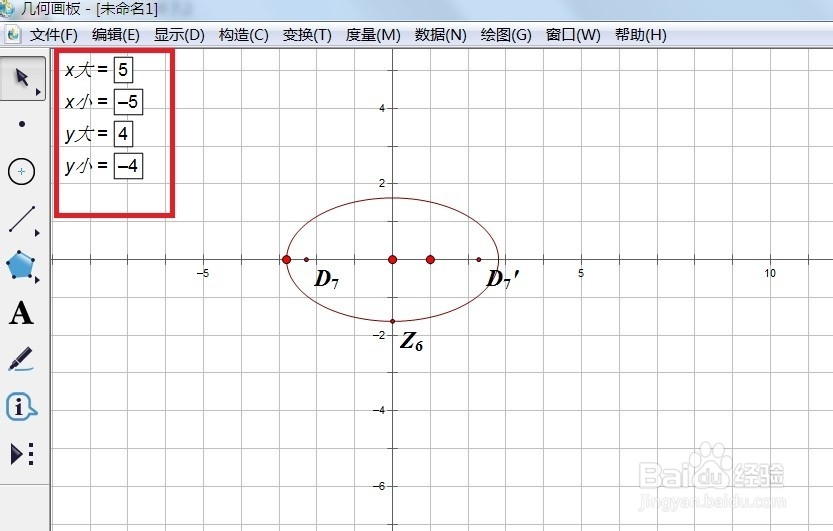
1、 在左边侧边栏单击“自定义工具”——新新坐标系——曲线点的切线,如图所示。

2、 依次单击参数x轴最大值、x轴最小值,y轴最大值、y轴最小值,不能搞错顺序。
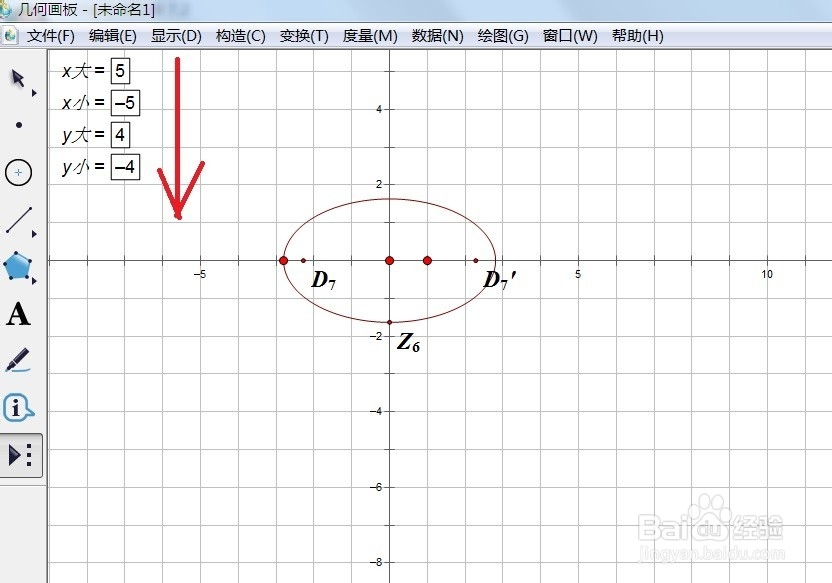
3、 现在再单击椭圆曲线,就会出现切线了,移动到确定的的点上面,切线就制作好了。
