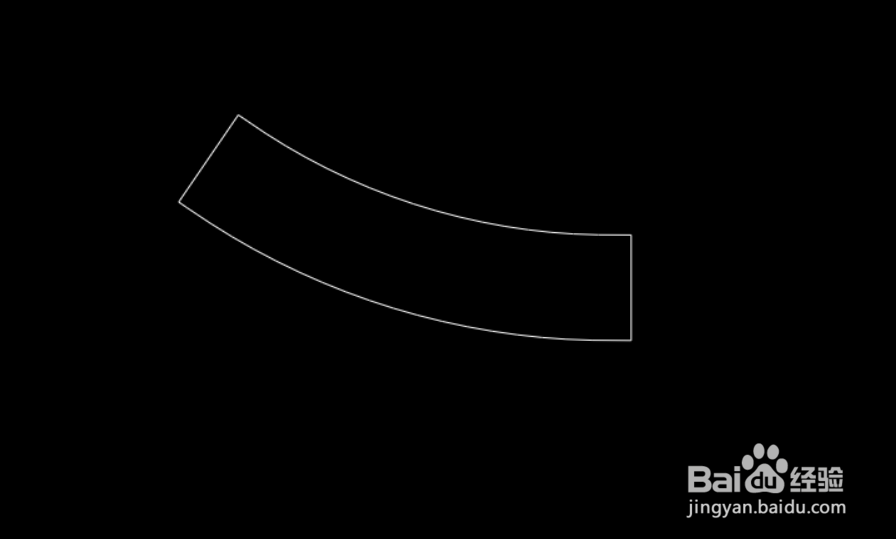
1、如图所示:给这个长方形裁片做固定等分割。
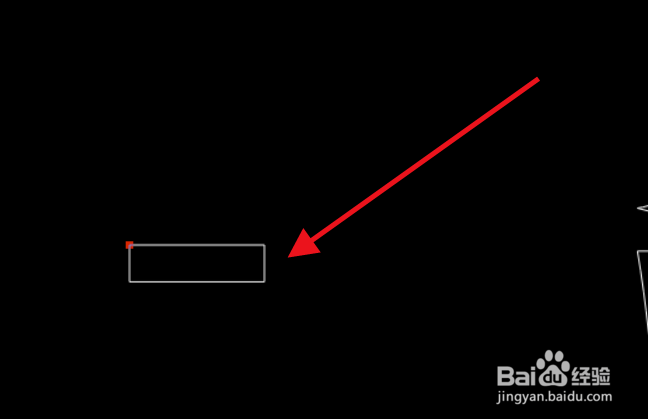
2、点击右侧工具栏中的固定等分割工具。

3、框选需要做固定等分割的裁片,裁片变成红色。

4、点击上面那条线,线段变成绿色,然后右击鼠标结束。
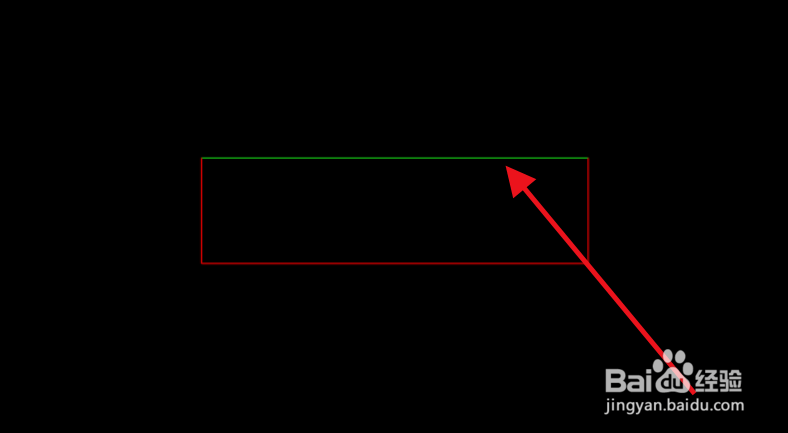
5、点击下面这条线,线段变成绿色,然后右击鼠标结束。
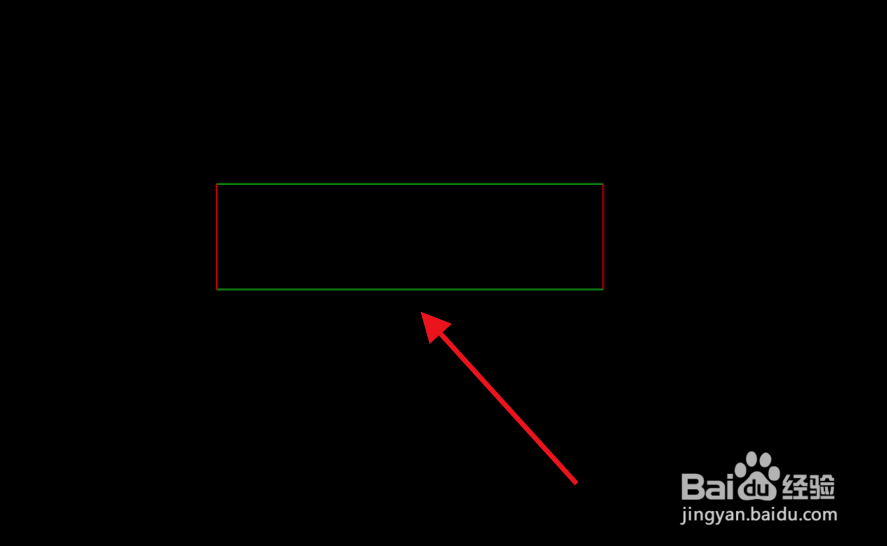
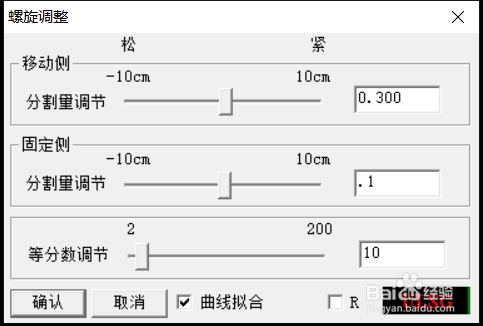
6、在跳转的窗口设置需要分割的具体数据,然后按确定按钮结束即可完成固定等风格的操作。
7、总结:
点击右侧工具栏中的固定等分割工具。
框选需要做固定等分割的裁片,裁片变成红色。
点击上面那条线,线段变成绿色,然后右击鼠标结束。
点击下面这条线,线段变成绿色,然后右击鼠标结束。
在跳转的窗口设置需要分割的具体数据,然后按确定按钮即可完成固定等风格的操作。