1、打开表格,选中需要设置的单元格;

2、依次点击“插入”—“形状”,选择“直线”;
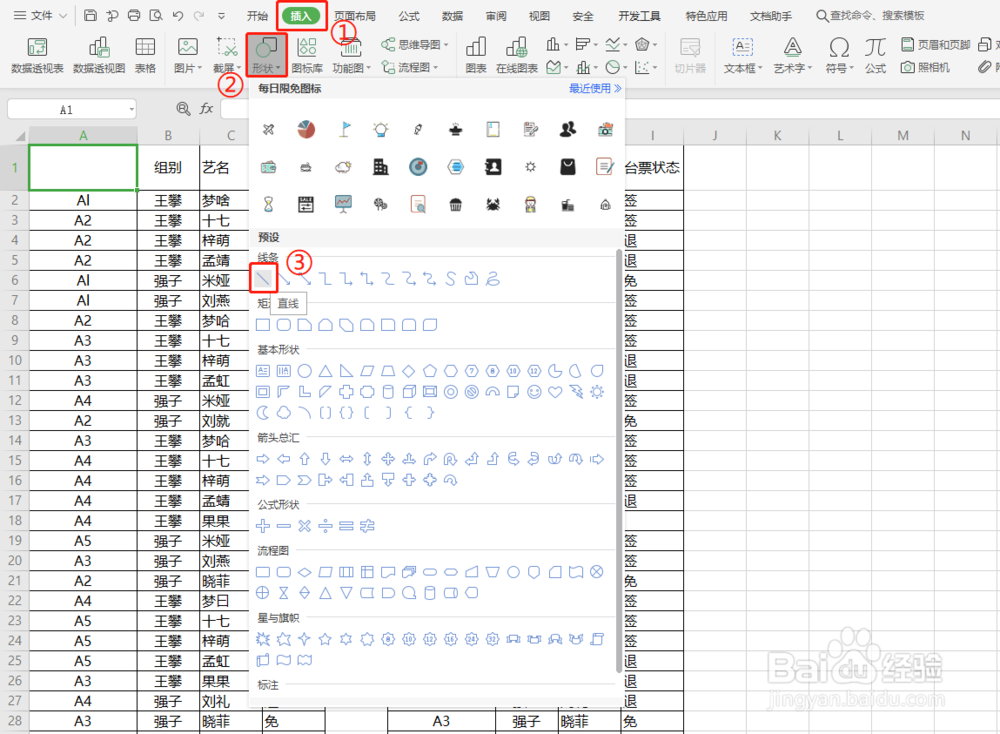
3、在单元格内绘制直线即可。

1、打开表格,选中需要设置的单元格,鼠标右键选择“设置单元格格式”(或快捷键“Ctrl+1”);

2、在弹出框点击“边框”,根据需要选择斜线后,点击“确定”;
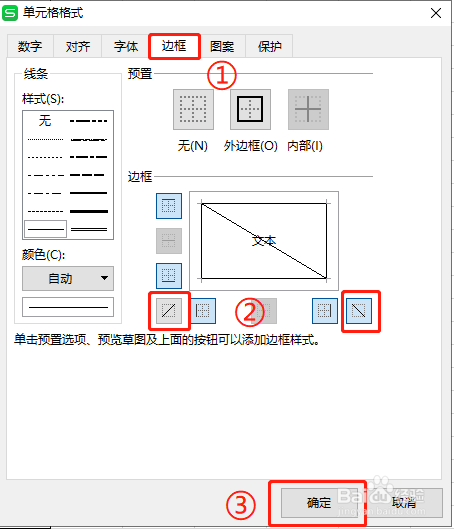
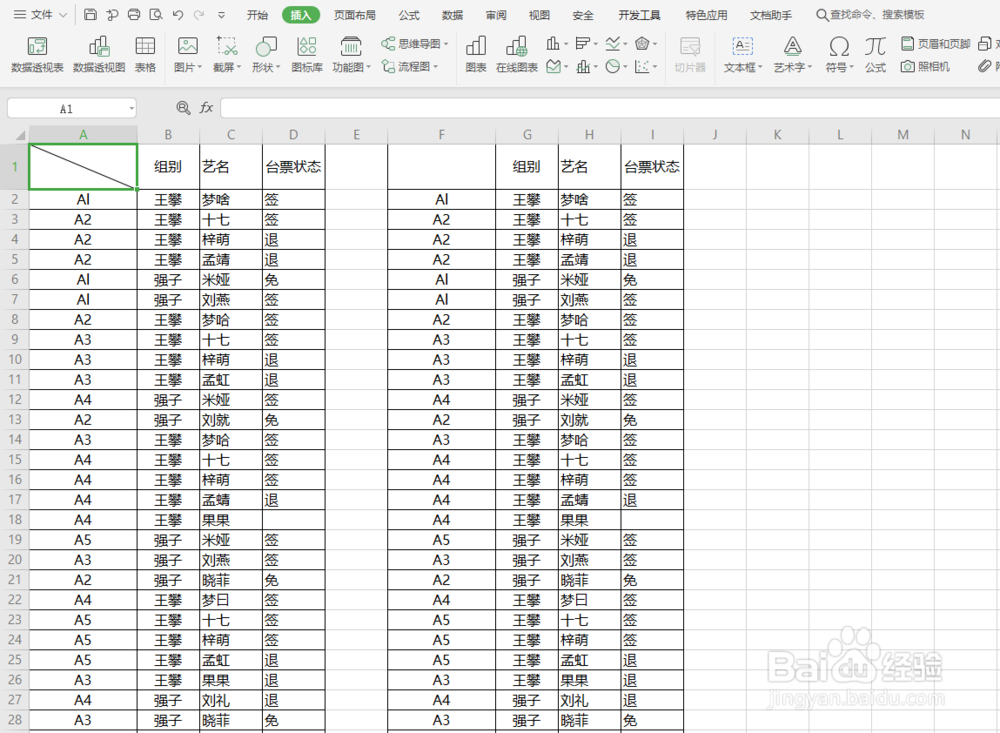
3、设置完成后效果如图所示。
1、打开表格,依次点击“插入”—“文本框”;
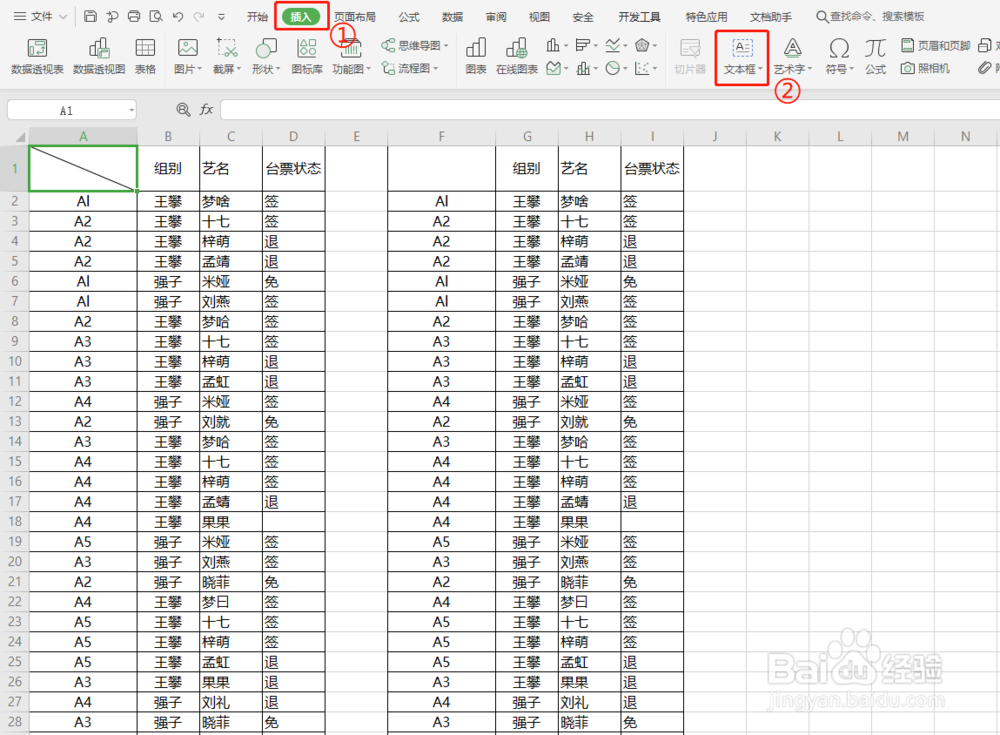
2、插入文本框后,在文本框内输入内容即可,如有需要可对文本框进行相关设置及调整。

1、选中单元格后,选择“左对齐”,在单元格中通过快捷键“Alt+Enter”将内容换行,根据使用空格键调整上线两行内容的位置;

2、再插入斜线表头即可。
