1、打开示例文档。

2、选择要插入题注的图片。

3、依次点击【引用】>>【插入题注】。
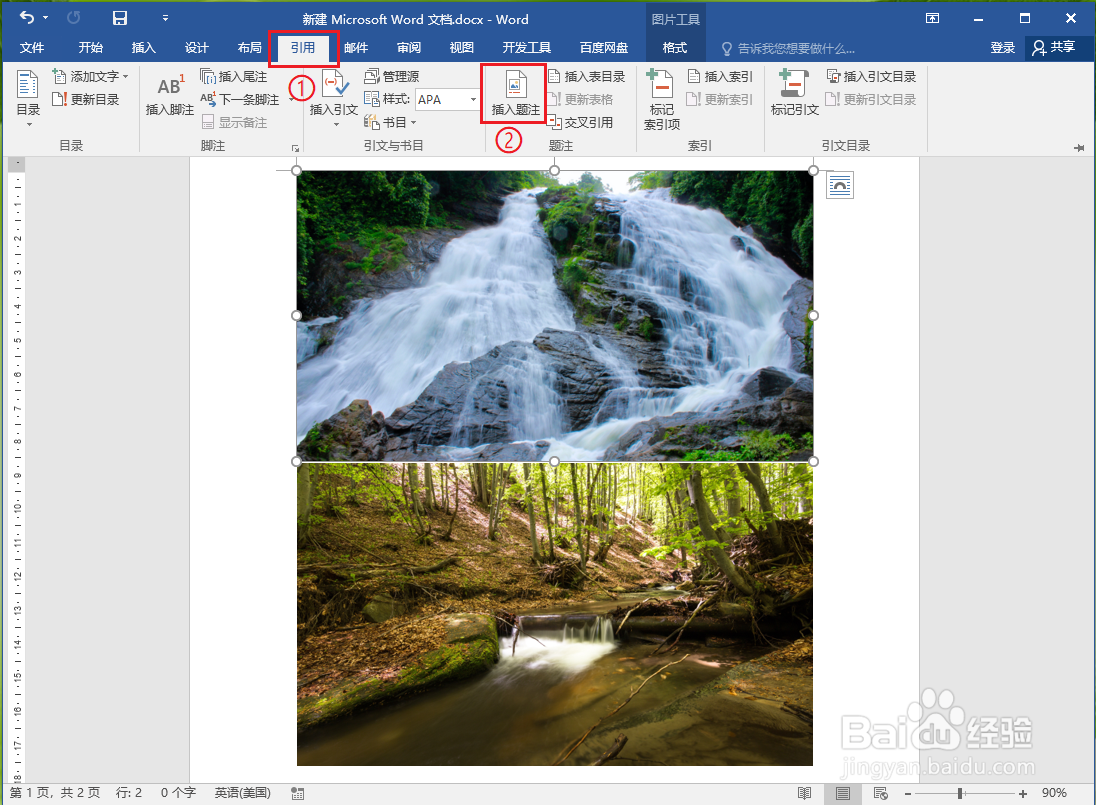
4、点击【新建标签】。

5、●输入标签名“风景”;
●点击【确定】。

6、●可以看到“风景”已经添加到了标签选项中;
●系统会自动给题注添加名称,例如“风景1”
●“位置”选择所选项目下方;
●点击【确定】。

7、修改题注名称。
选中“风景1”,将名称修改为”风景1 瀑布“。

8、修改题注字体格式。
●选中”风景1 瀑布“;
●依次点击【开始】选项卡>>【字体】按钮。

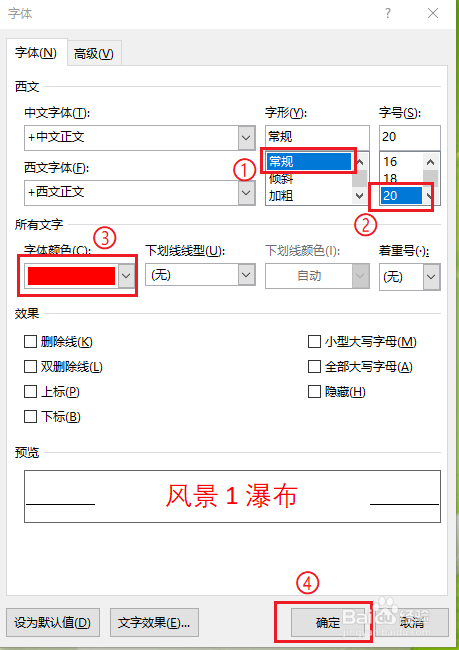
9、●字形选择”常规“;
●字号选择”20“
●字体颜色选择”红色“
●设置完成后,点击【确定】。
10、修改对齐方式
●选中”风景1 瀑布“;
●依次点击【开始】选项卡>>【居中对齐】。

11、结果展示。
