1、第一步:打开Excel 工作表后,将鼠标放到单元格左侧数字或顶部字母边线上,这是鼠标会变成箭头十字架,如下图所示。

2、第二步:然后按住左键不放,拖动鼠标,这样就调整单元格的大小了,如下图所示。
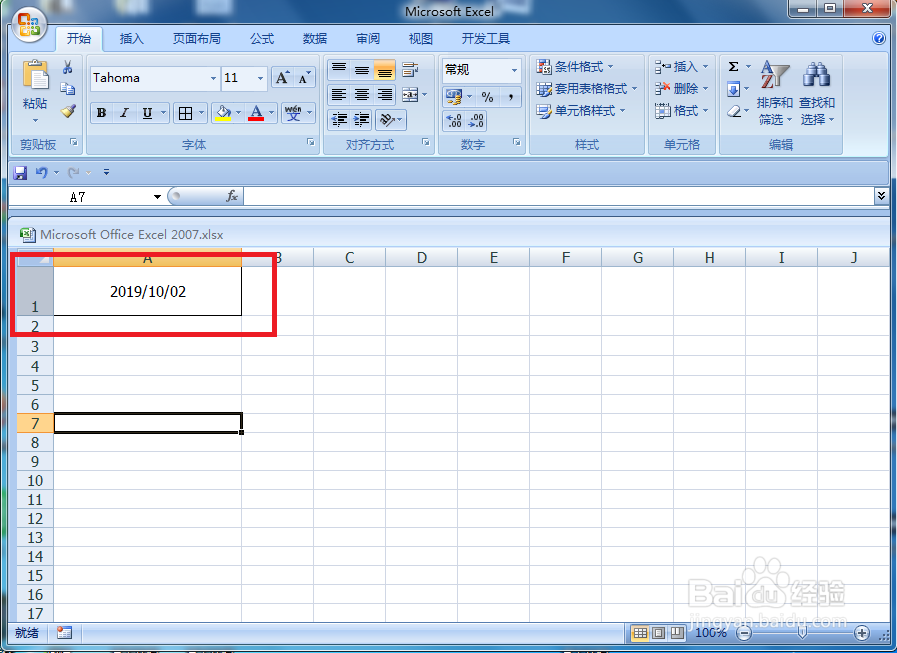
1、第一步:选中你需要调整大小的单元格,如下图所示。
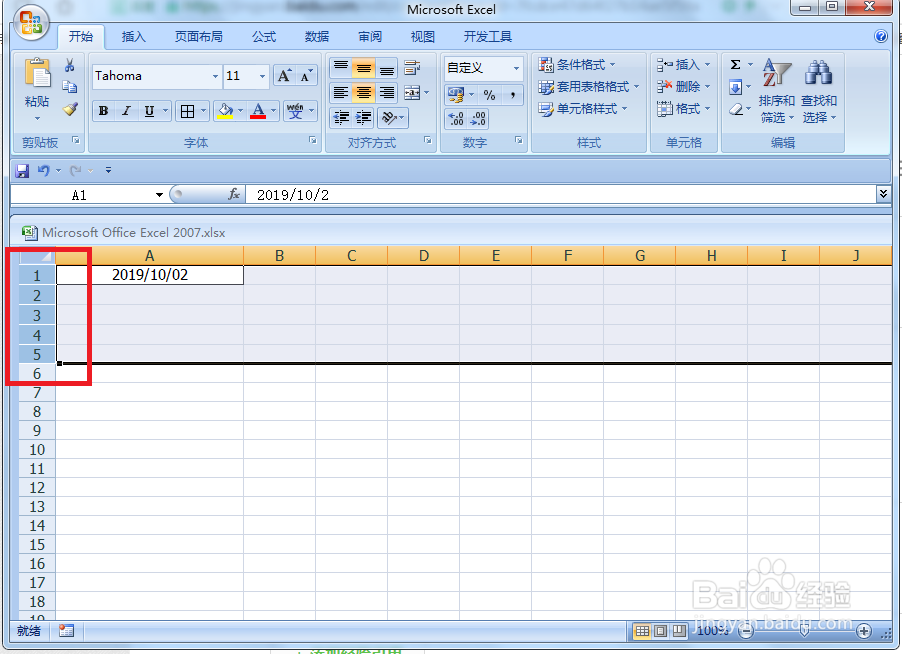
2、第二步:点击鼠标右键,打开鼠标右键菜单,如下图所示。
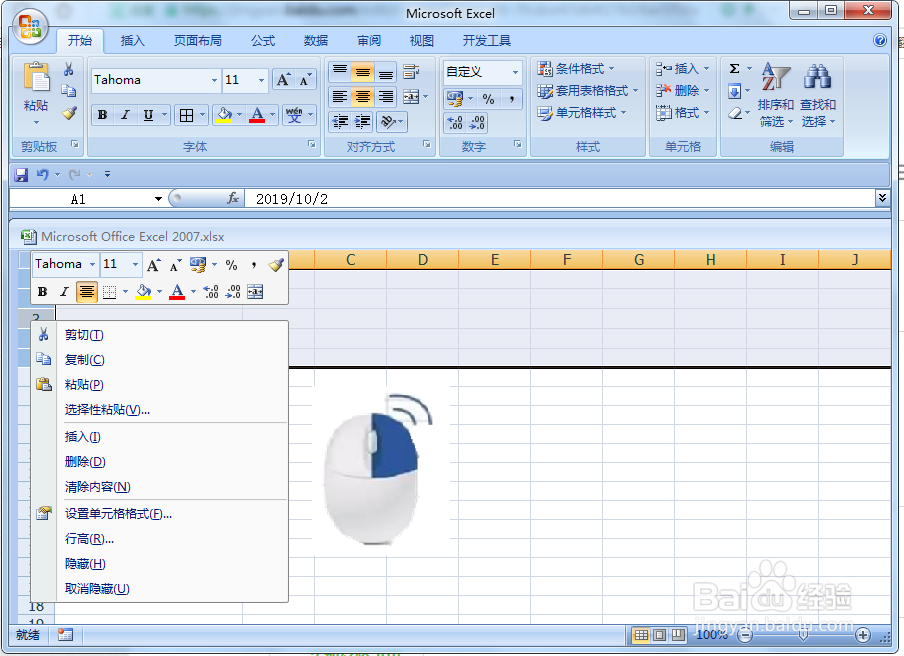
3、第三步:然后点击鼠标右键菜单中的“行高”,如下图所示。
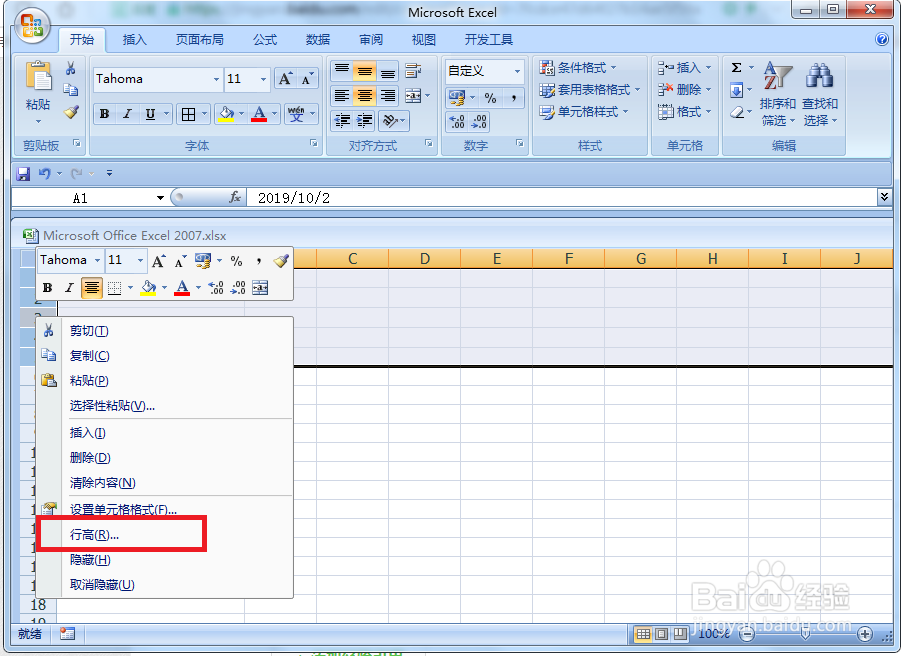
4、第四步:在“行高”中输入数值,然后点击“确定”,如下图所示。
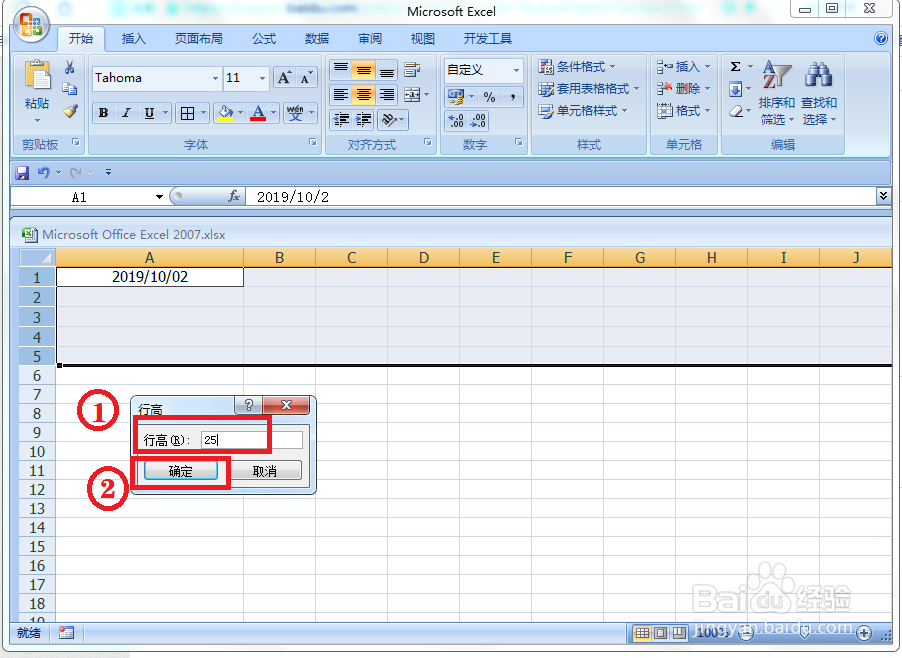
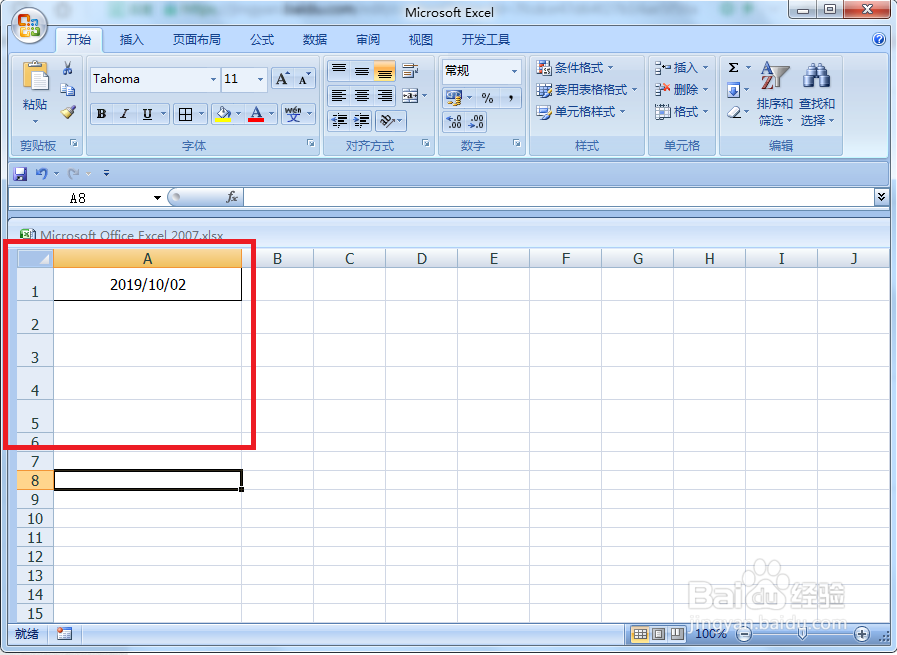
5、第五步:这样单元格的大小调整完成了,如下图所示。
1、方法一:
1、打开Excel 工作表后,将鼠标放到单元格左侧数字或顶部字母边线上,这是鼠标会变成箭头十字架。
2、然后按住左键不放,拖动鼠标,这样就调整单元格的大小了。
2、方法二:
1、选中你需要调整大小的单元格。
2、点击鼠标右键,打开鼠标右键菜单。
3、然后点击鼠标右键菜单中的“行高”。
4、在“行高”中输入数值,然后点击“确定”,单元格大小设置完成。