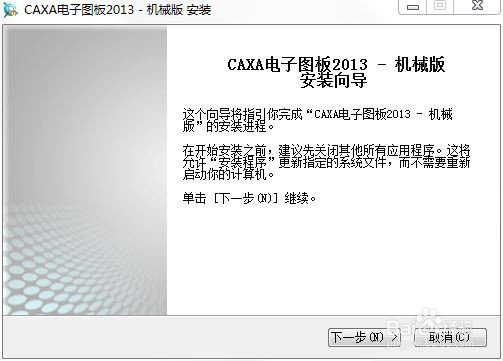
1、打开程序安装文件。出现如下界面,点击“下一步”。
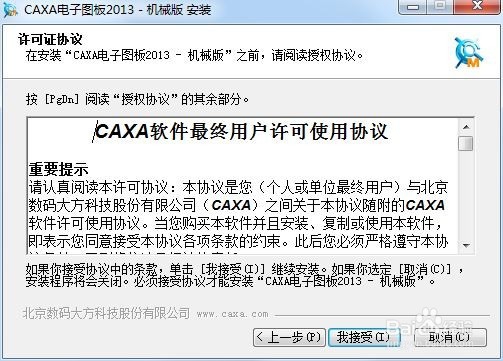
2、阅读软件协议,勾选方框√。点击“下一步”。
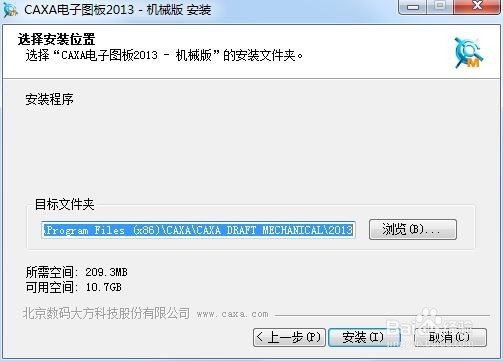
2、选择好caxa2013安装位置。为方便演示,小编这里选择默认。
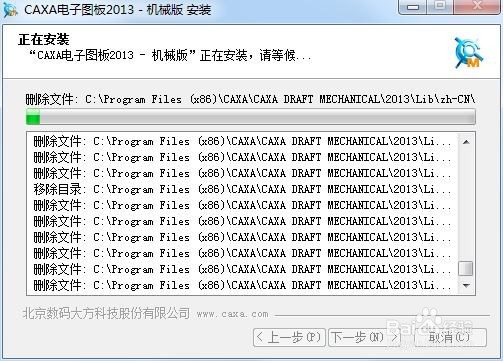
4、点击“下一步”,软件开始安装。
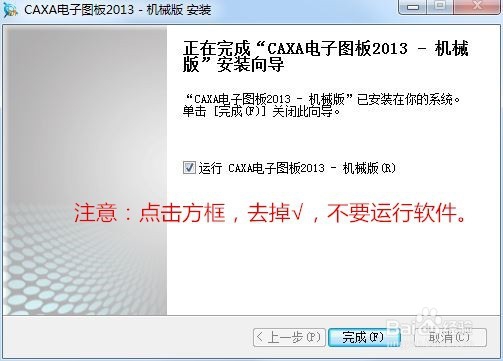
3、软件安装完毕。不要勾选√,点击“完成”按钮。
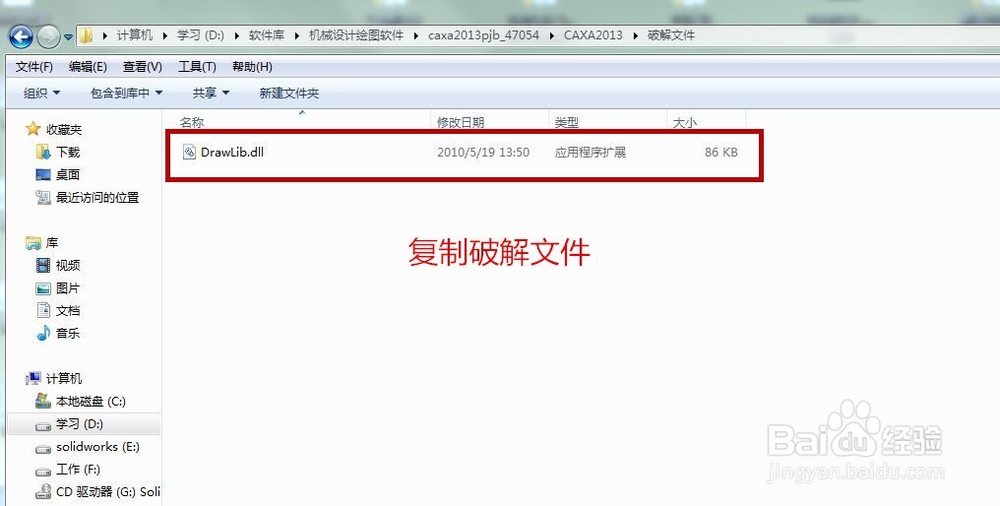
4、打开破解文件,复制破解文件。

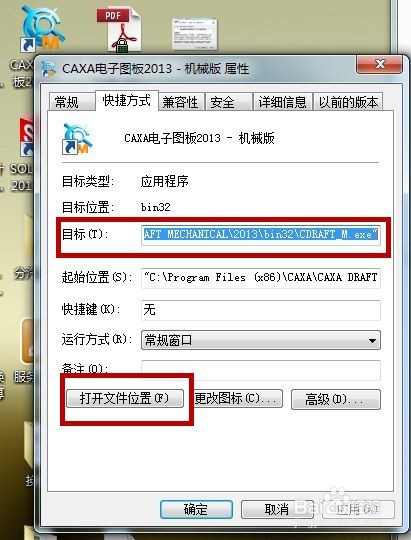
5、返回到桌面,点击caxa2013软件快捷图标,单击右键,点击“属性”。出现如下图界面
8、单击“打开文件所在位置”,如图所示。
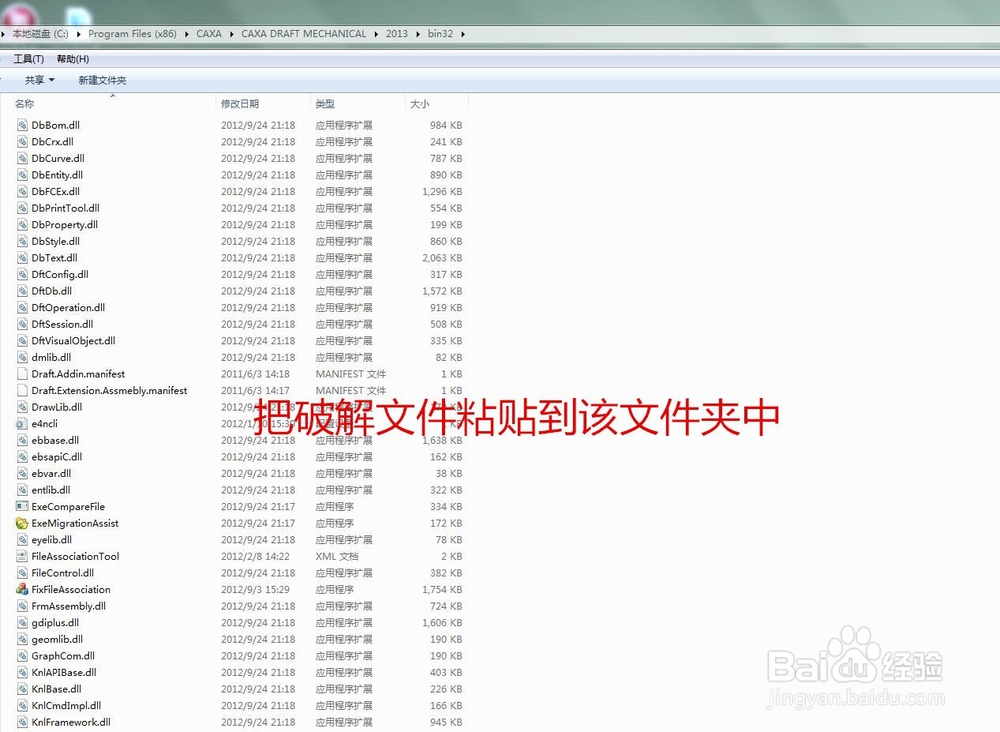
6、出现软件安装文件夹。
10、把复制的破解文件粘贴进去,关闭文件夹。
7、返回桌面,点击caxa2013软件,成功安装软件。