1、我们打开Excel2007(12.0.6787.5000)SP3 MSO(12.0.6785.5000)
进入下图界面
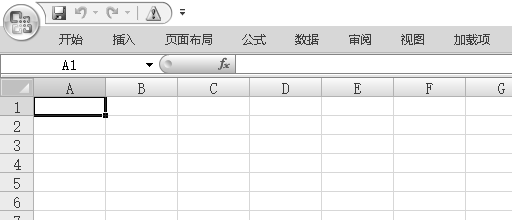
2、我们选中A1
如下图
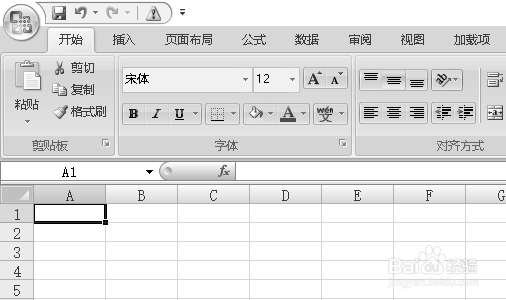
3、我们在下图框内输入
=POWER()
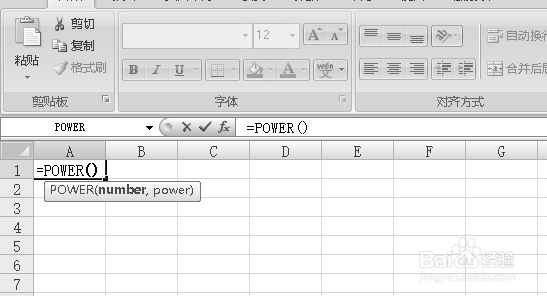
4、我们输入第一个参数
如下图所示
这个就是我们要求立方的数值

5、接着我们输入第二个参数
如下图所示
这个就是表示我们是在求这个数值的立方
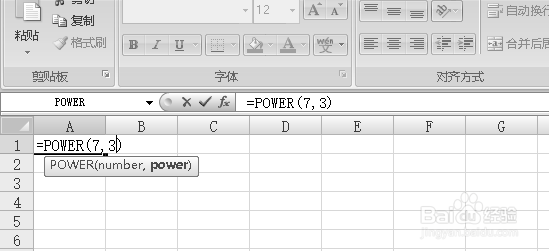
6、然后我们就可以看到最后结果
这个就是这个数值的立方数

1、我们打开Excel2007(12.0.6787.5000)SP3 MSO(12.0.6785.5000)
进入下图界面
2、我们选中A1
如下图
3、我们在下图框内输入
=POWER()
4、我们输入第一个参数
如下图所示
这个就是我们要求立方的数值
5、接着我们输入第二个参数
如下图所示
这个就是表示我们是在求这个数值的立方
6、然后我们就可以看到最后结果
这个就是这个数值的立方数