1、1.进入预定界面
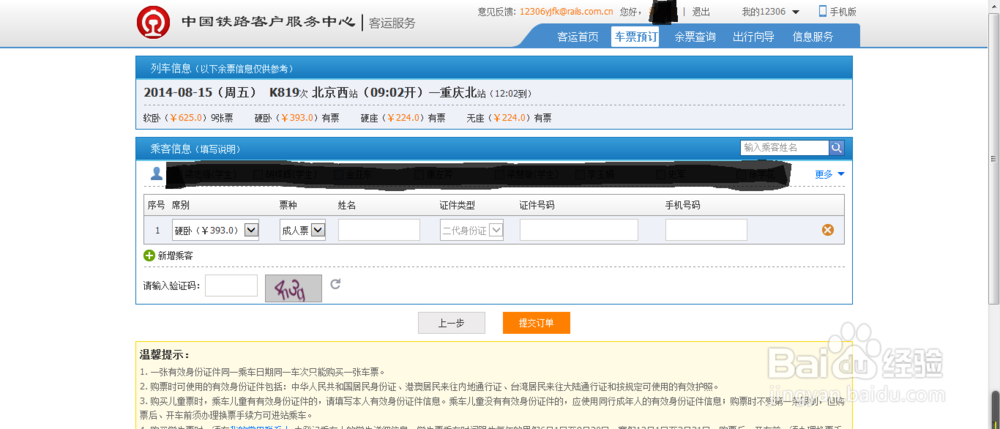
首先我们进入预定界面,有个前提是不能使用IE浏览器,可以使用除IE浏览器之外的任意浏览器,如下图。
2、2.审查元素
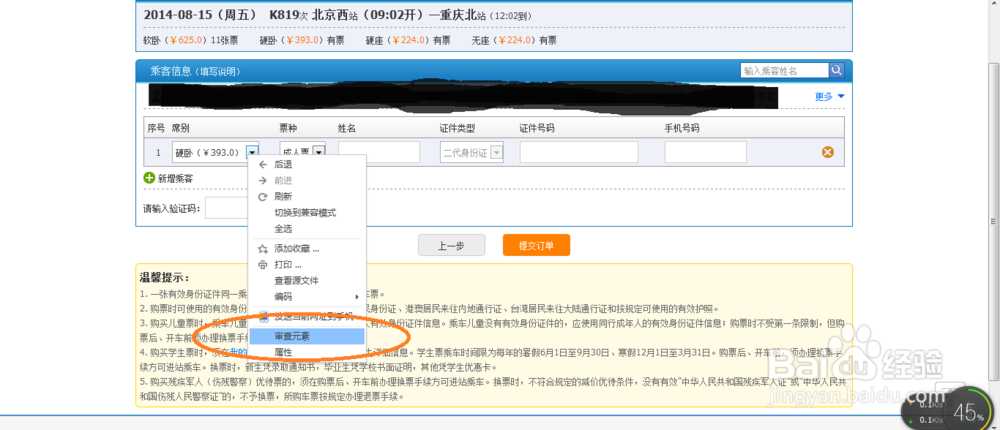
进入预定页面之后,我们就要对页面的“审查元素”进行修改。把鼠标放在硬卧(软卧)上,单击鼠标右键,在下拉菜单中选择审查元素,然后就会出现如下界面:

3、3.寻找代码
把鼠标定位到现在默认选中的代码的下一行,我们要选中的这一行代码是:
<select
name="passsenger_1_seat-detail_select"
style="display:none"
id="passenger_1_seat_detail_select"
onchange="setseatDetail('1')">
<option value="0">随机</option>
<option value="3">上铺</option>
<option value="2">中铺</option>
<option value="1">下铺</option>
</select>

4、4.修改代码
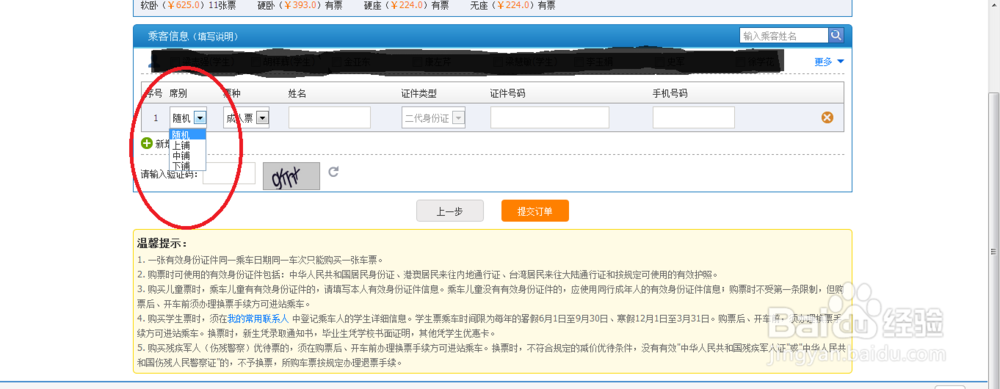
选择好代码后,右击鼠标,选择edit as html,然后将其中的display后的弄呢改为block,然后在 网页空白处单击鼠标,现在你会发现有了上中下铺的选项。
5、5.其他
如果你的审查因素打开后,默认的代码和上面并不一样,那也没关系,选择edit as html 后直接你可以复制上面的代码,并把none修改为block,也是一样的效果