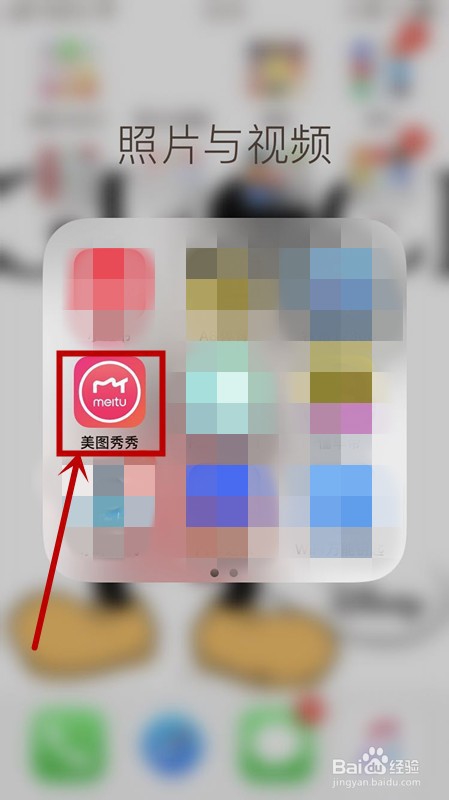
1、打开手机,点击“美图秀秀”图标
2、点击“图片美化”

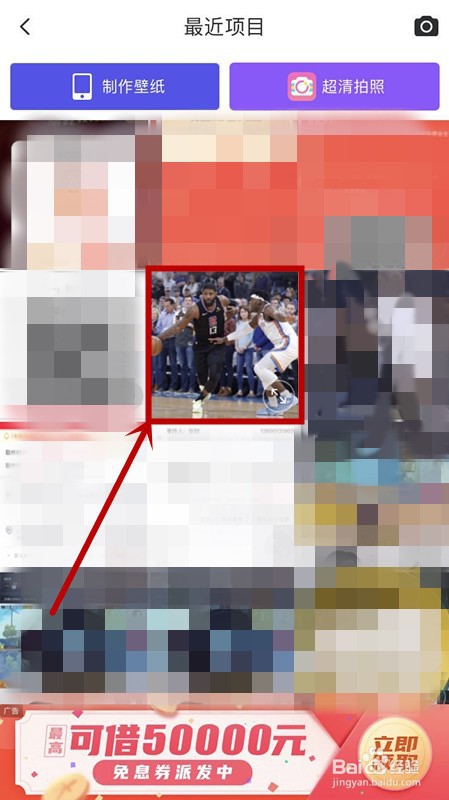
3、选择一张自己需要处理的照片
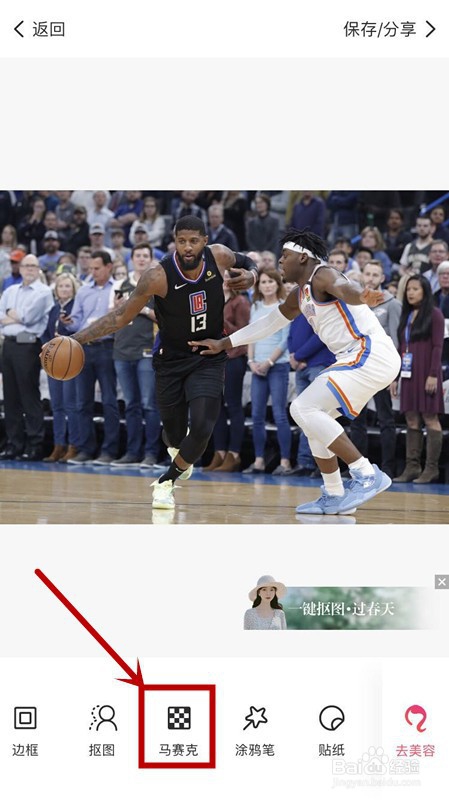
4、点击“马赛克”功能
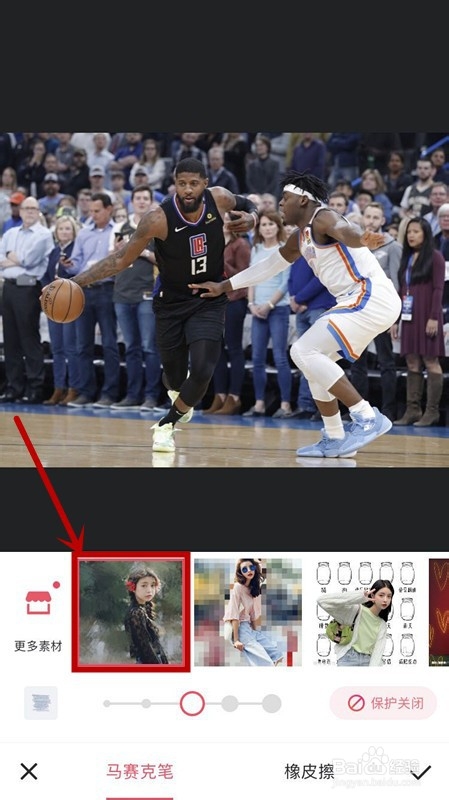
5、选择合适的马赛克素材
6、用手点击到需要马赛克的地方,进行平移涂抹。
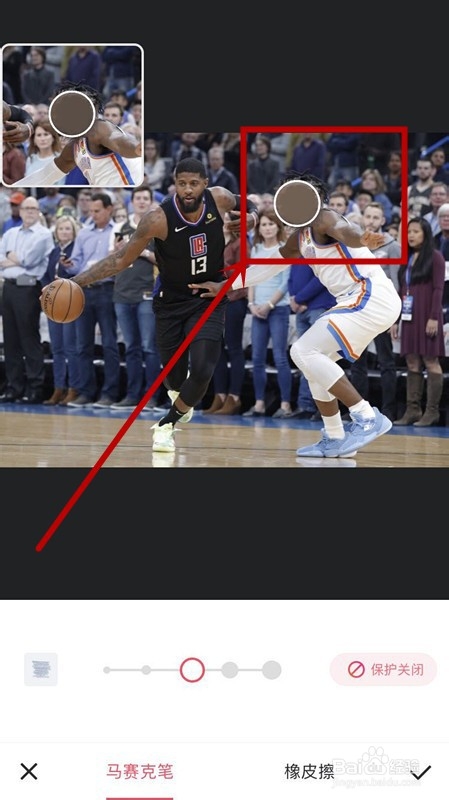
7、现在已经把左边人物的脚多涂了。
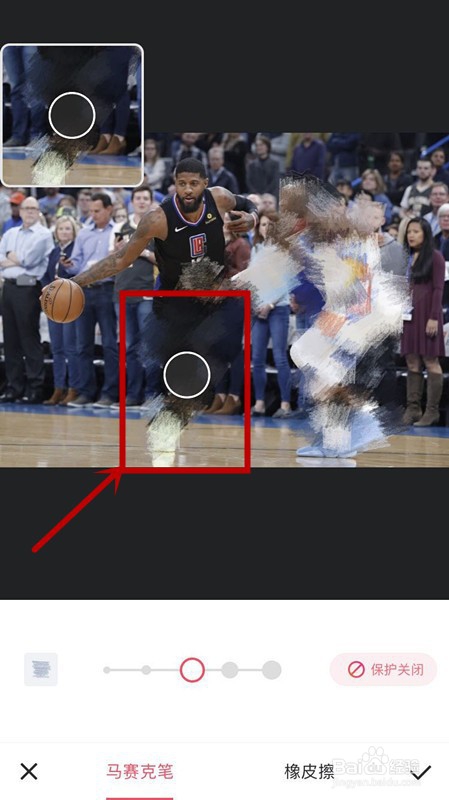
8、点击右下角“橡皮擦”再进行左边人物脚下进行平移涂抹。消除之前马赛克消除的部分。
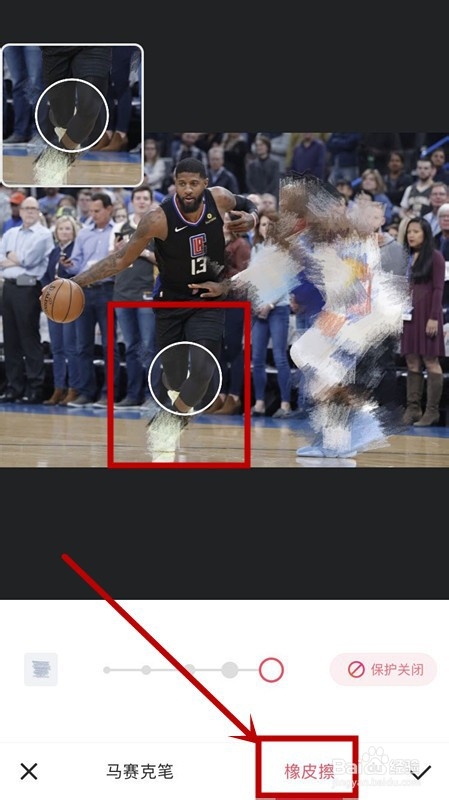
9、现在能看清楚已经采用“橡皮擦”功能消除了。
1、打开手机,点击“美图秀秀”图标
2、点击“图片美化”
3、选择一张自己需要处理的照片
4、点击“马赛克”功能
5、选择合适的马赛克素材
6、用手点击到需要马赛克的地方,进行平移涂抹。
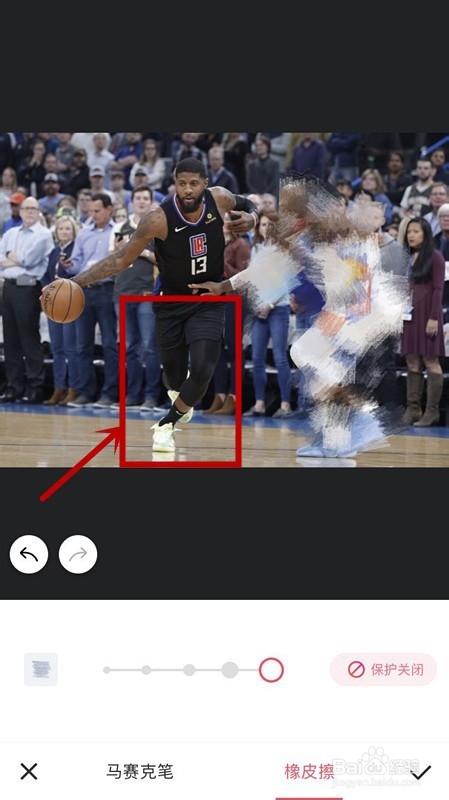
7、现在已经把左边人物的脚多涂了。点击右下角“橡皮擦”再进行左边人物脚下进行平移涂抹。消除之前马赛克消除的部分。
8、现在能看清楚已经采用“橡皮擦”功能消除了。