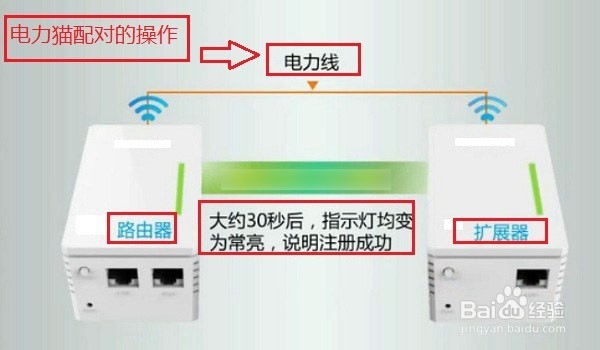
1、1.电力猫配对的操作
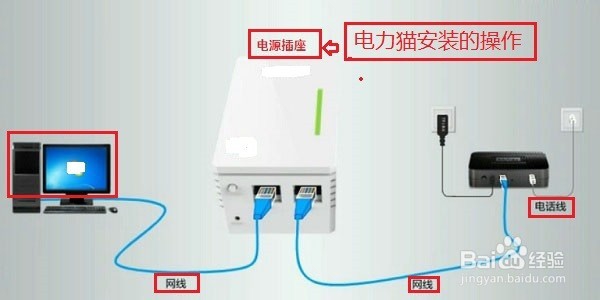
2、2.电力猫安装的操作
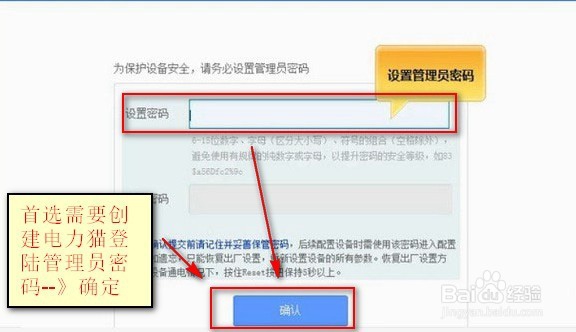
3、3.电力猫设置的操作如下
完成电力猫配对以及安装连接之后--》打开电脑--》首选需要创建电力猫登陆管理员密码--》确定
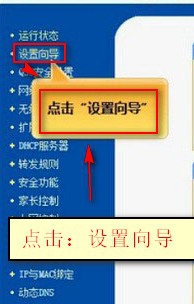
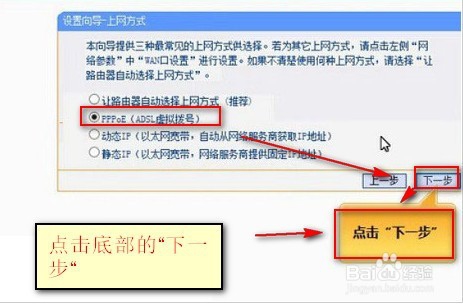
4、4.点击:确定之后进入电力猫后台设置界面了--》点击:设置向导
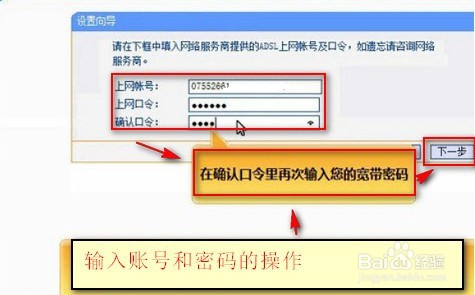
5、5.输入账号和密码的操作
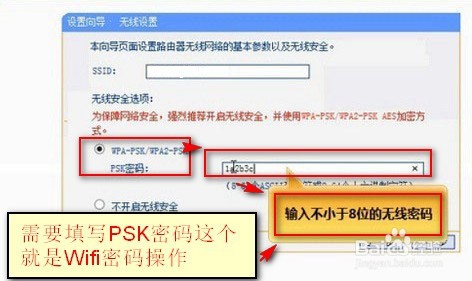
6、6.需要填写PSK密码这个就是Wifi密码操作如下

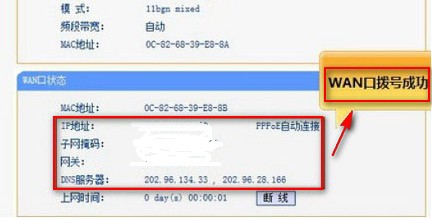
7、7.实现无线上网连接的操作

1、1.电力猫配对的操作
2、2.电力猫安装的操作
3、3.电力猫设置的操作如下
完成电力猫配对以及安装连接之后--》打开电脑--》首选需要创建电力猫登陆管理员密码--》确定
4、4.点击:确定之后进入电力猫后台设置界面了--》点击:设置向导
5、5.输入账号和密码的操作
6、6.需要填写PSK密码这个就是Wifi密码操作如下
7、7.实现无线上网连接的操作