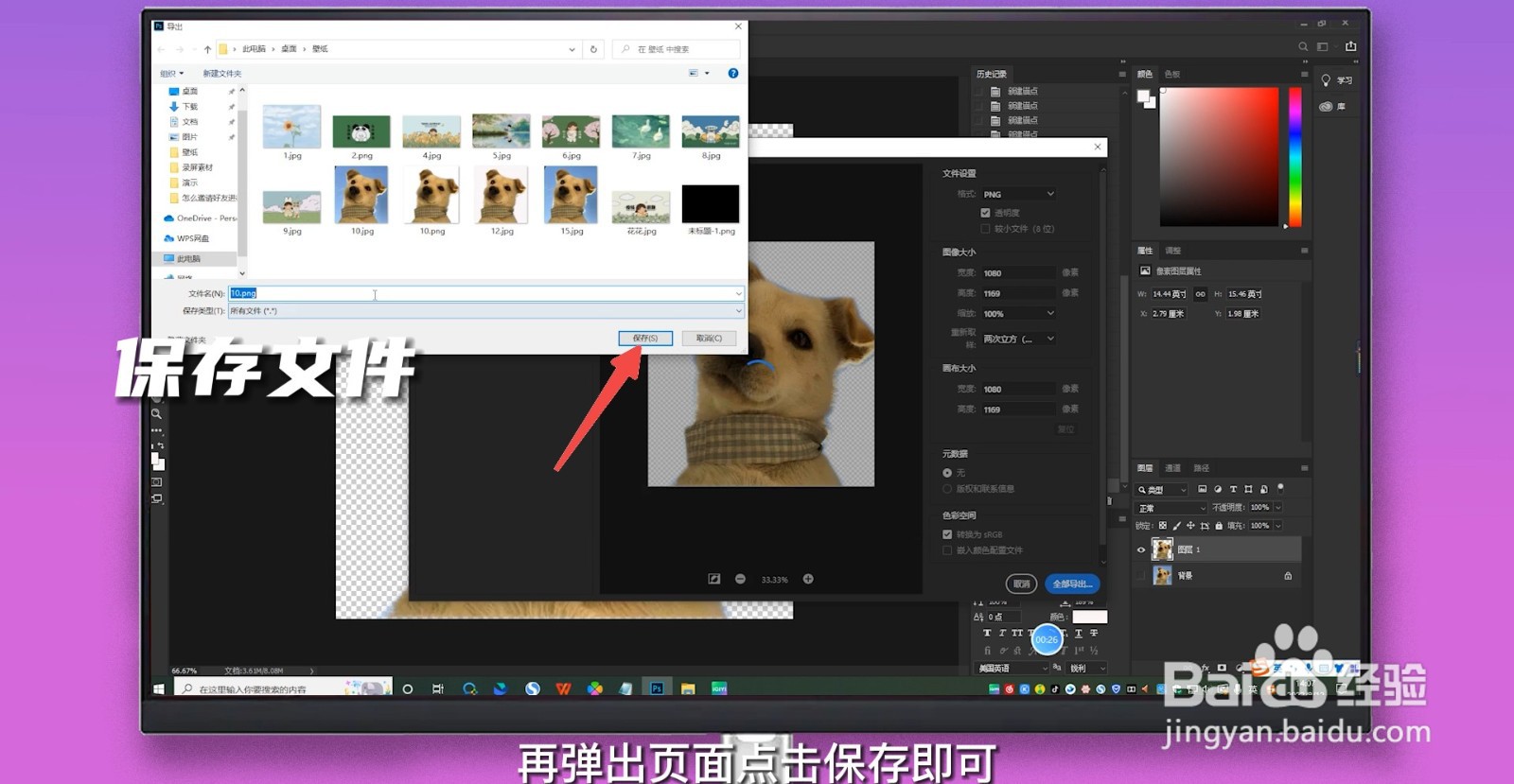
1、选择新建
打开PS,点击左侧的新建选项。
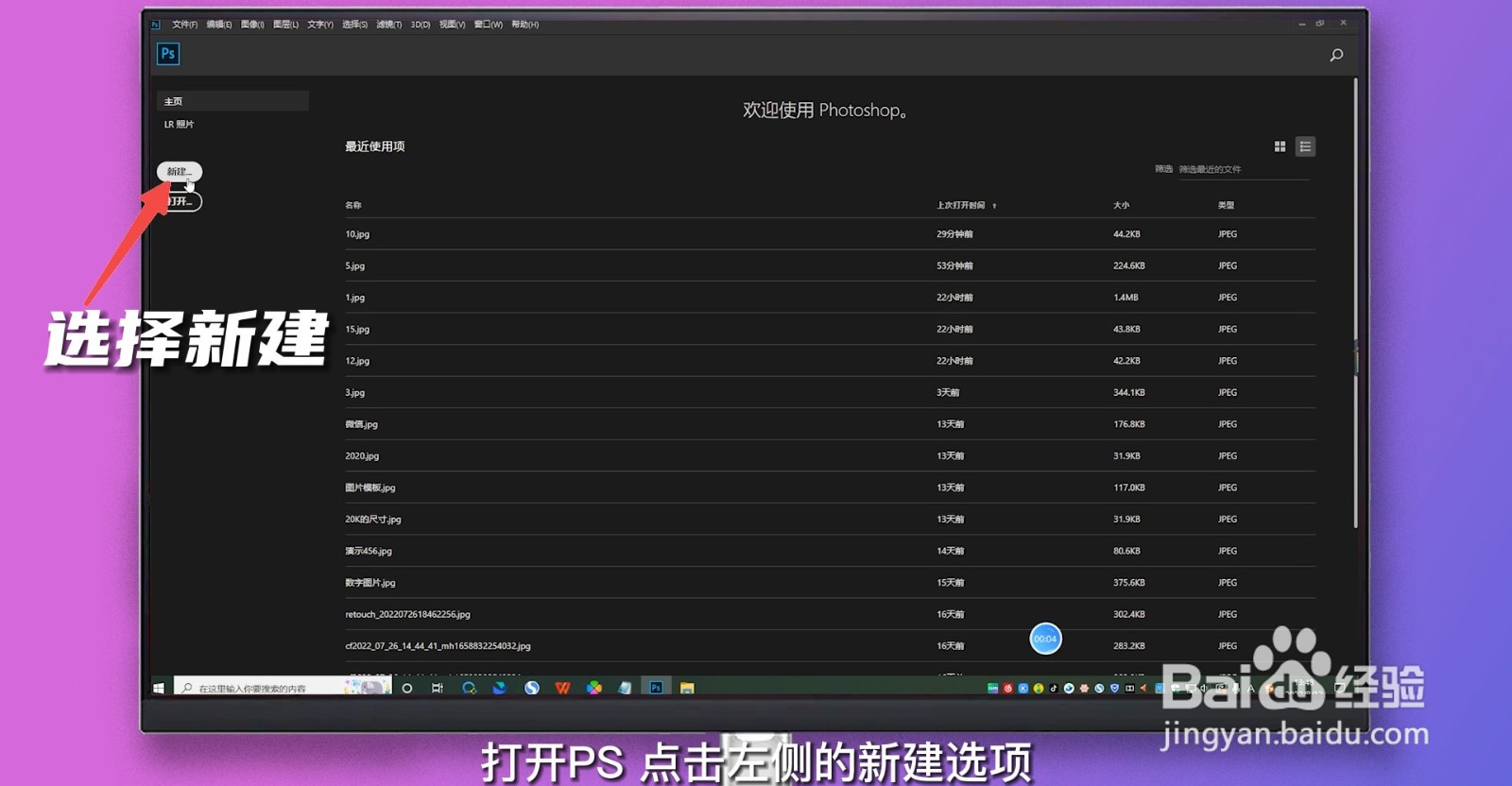
2、更改透明选项
在弹出新建页面,将背景内容更改为透明。
3、选择储存为
进入PS图像处理页面,点击左上角的文件,选择储存为选项。

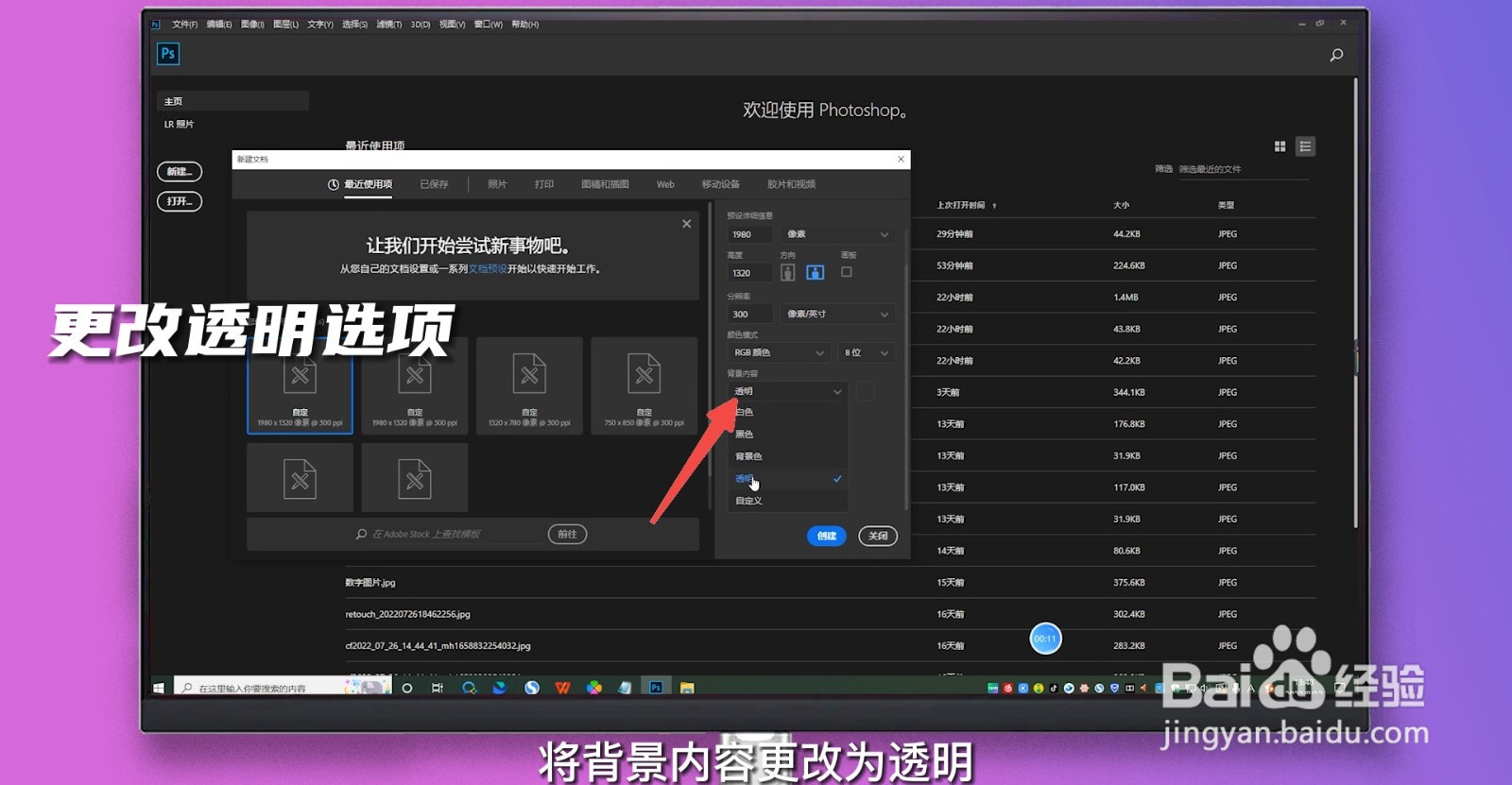
4、选择PNG格式
在存储界面,将保存类型更改为PNG格式,点击保存。
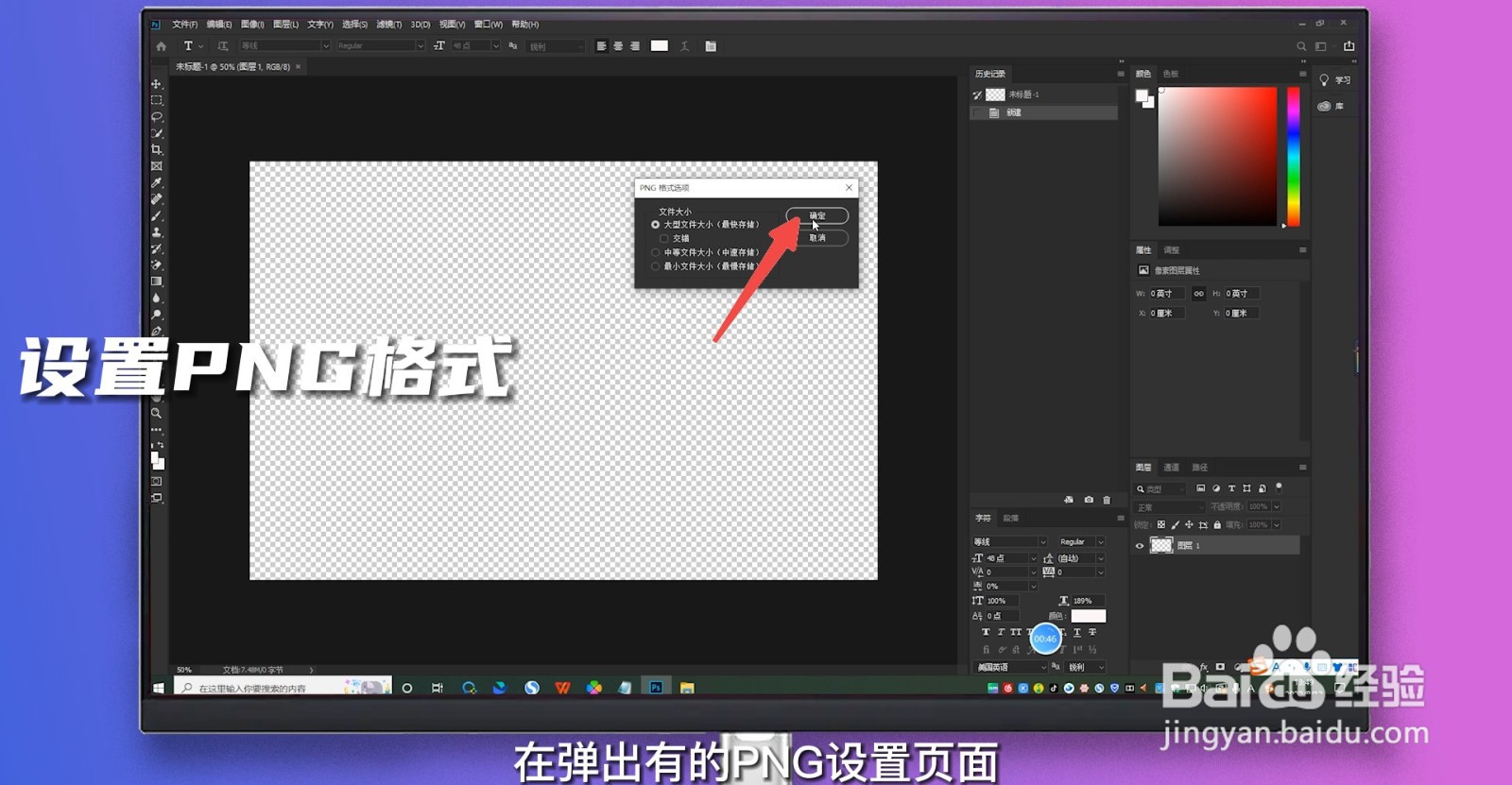
5、设置PNG格式
在弹出有PNG设置页面,点击确定即可。
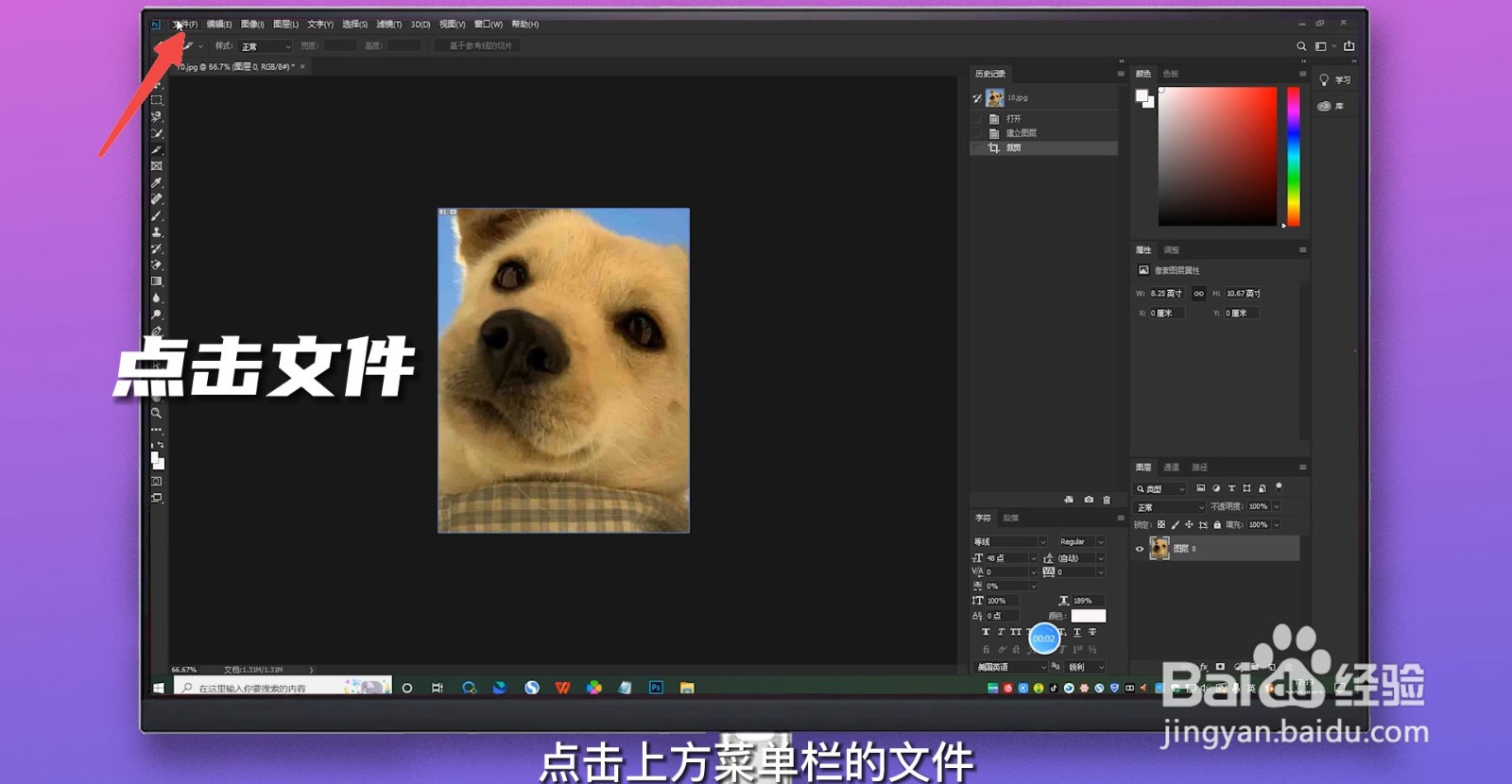
1、点击文件
在PS中打开需要保存透明背景的图片,点击上方菜单栏的文件。
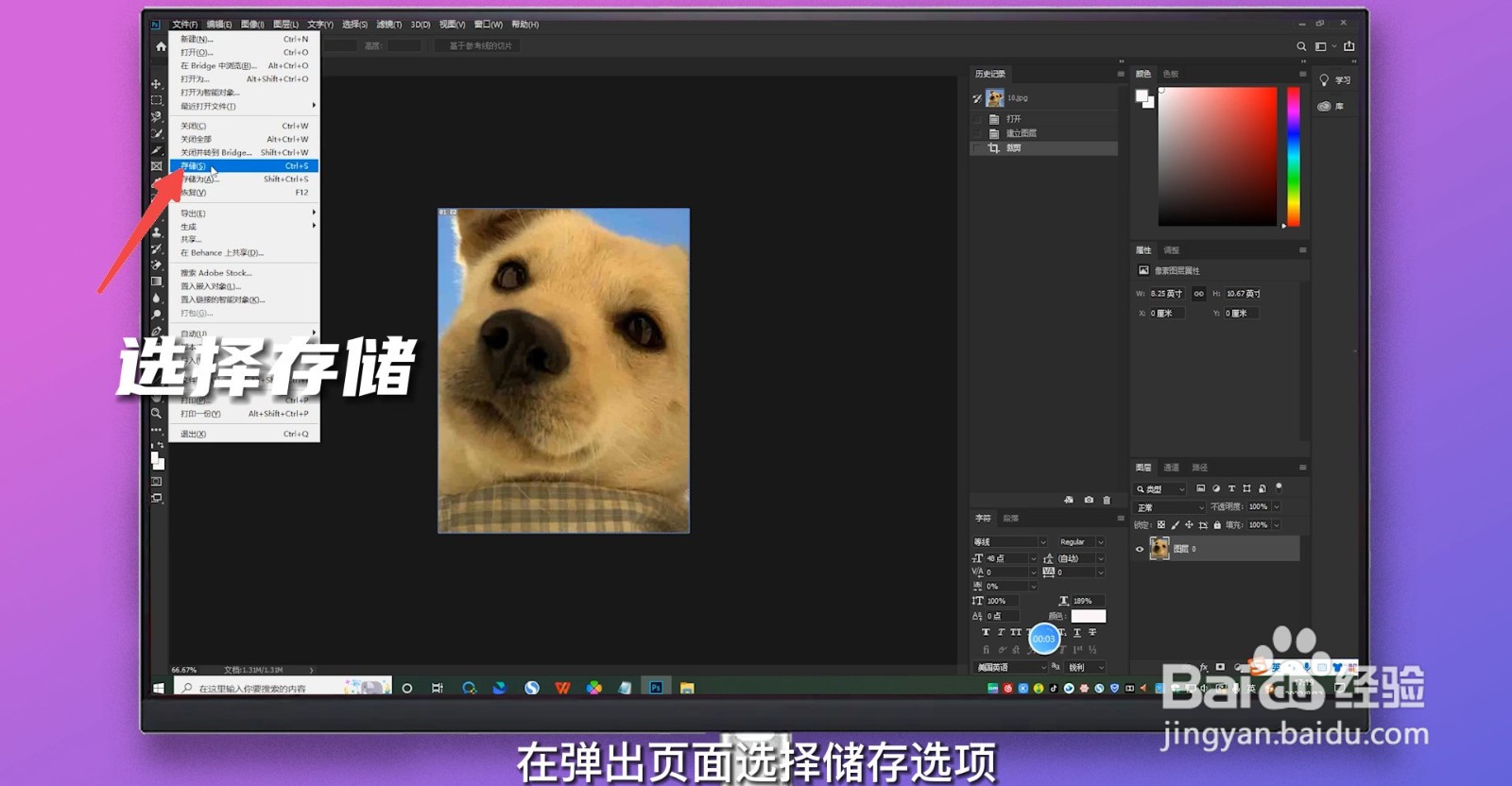
2、选择储存
在弹出页面选择储存选项。
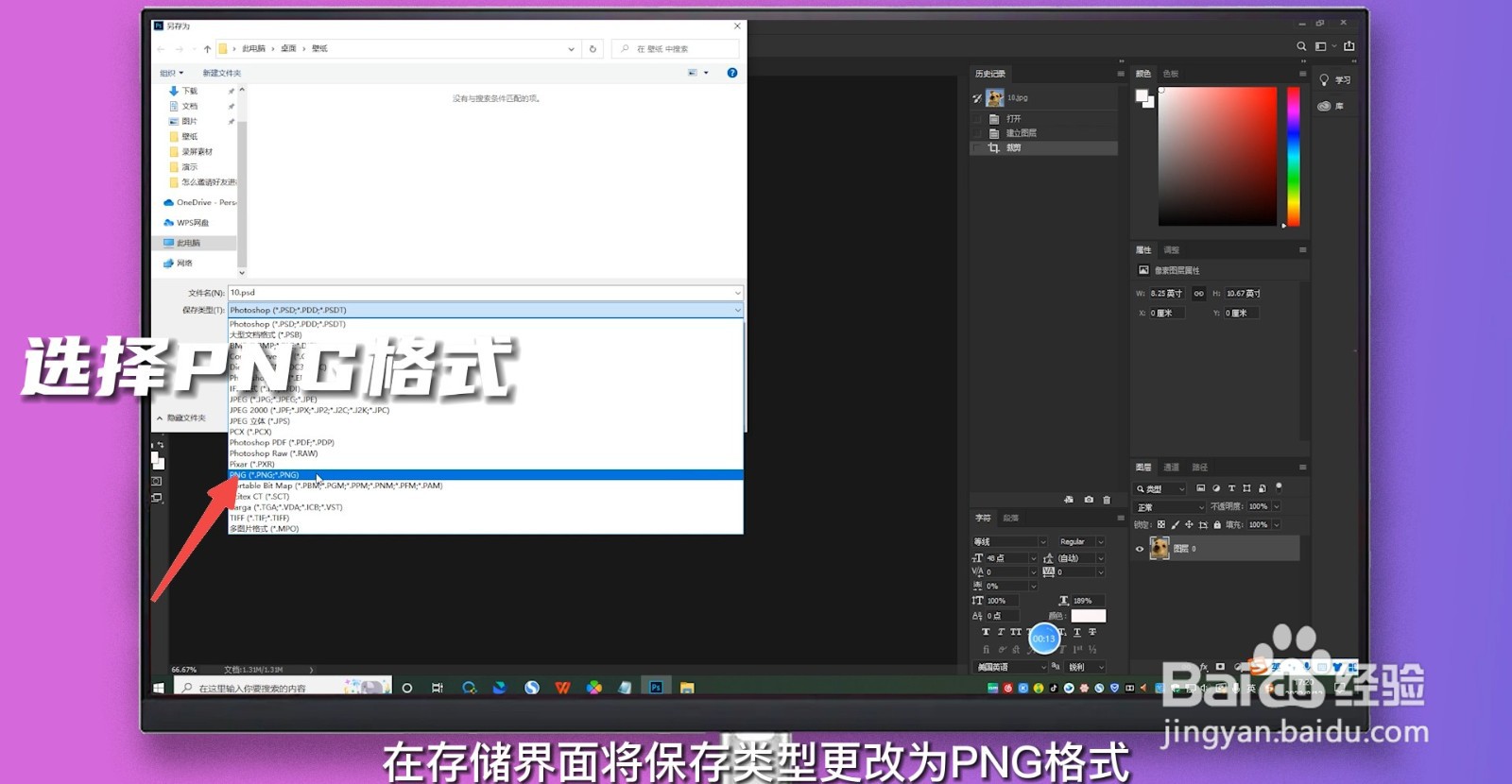
3、选择PNG格式
在存储界面,将保存类型更改为PNG格式,点击保存即可,需注意储存功能的保存是覆盖原图片,如需保留原图片,可点击储存为选项。
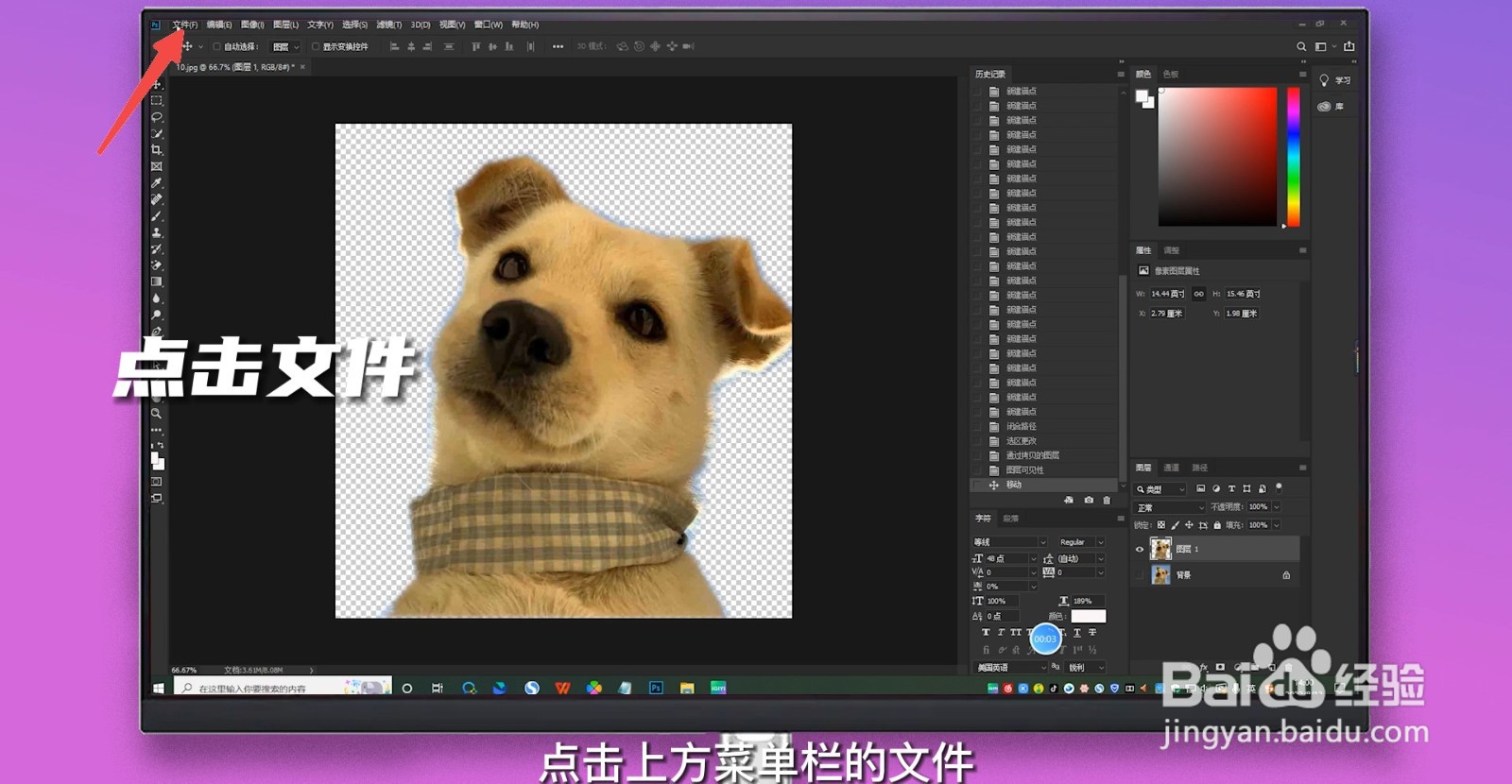
1、点击文件
在PS中打开需要保存透明背景的图片,点击上方菜单栏的文件。
2、选择快速导出为
点击导出选项右边的黑色小三角,选择快速导出为PNG选项。

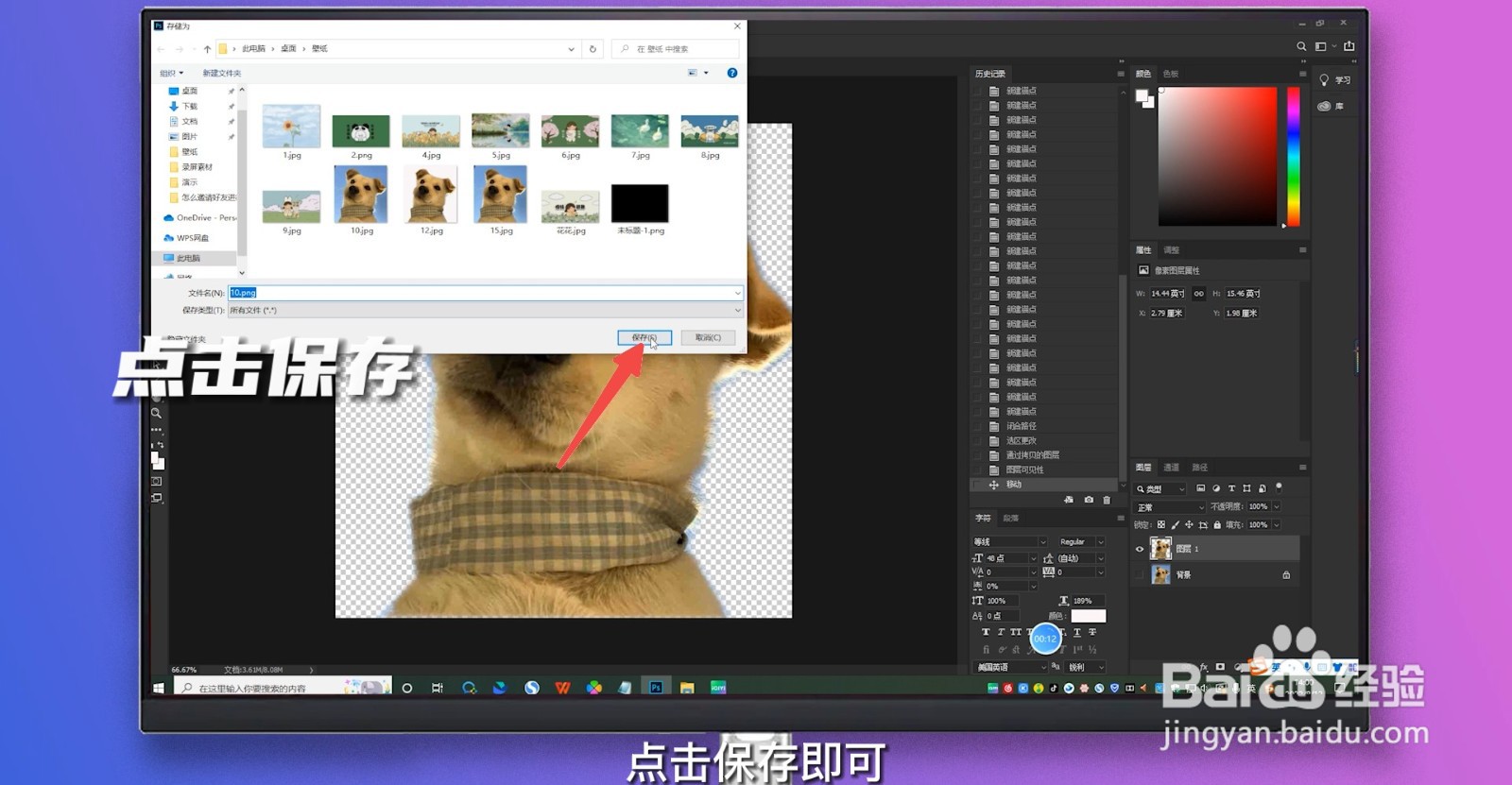
3、点击保存
在弹出的储存为界面,点击保存即可。
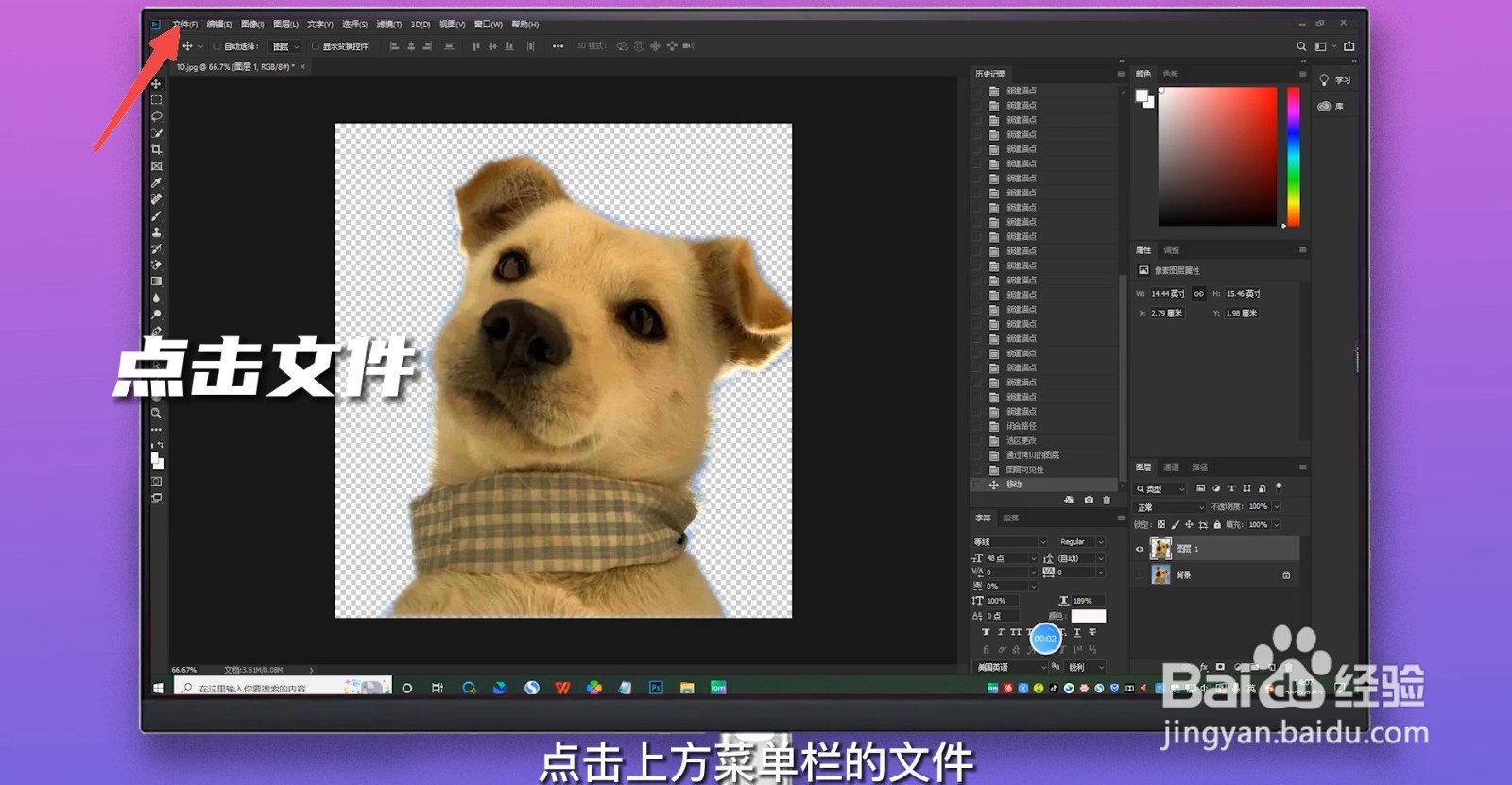
1、点击文件
在PS中打开需要保存透明背景的图片,点击上方菜单栏的文件。
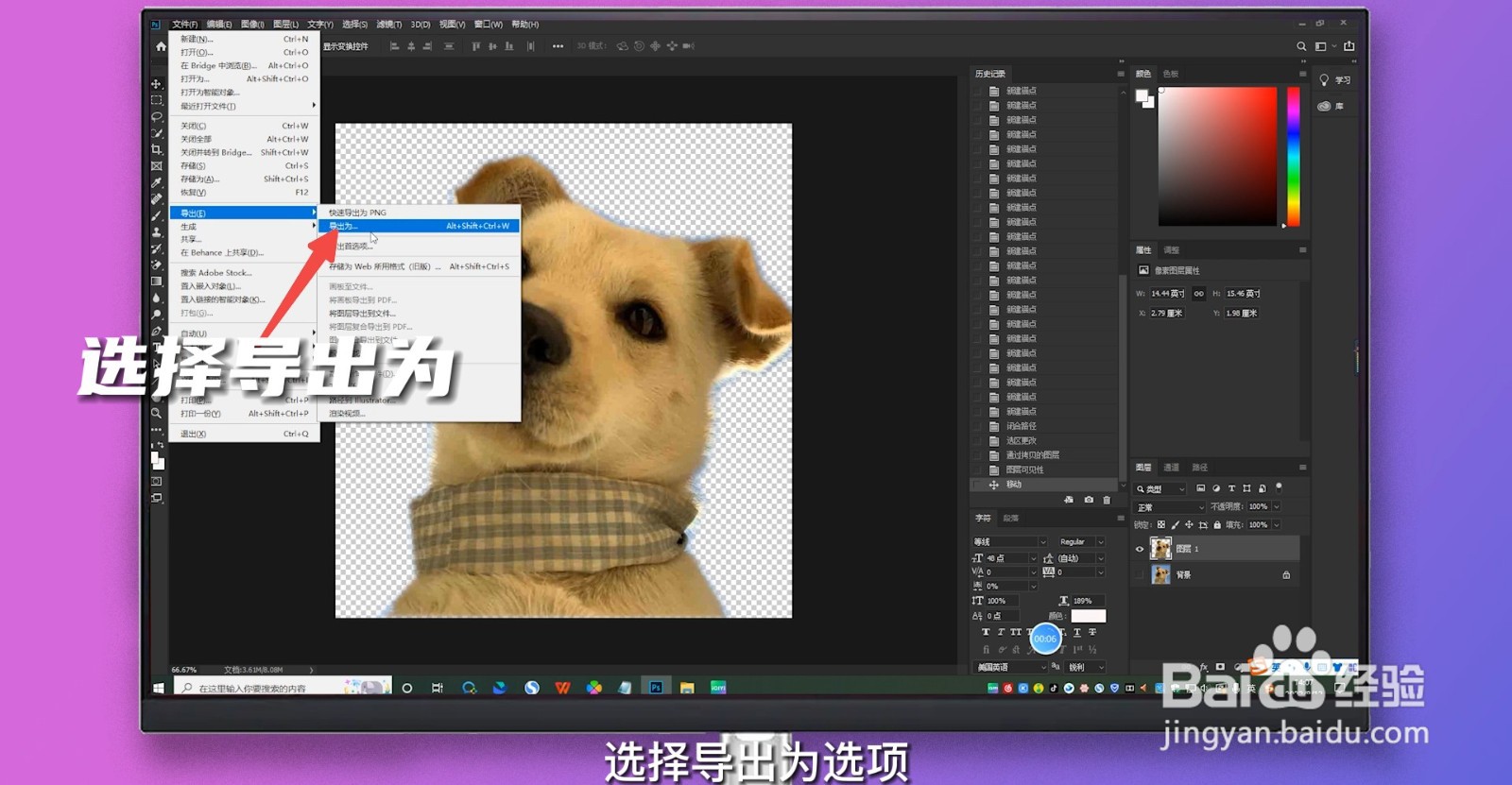
2、选择导出为
点击导出选项右边的黑色小三角,选择导出为选项。
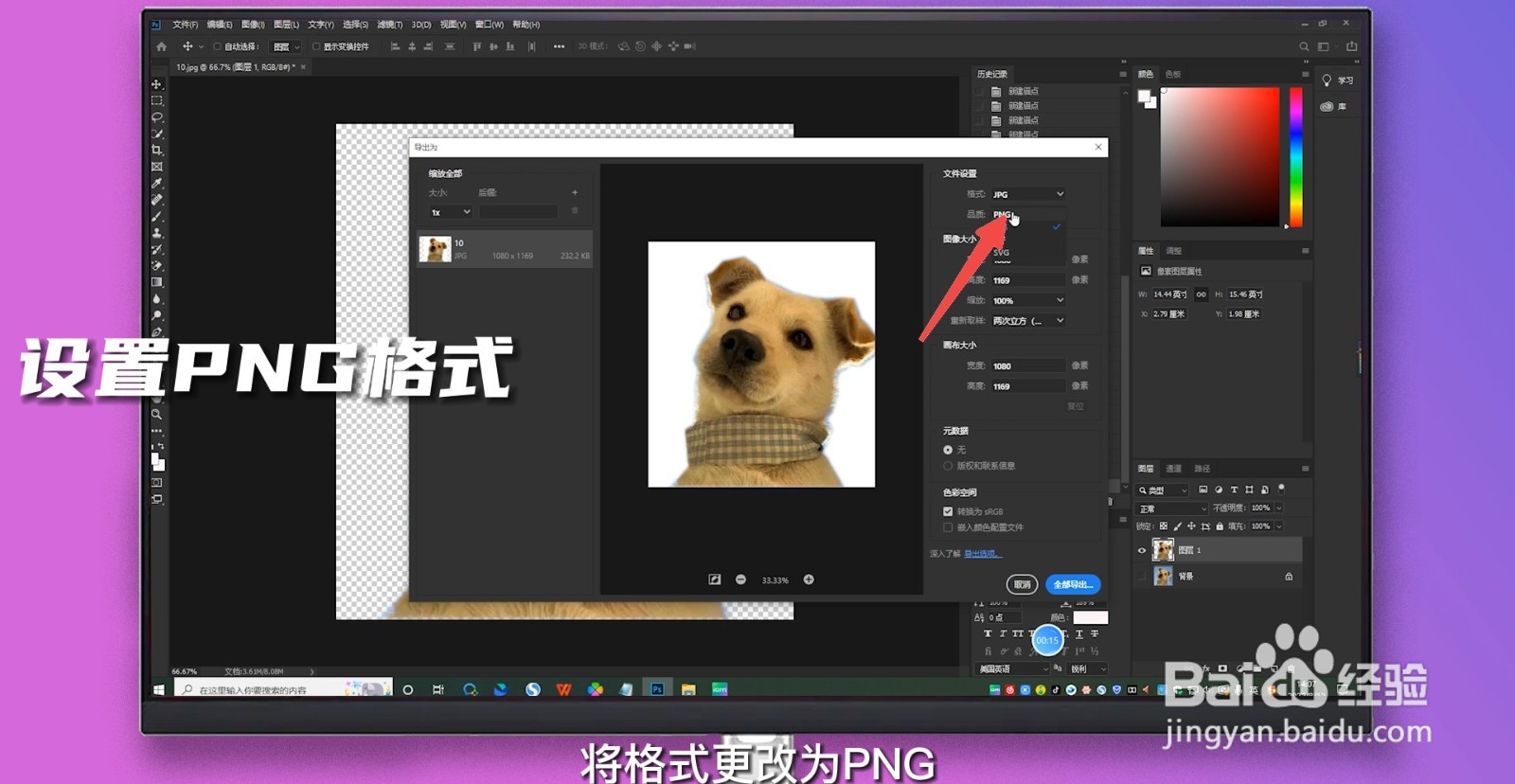
3、设置PNG格式
在弹出的导出为设置界面,点击文件设置下的格式框,将格式更改为PNG。
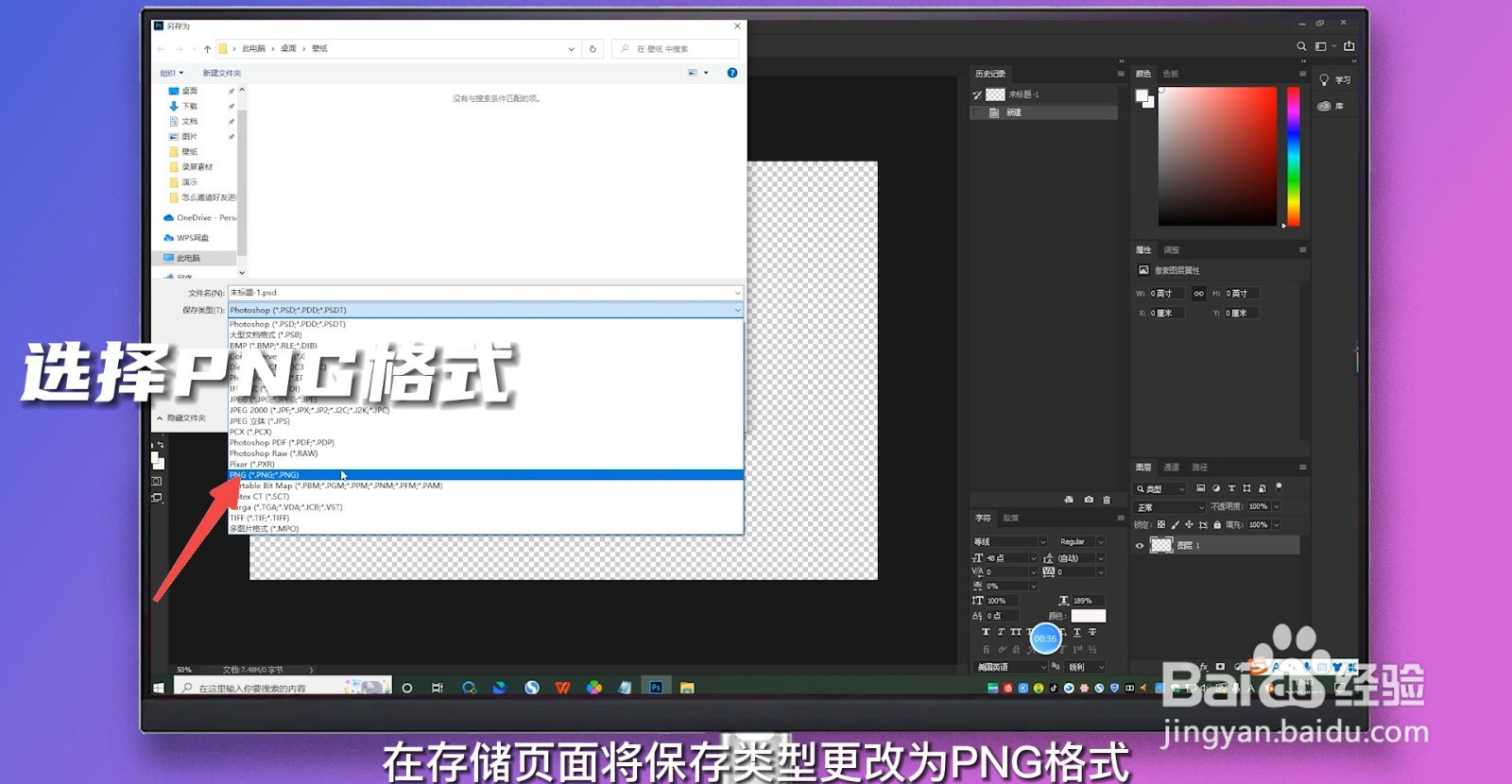
4、保存文件
点击右下角的全部导出按钮,在弹出页面点击保存即可。