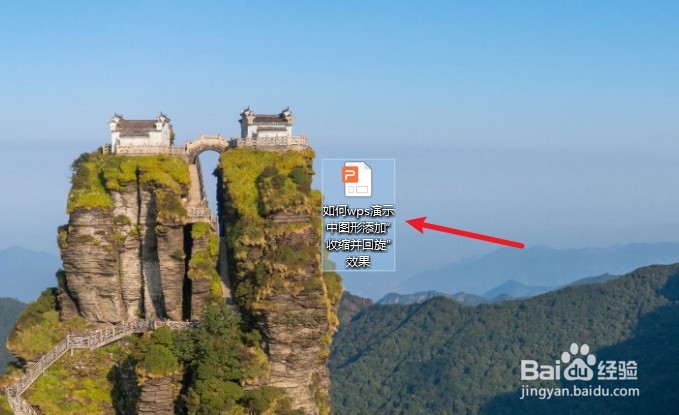
1、新建一篇wps演示。如牺虚下图:
2、在wps演示中插入一个“循环”图形腊三作为示例。如下图:

3、我们点击wps演示中的“动画”工具栏。如下图:
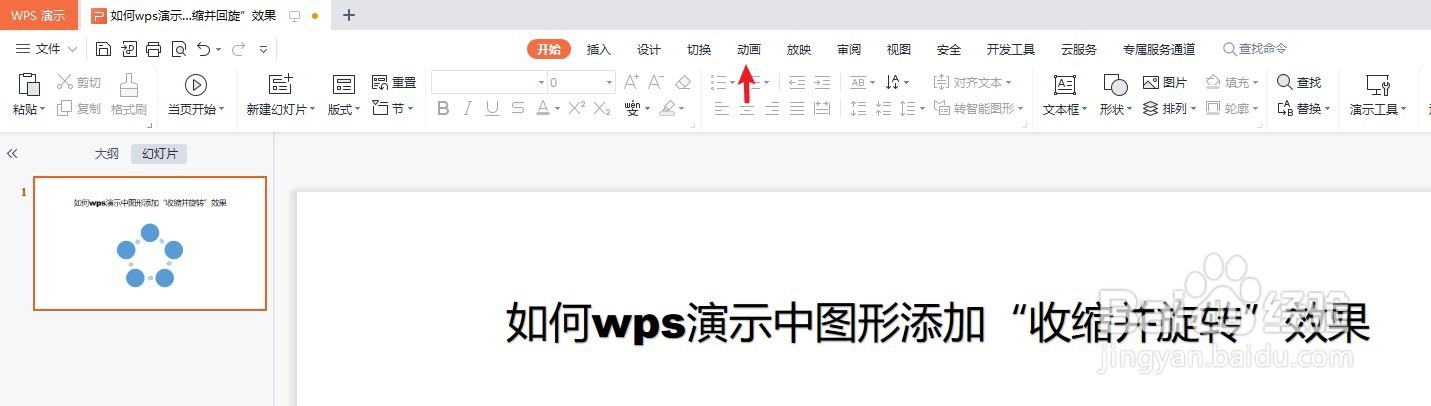
4、在wps演示“动画”工具栏的“温和型”类型中选择“收缩并回旋”动画效果。如下图:

5、最后我们预览wps演示中插入的“收缩并回旋”动画效果。如下图:

6、总结:如何wps演示中图形添加“收缩并回旋”动画效果涛霸特
(1)新建一篇wps演示
(2)在wps演示中插入一个“循环”图形作为示例
(3)我们点击wps演示中的“动画”工具栏
(4)在wps演示“动画”工具栏的“温和型”类型中选择“收缩并回旋”动画效果
(5)最后我们预览wps演示中插入的“收缩并回旋”动画效果