1、首先点击打开ppt软件,点击选择“返此插入”主选项卡。
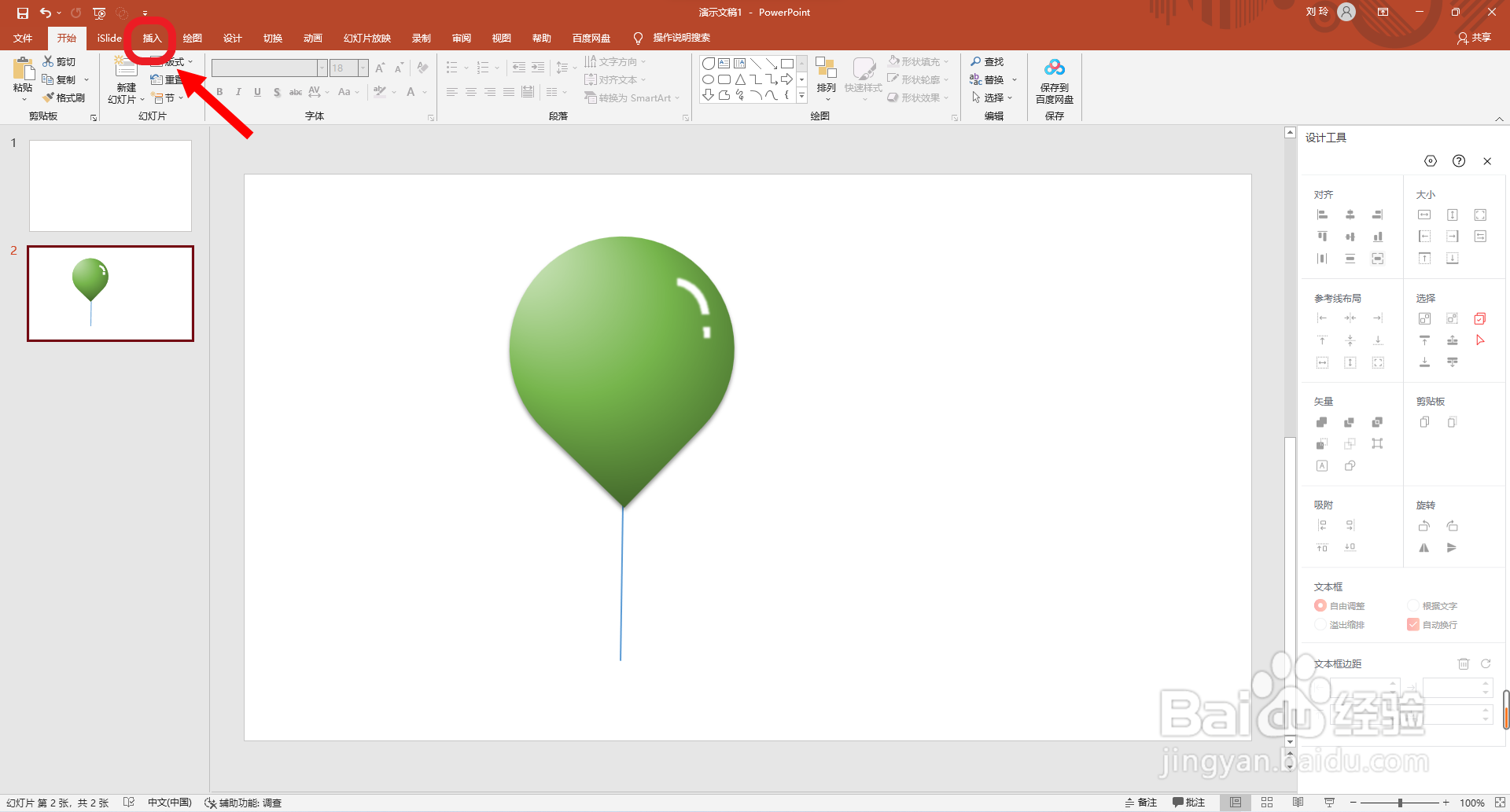
2、然后点击选择“形状”设置选项,点击“基本形状”分类中的“水滴形”。

3、再斤劫拖动鼠标绘制一个水滴形。
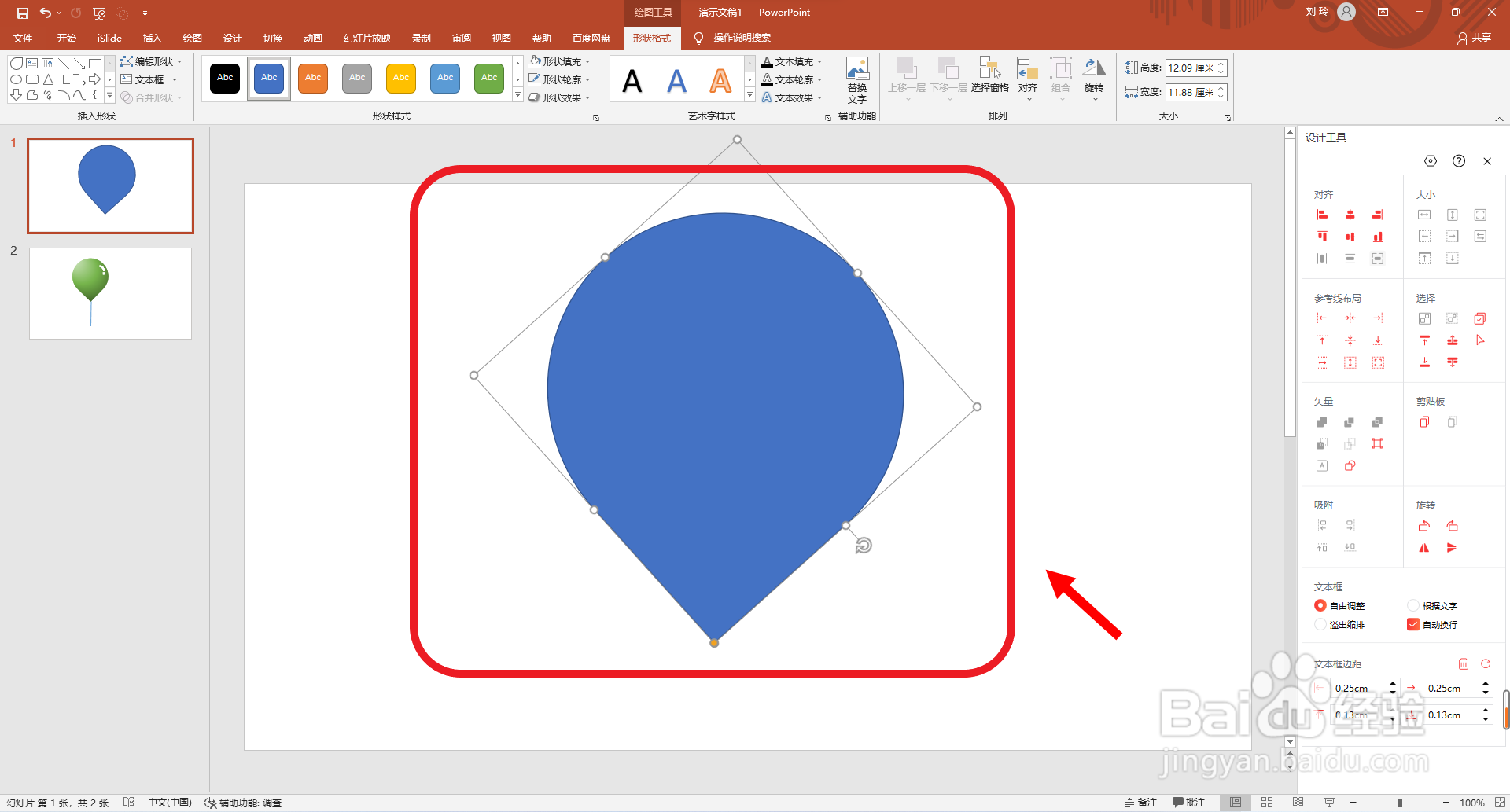
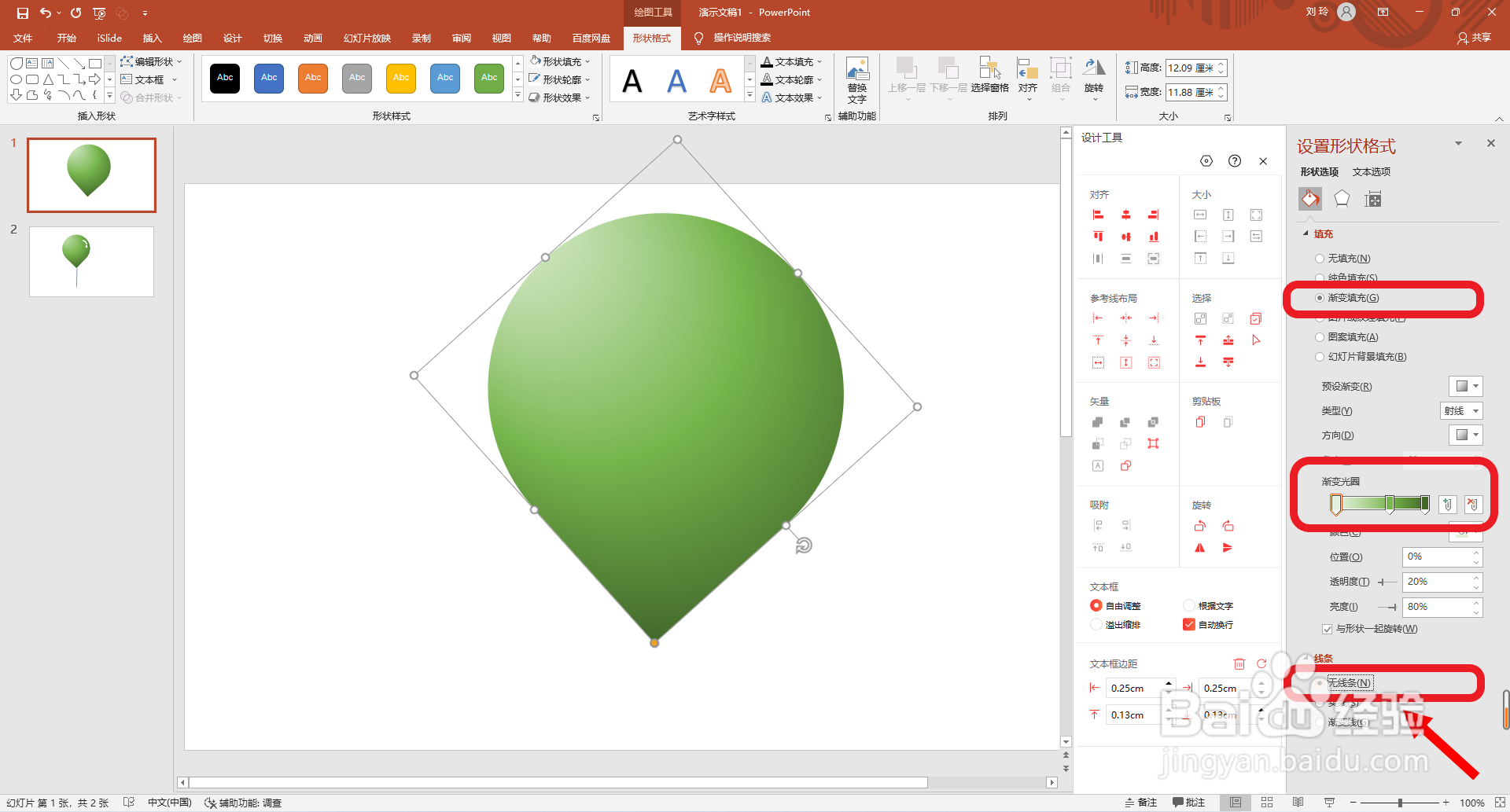
4、接着给图形设置一个绿色渐变色。
5、然后再点击“形状”设置选项中的“弧形”和“矩形”。

6、接着如图所示绘制一个弧形和一个矩形。

7、然后再绘制一条竖线,设置轮廓颜色为绿色,并将线条置于图层底层。
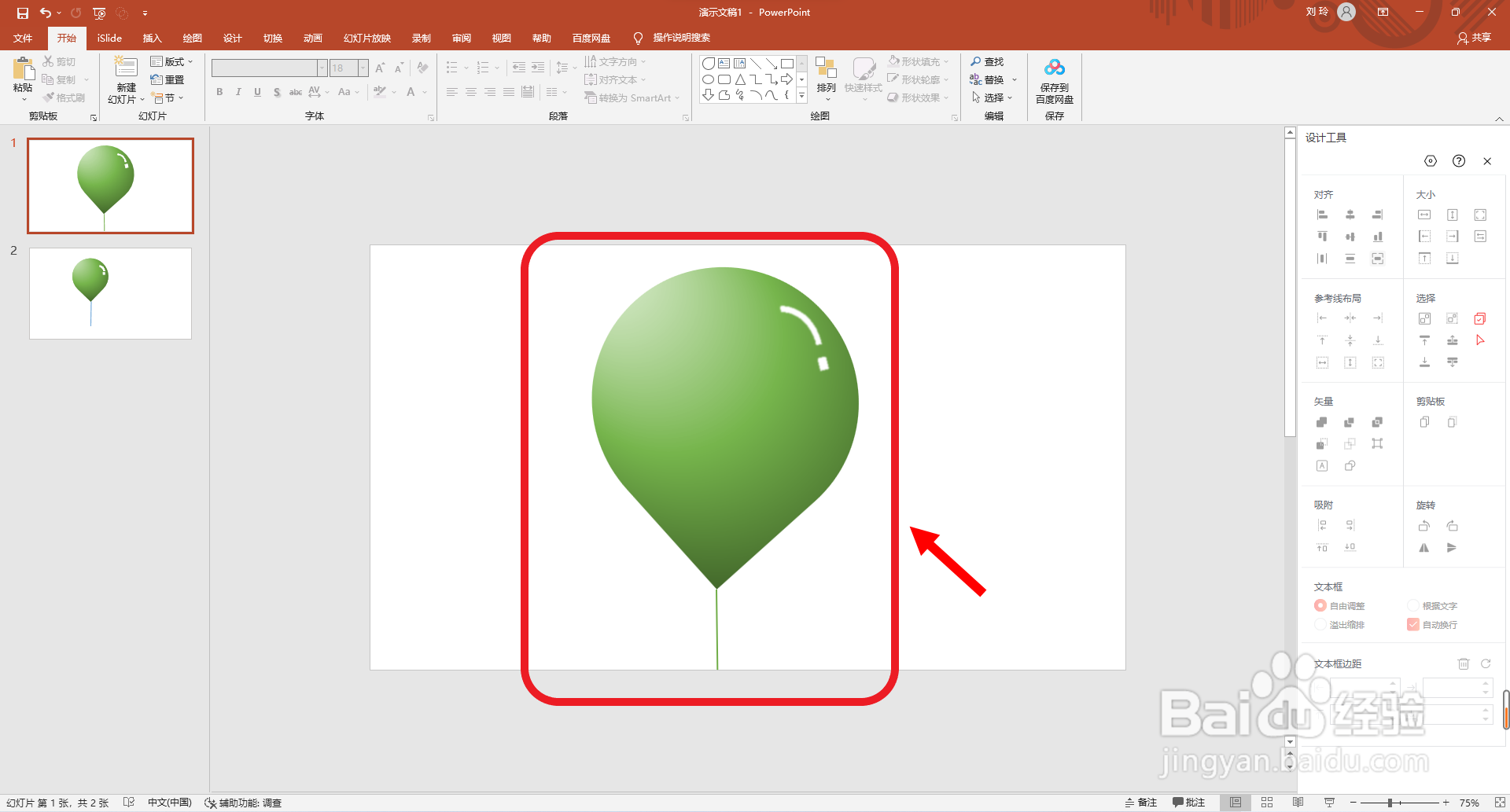
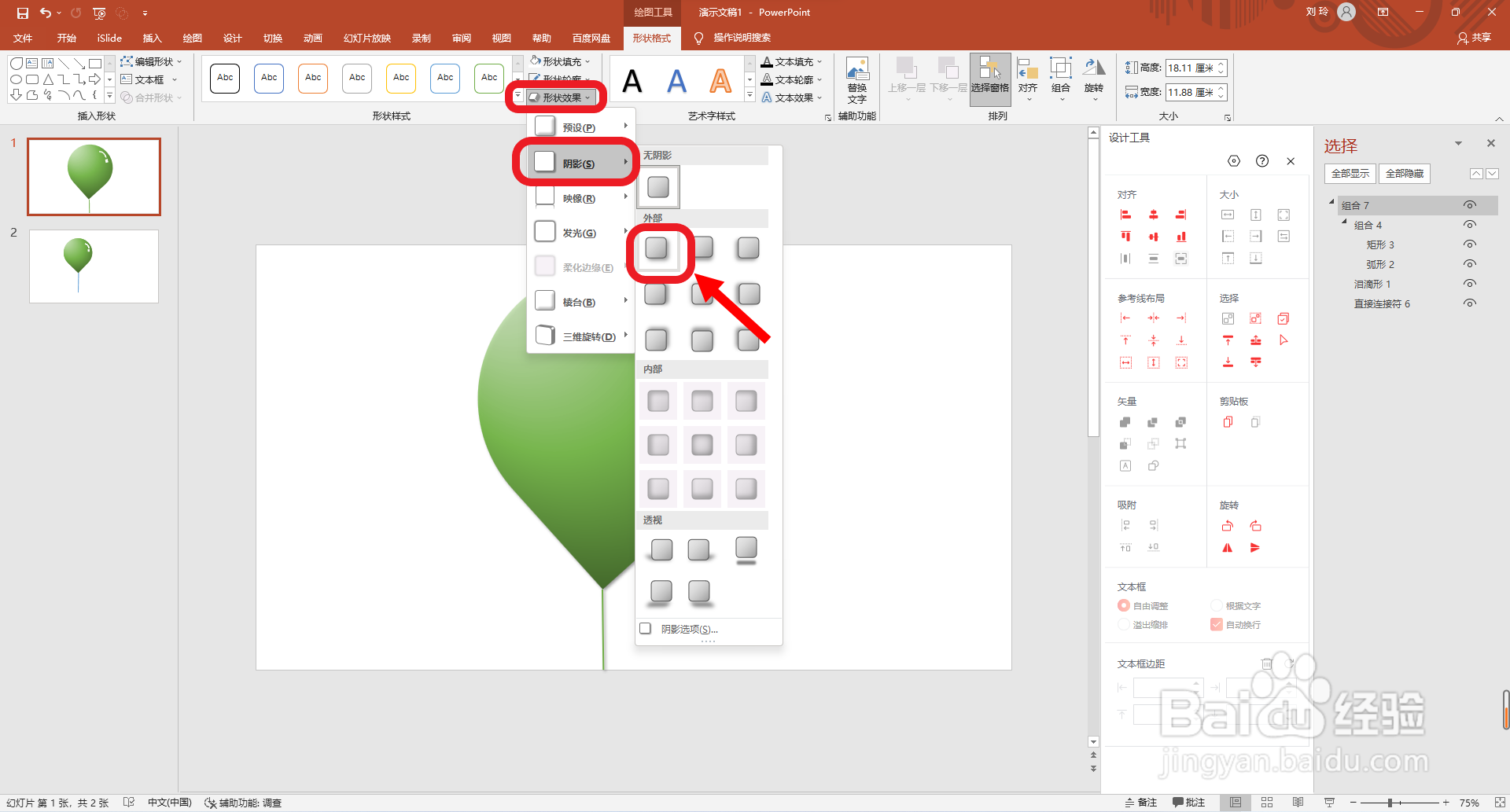
8、最后给图蕉销狠形设置一个右下阴影效果。这样就好了。
1、首先点击打开ppt软件,点击选择“返此插入”主选项卡。
2、然后点击选择“形状”设置选项,点击“基本形状”分类中的“水滴形”。
3、再斤劫拖动鼠标绘制一个水滴形。
4、接着给图形设置一个绿色渐变色。
5、然后再点击“形状”设置选项中的“弧形”和“矩形”。
6、接着如图所示绘制一个弧形和一个矩形。
7、然后再绘制一条竖线,设置轮廓颜色为绿色,并将线条置于图层底层。
8、最后给图蕉销狠形设置一个右下阴影效果。这样就好了。