1、我们在ae中搭建好3D场景之后,点击箭头所指的活动摄像机
注:不知道怎么搭建三维场景、布置灯光的小伙伴,可以参考笔者的《ae怎样给图片层添加3D平面层?》《ae怎样创建灯光?如何调节灯光亮度?照射范围?》《ae彩色3D投影怎么做?AE透视率怎么用?》
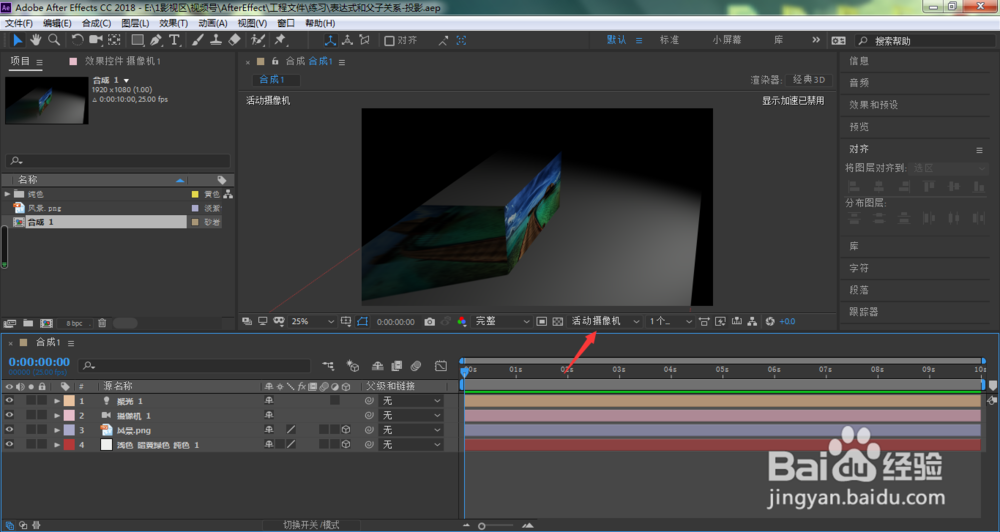
2、在弹出的菜单中,点击选择顶部

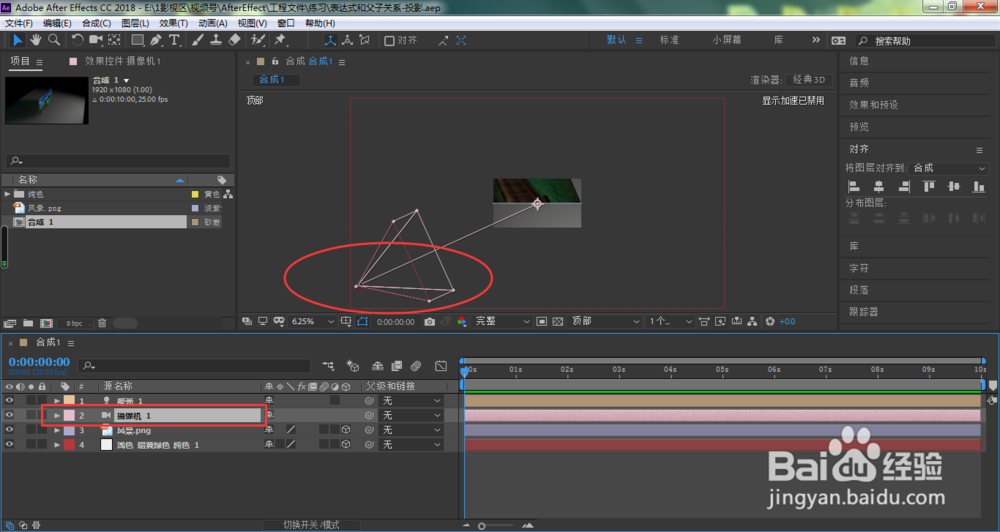
3、如下图所示,我们将可以从顶部视角来观察整个三维场景,点击选中摄像机,按下位置属性快捷键P
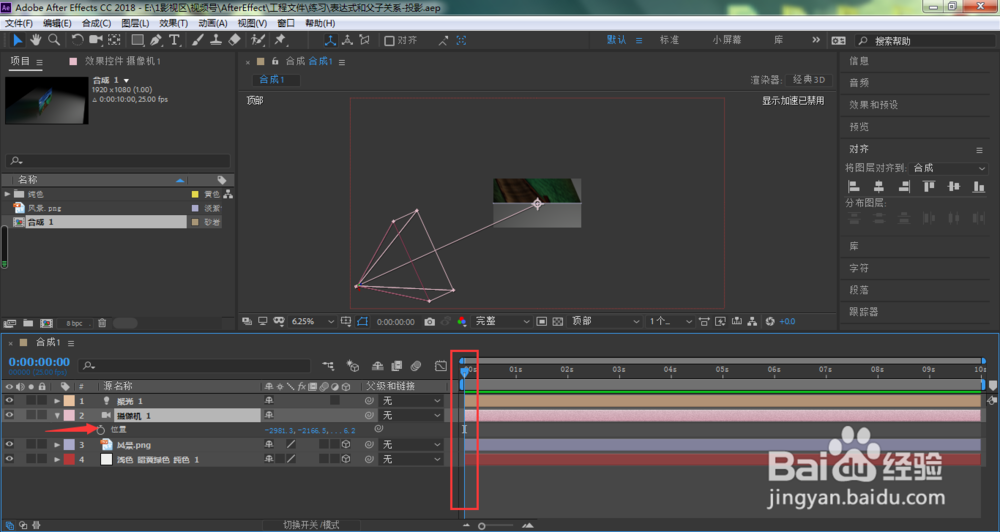
4、时间线移动到0帧位置,点击位置属性前面的小码表
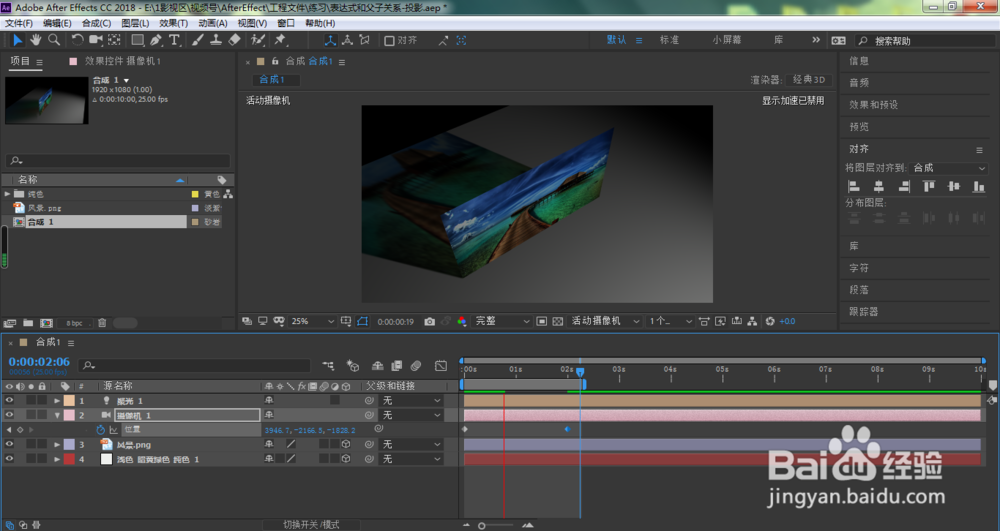
5、将时间线移动到2s位置,具体时间看自己的情况来定,然后鼠标左键按住摄像机进行拖动
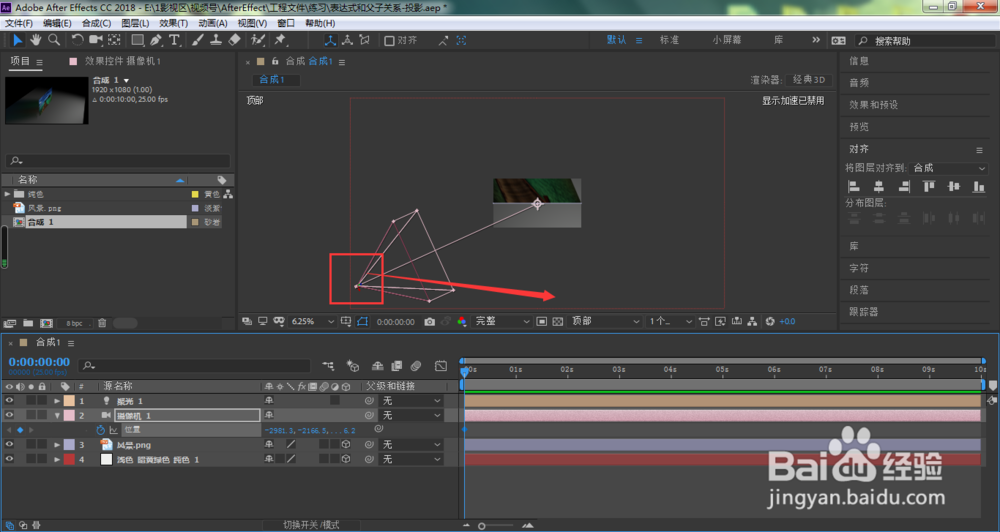
6、如下图所示,我们将摄像机移动到了合适的位置,点击顶部

7、在弹出的下拉菜单中,选择活动摄像机
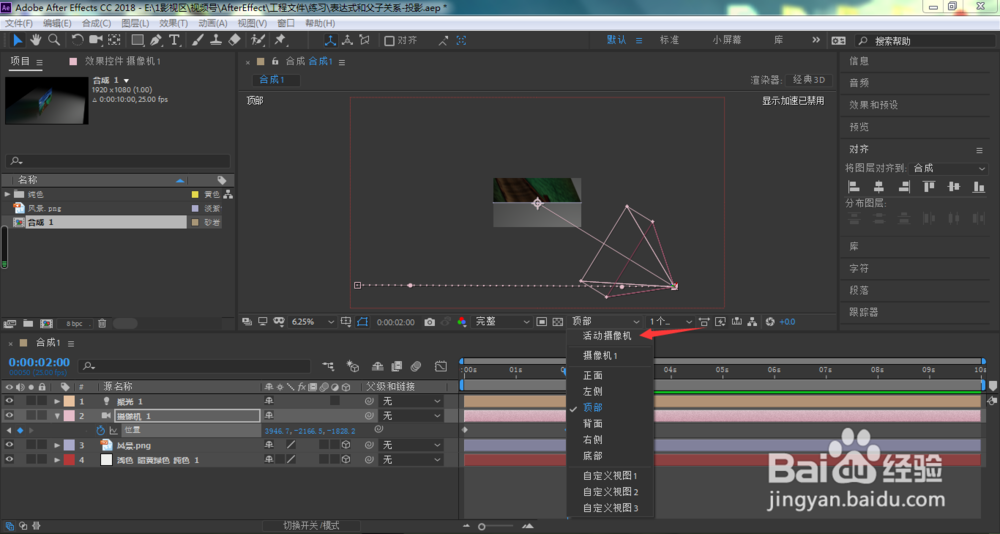
8、这时,我们只要按下键盘的空格键,就可以看到当前所设置的简单三维动画效果了