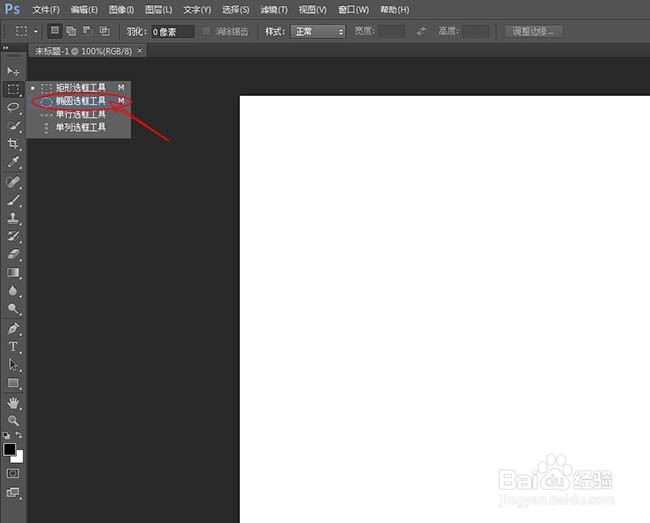
1、在工具箱的选框工具,长按鼠标左键,在弹出的子级菜单中,选择“椭圆选框工具”选项。
2、在画布的空白区域,按住 Shift 键,通过鼠标左键拖拽绘制一个正圆选区。

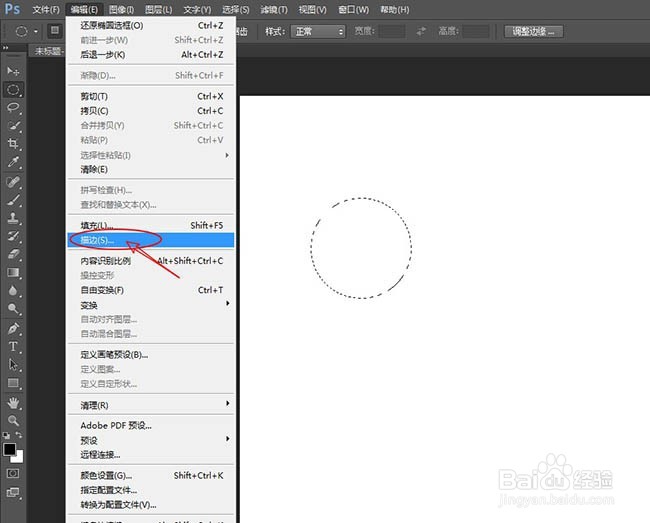
3、执行:“编辑>描边”选项命令,为当前选区进行描边操作。
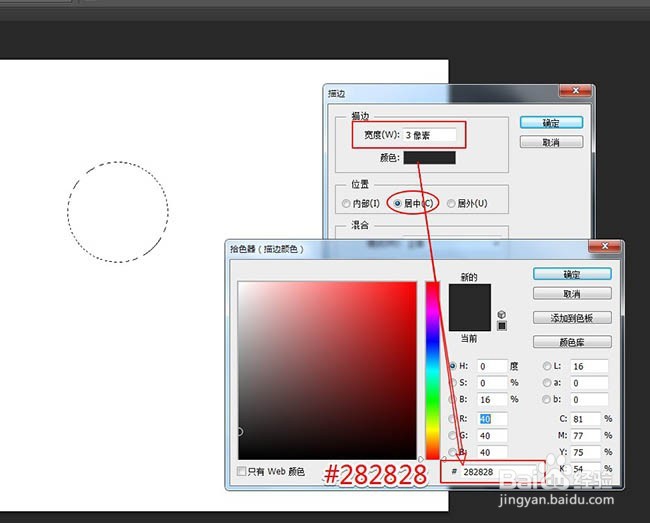
4、在弹出的描边设置窗口,将描边的宽度设为:3像素,颜色:黑色(#282828),位置:居中。
5、通过:“选择>取消选择”命令,快速取消当前的选取状态。

6、在左侧工具箱,选择画笔工具,在画布空白区域,右击调整硬度为:100%,大小约:4像素。

7、绘制放大镜柄,再次使用矩形选框工具,在画布的空白区域绘制一个矩形选区。

8、通过:“Ctrl+T”组合键,快速对当前的选区进行旋转操作。

9、使用同样的方法,对矩形选区进行描边操作,擦除多余的线条,完成最终效果。
