1、步骤一:选中要分离的数据系列
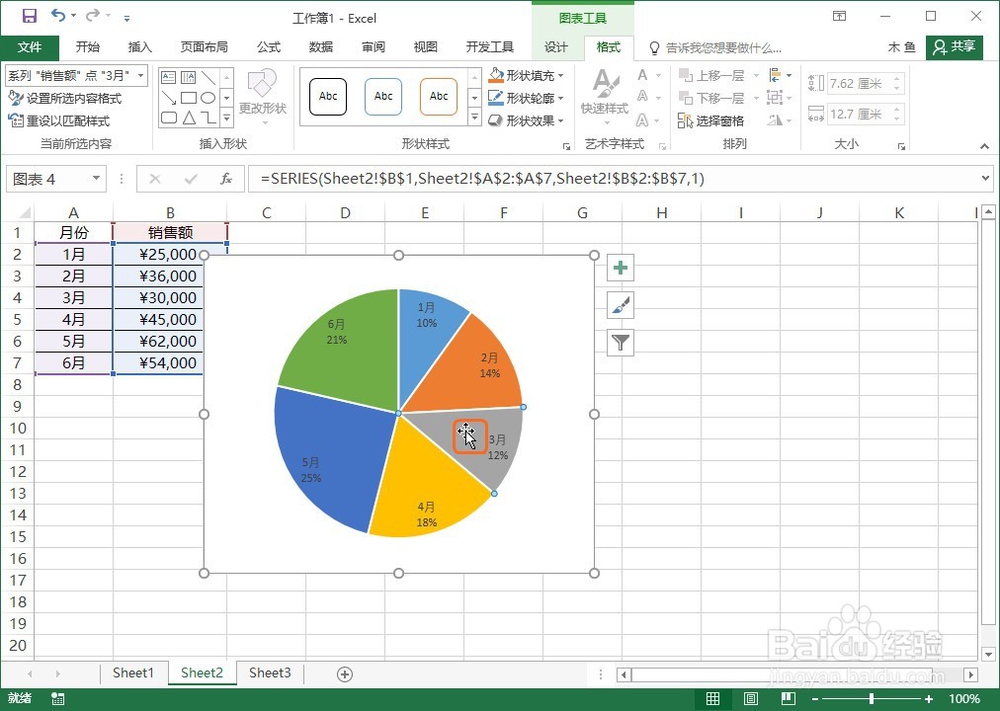
单击选中饼图图表中的数据系列后,再单击要分离的单个数据系列,如3月份的数据系列,如下图所示。
2、步骤二:拖动饼图块
在选中的单个饼图块中按住鼠标左键不放,然后向外拖动,如下图所示。

3、步骤三:展示分离效果
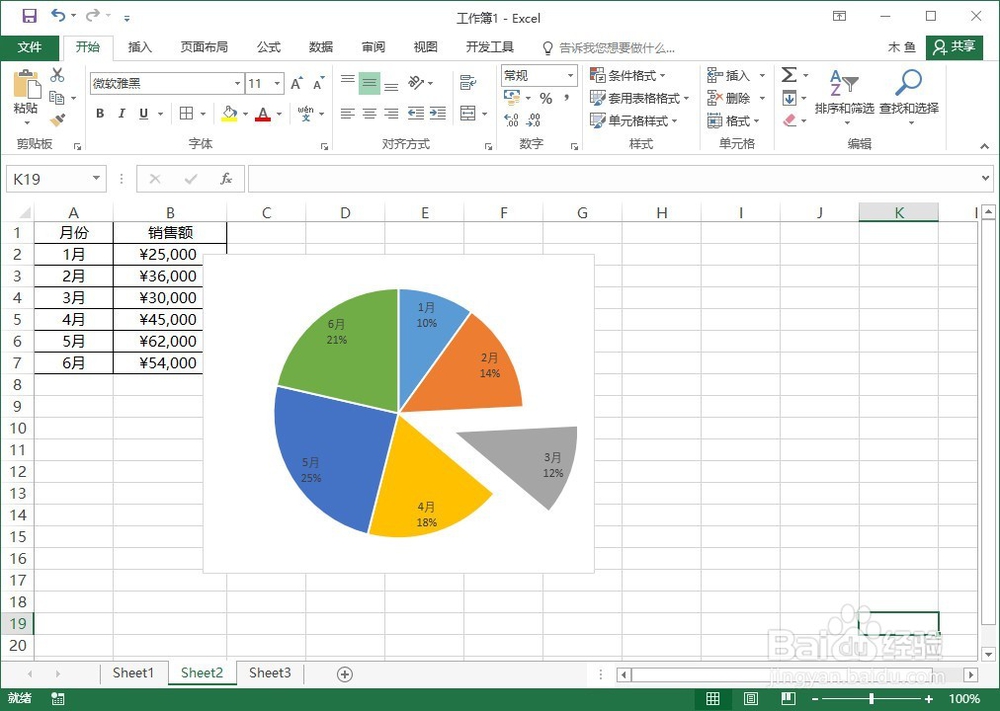
即可看到分离饼图块后的效果,用户可快速看到3月份的百分比效果,如下图所示。
1、步骤一:设置数据系列格式
右击图表中的数据系列,在弹出的快捷菜单中单击“设置数据系列格式”命令,如下图所示。

2、步骤二:设置饼图分离程度
打开“设置数据系列格式”窗格,在“饼图分离程度”选项组下拖动滑块,如下图所示。或者单击数字调节按钮,或者直接在文本框中输入要分离的百分比。

3、步骤三:展示分离效果
关闭窗格后,可看到饼图的分离效果,如下图所示。
