1、首先我们来统计年销售额,在年销售额下面的单元格中输入一个等于号,在Excel中等于号是函数开始的标志。

2、下面在等于号后面输入year函数从日期中提取出年份

3、如果提取出来的年份与统计销售额的年份相等那么就将销售额相加使用IF函数来判断是否相等,使用sum函数来求和,最后用ctrl+shift+enter,三键组合键来结束函数的输入,函数如图

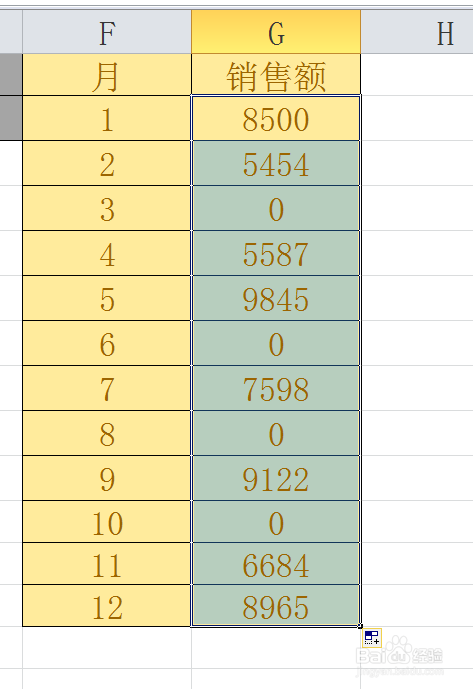
1、类似于求年销售额,求月销售额也是一样的 ,我们先用month函数提取出月,函数如图

2、接下来把提取出来的月与统计销售额中的月进行比较,函数如图

3、用if函数判断是否相等 相等的就返回其销售额,函数如图

4、最后用sum函数将销售额相加

5、最后用ctrl+shift+enter,三键组合键来结束函数的输入,然后使用下拉柄给其他单元格也填充上函数即可