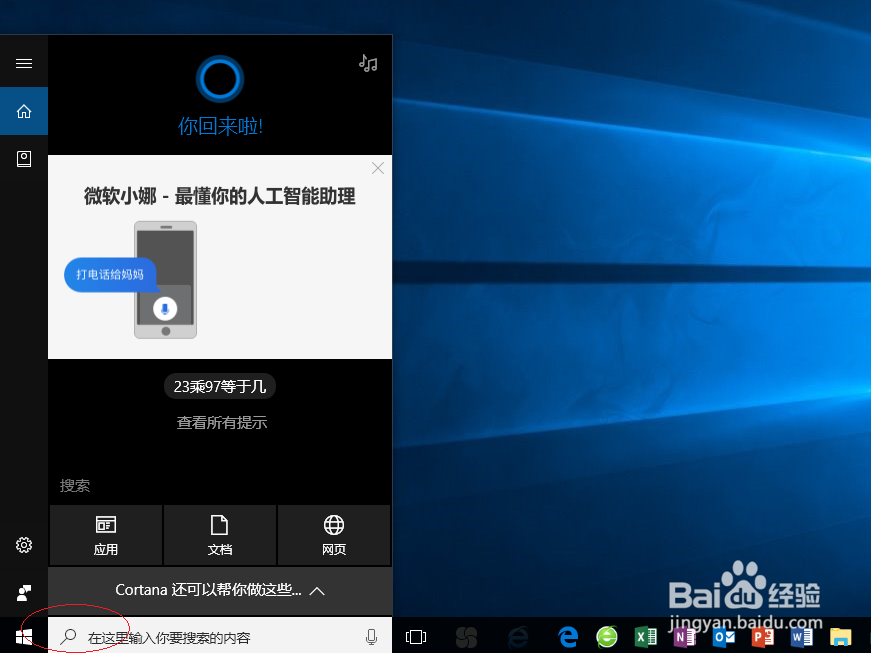
1、点击任务栏搜索框输入"REGEDIT",选择最佳匹配项。

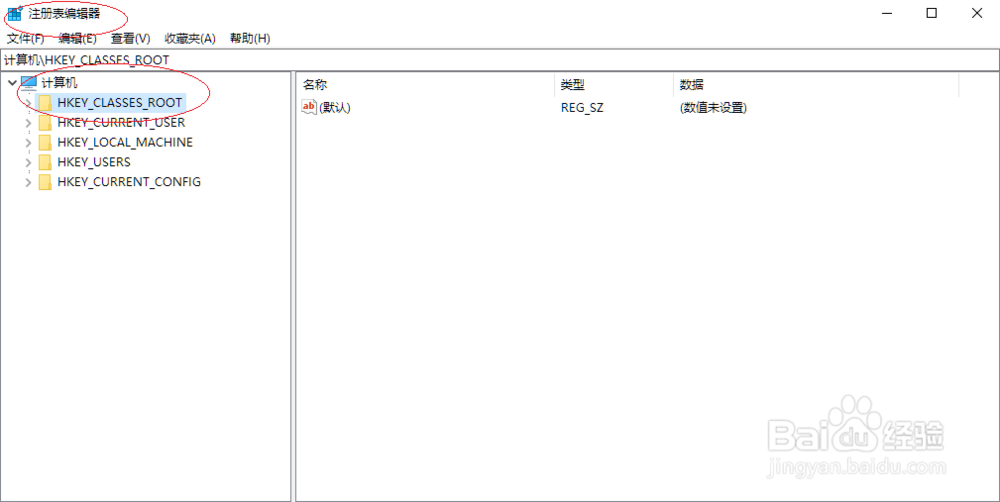
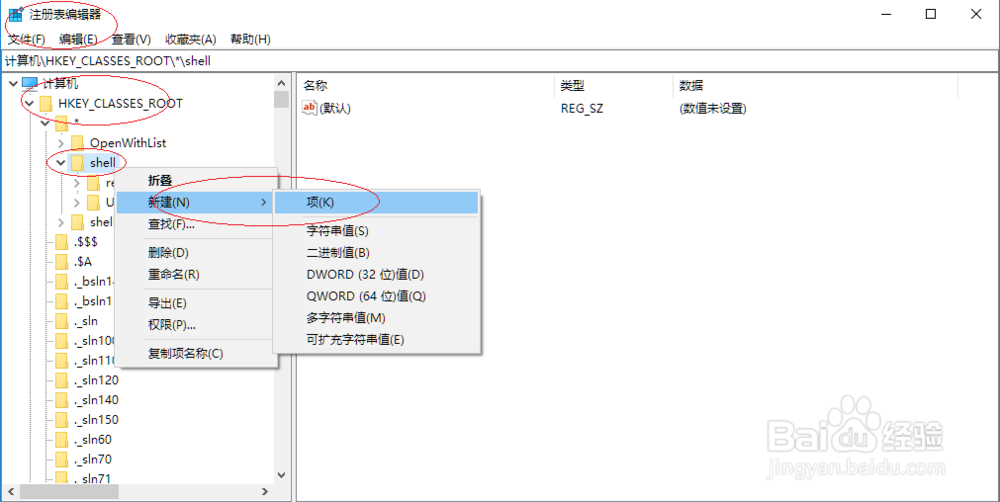
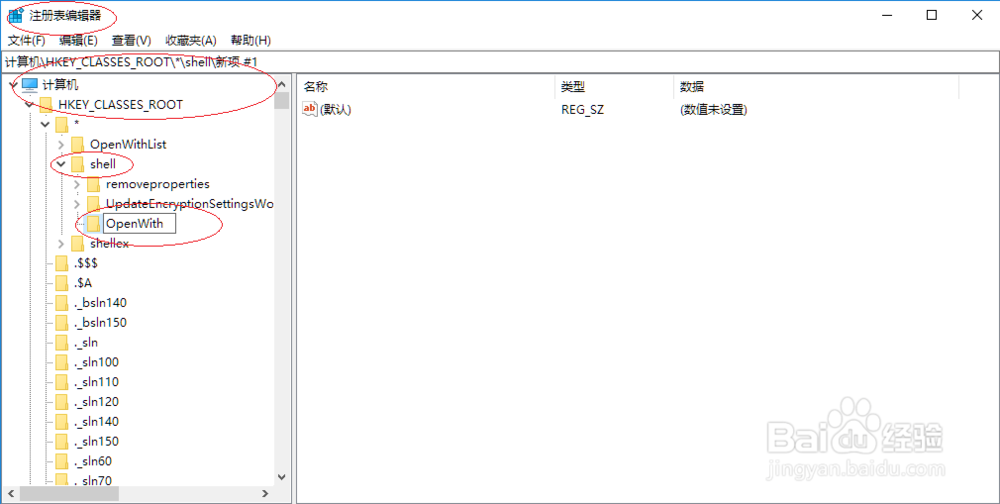
2、鼠标右击"HKEY_CLASSES_ROOT→*→shell"项,弹出快捷菜单选择"新建→项"项。
3、新建"OpenWith"项,鼠标双击右侧"默认"键值。
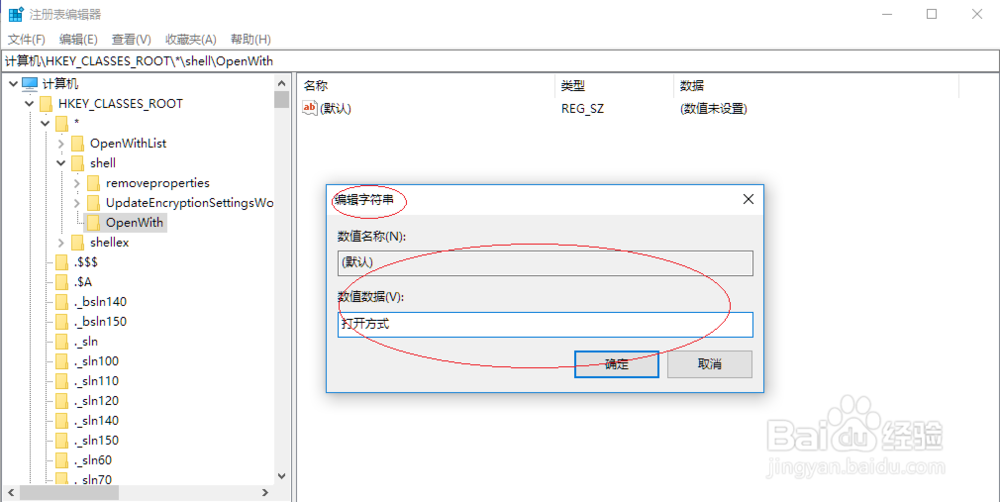
4、弹出"编辑字符串"对话框,数值数据文本框输入"打开方式"。
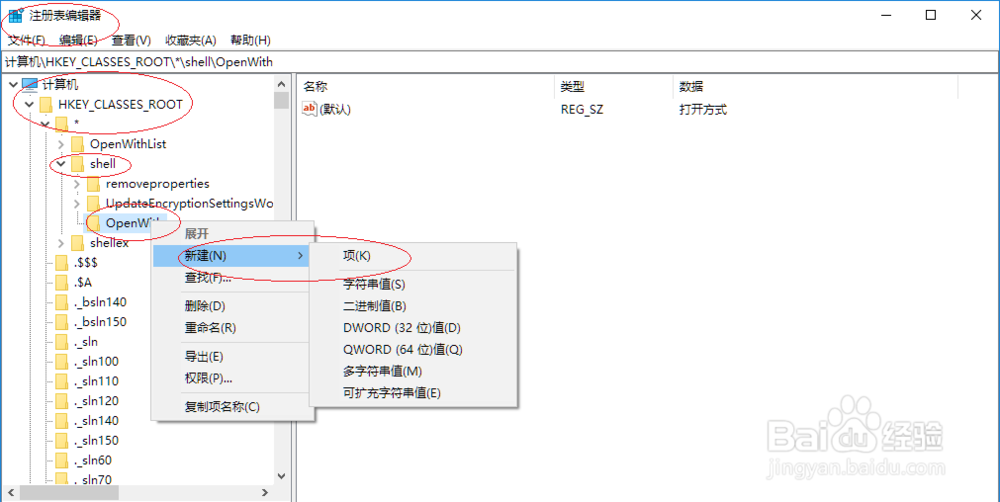
5、鼠标右击"HKEY_CLASSES_ROOT→*→shell→OpenWith"项,弹出快捷菜单选择"新建→项"项。
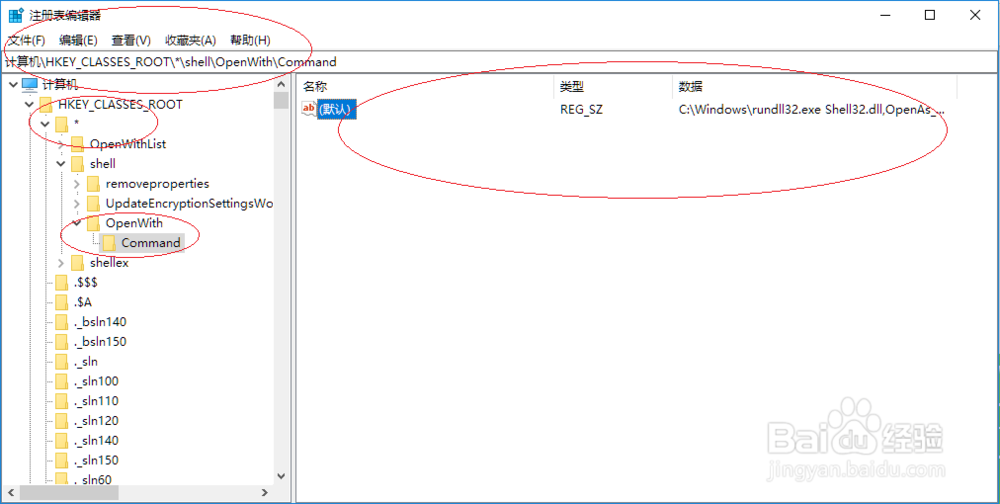
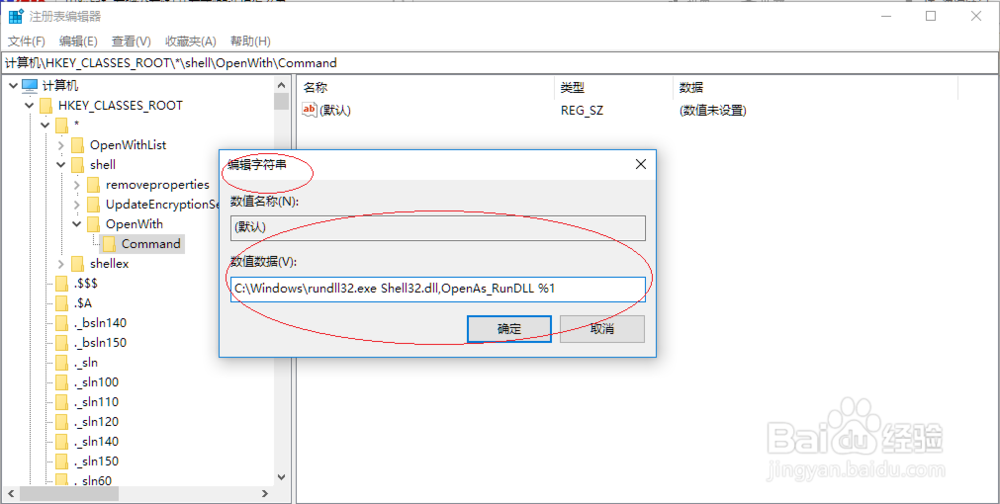
6、新建"Command"项,鼠标双击右侧"默认"键值。

7、弹出"编辑字符串"对话框,数值数据文本框输入"C:\Windows\rundll32.exe Shell32.dll,OpenAs_RunDLL %1"。
8、完成排除鼠标右击桌面无"打开方式"选项的故障,希望对大家能有所帮助。