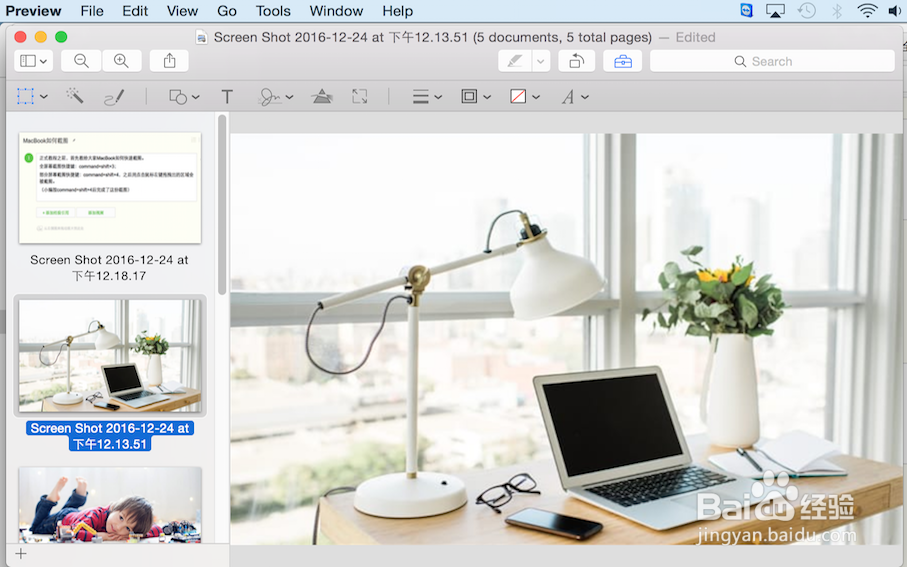
1、选中要处理的几张图片。
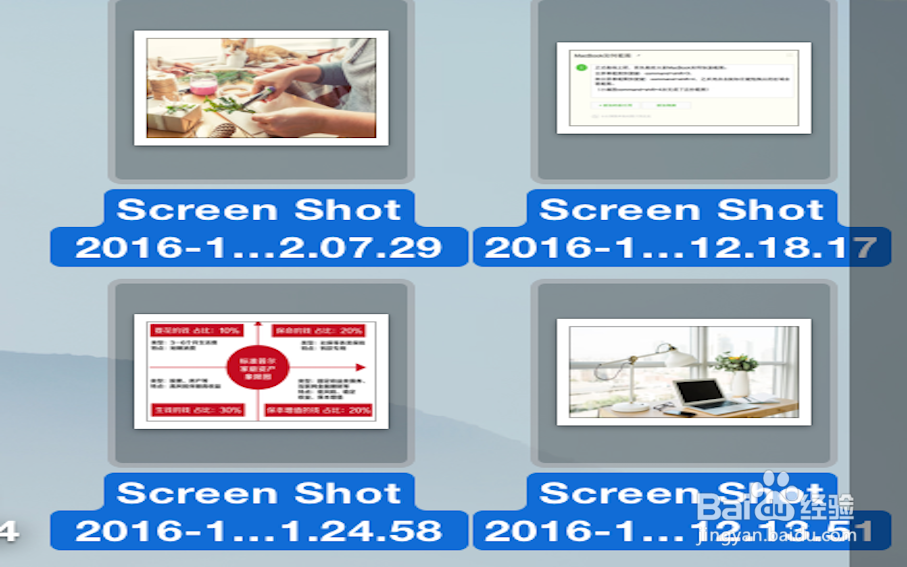
2、按command+O全部打开,默认软件是Preview软件。
(不建议双击打开,几张图片可能会出现在不同的窗口。)

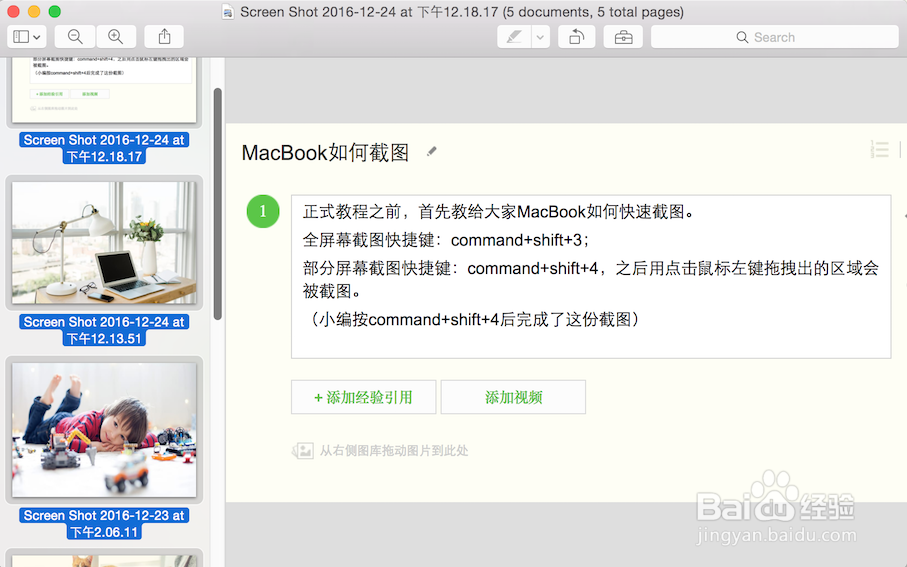
3、注意:此时左侧栏中之选中了一张图片。
点击左侧栏中第一张,按command+A完成全选,如图所示。
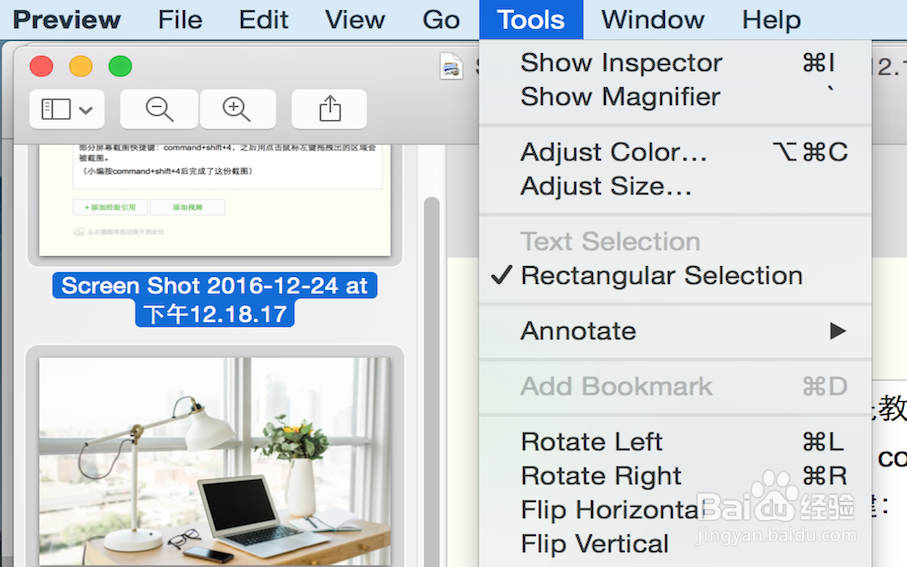
4、点击“菜单栏”——“工具(tools)”——第4个“调整大小(Adjust Size)”。
5、先单击长宽比的小锁头,使其呈打开状态。(锁头在cm左侧,能看到吗?)
(如果不打开,会默认第一张图片的长宽比)
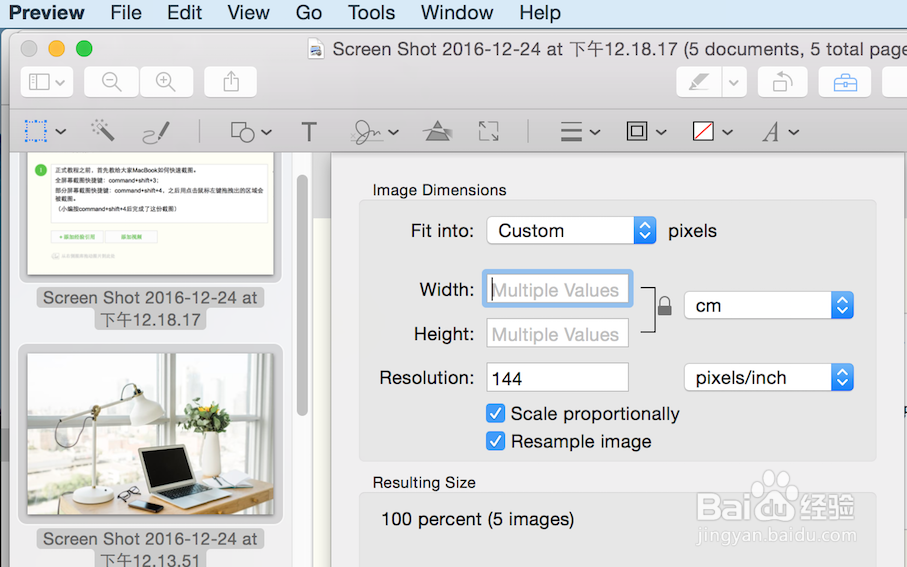
6、在打开的小锁头左侧填写你想要的图片长度和宽度,点击“OK”。

7、按command+S完成保存。如此一来,被选中的图片就变成同样大小了。
(这篇经验中的图片就是如此处理过的,因此图片全部都一样大小。)