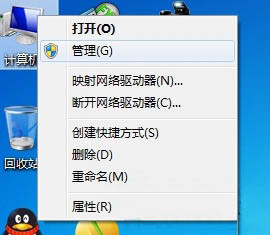
1、首先鼠标右键单击计算机,选择管理;如图所示。
2、选择系统工具,然后选择本地用户和组,点击“用户”。
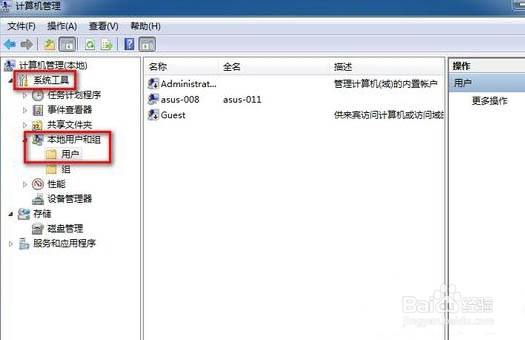
3、在右侧面板中,右键单击要删除的用户账号,选择“删除”即可。

1、点击 Windows图标,然后右键点击“计算机” ,选择“属性” 。
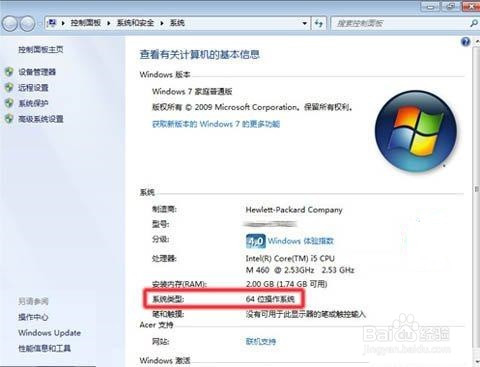
2、找到“系统类型” 并记下您的操作系统是 32 位还是 64 位。如图 2 系统类型 32 位及图 3 系统类型 64 位所示:
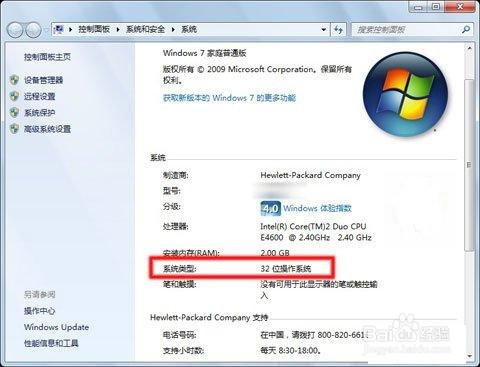
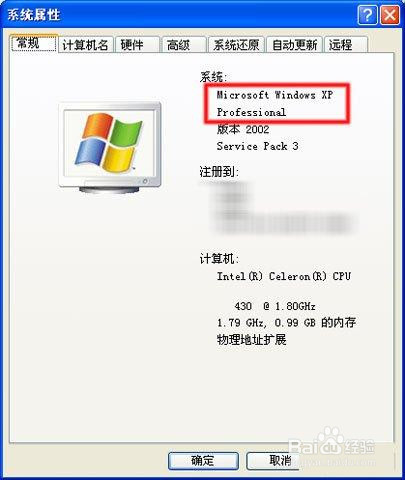
3、在 Windows XP 中查看 32 位或 64 位系统类型,按照以下步骤操作,在 Windows XP 中查看系统类型:点击“开始” ,然后右键点击,我的电脑,选择“属性” 。