1、打开Typora编辑器如下图所示

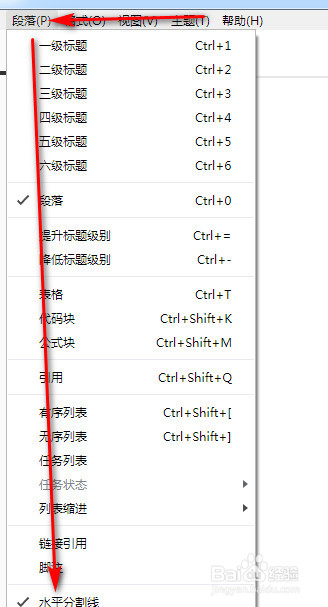
2、点击菜单栏 段落 -- 水平分割线
3、在右侧编辑区查看分隔线如下图所示

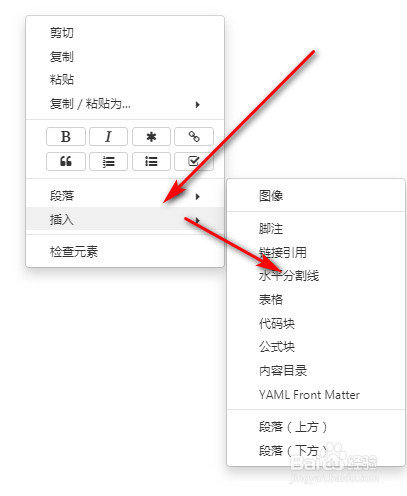
4、也可以在光标处右键 插入 -- 水平分隔线 ,插入一条水平分隔线
5、在右侧编辑区现在就有了两条水平分隔线

6、还可以使用MarkDown语法,输入
***
或者输入
---
回车就是一条水平分隔线

7、操作完第6步回车,就看到四条水平分隔线了,Typora编辑器插入分隔线方法就是这四种

1、打开Typora编辑器如下图所示
2、点击菜单栏 段落 -- 水平分割线
3、在右侧编辑区查看分隔线如下图所示
4、也可以在光标处右键 插入 -- 水平分隔线 ,插入一条水平分隔线
5、在右侧编辑区现在就有了两条水平分隔线
6、还可以使用MarkDown语法,输入
***
或者输入
---
回车就是一条水平分隔线
7、操作完第6步回车,就看到四条水平分隔线了,Typora编辑器插入分隔线方法就是这四种