1、 打开几何画板,单击侧边栏“自定义工具”——四边形——平行四边形。
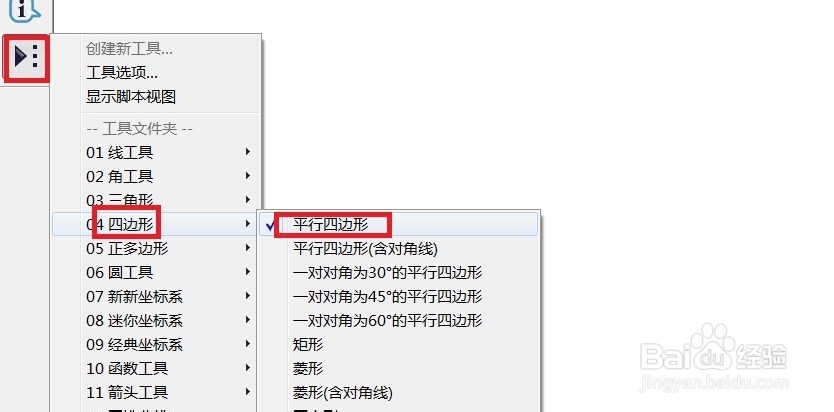
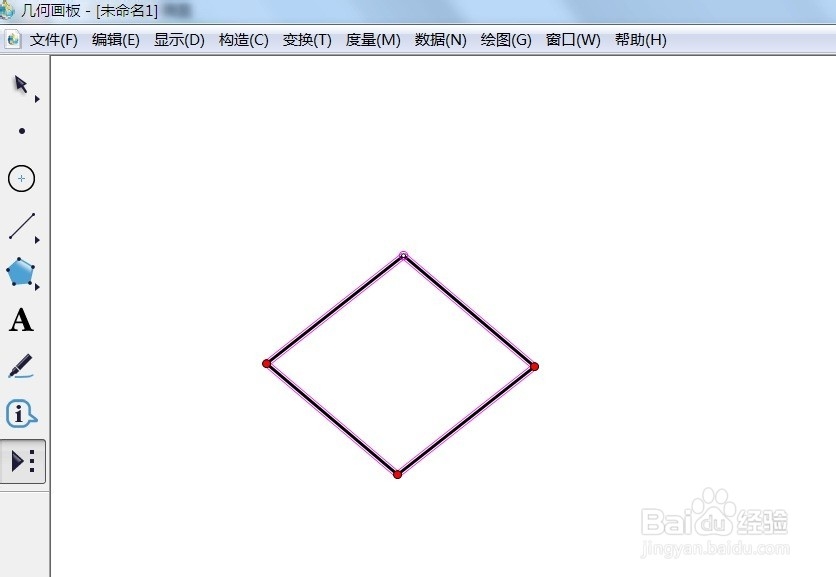
2、 在空白位置出单击2下,确定对角顶点,然后移动鼠标到合适位置单击鼠标就可以画出平行四边形了。
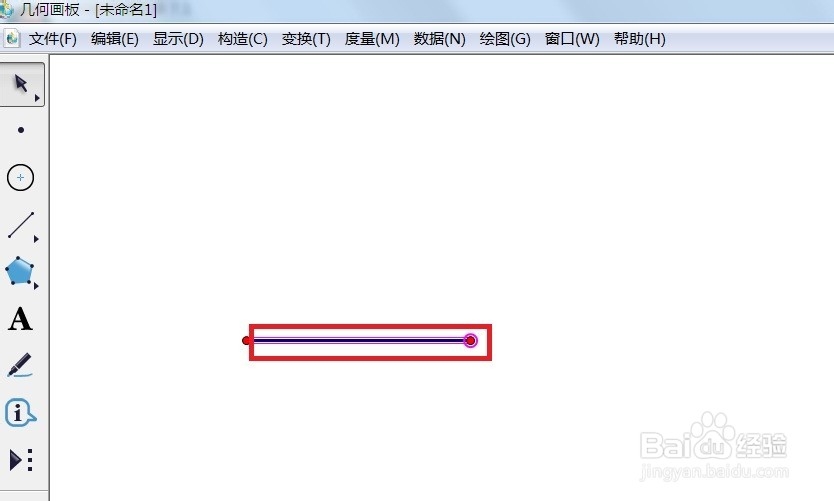
1、 如果知道一个内角的度数和边长我们怎样来做平行四边形呢?单击侧边栏“线段直尺工具”,画出平行四边形的一边,如图所示。

2、 然后单击“移动箭头工具”,选择线段的一个端点并双击。

3、 单击“移动箭头工具”,选择线段的另一个端点并选择线段。
4、 单击菜单栏“变换”——旋转,如图所示。

5、 再出现的旋转对话框中输入度数,并单击旋转按钮。
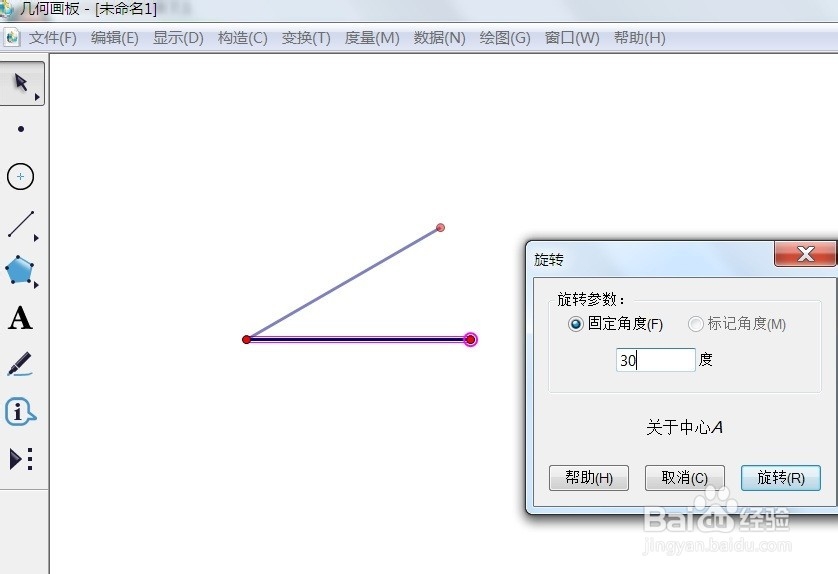
6、 用同样的方式在进行其他旋转,即可画出平行四边形。
