如何使用Photoshop制作水晶球的效果

时间:2026-02-14 10:11:45

给大家讲解一下如何使用Photoshop制作水晶球的效果。

如何使用Photoshop制作水晶球的效果

工具/原料

电脑一台

Photoshop软件

方法/步骤

首先使用快捷键Ctrl+O导入图片素材。

如何使用Photoshop制作水晶球的效果

首先使用快捷键Ctrl+J复制两次背景图片。

如何使用Photoshop制作水晶球的效果

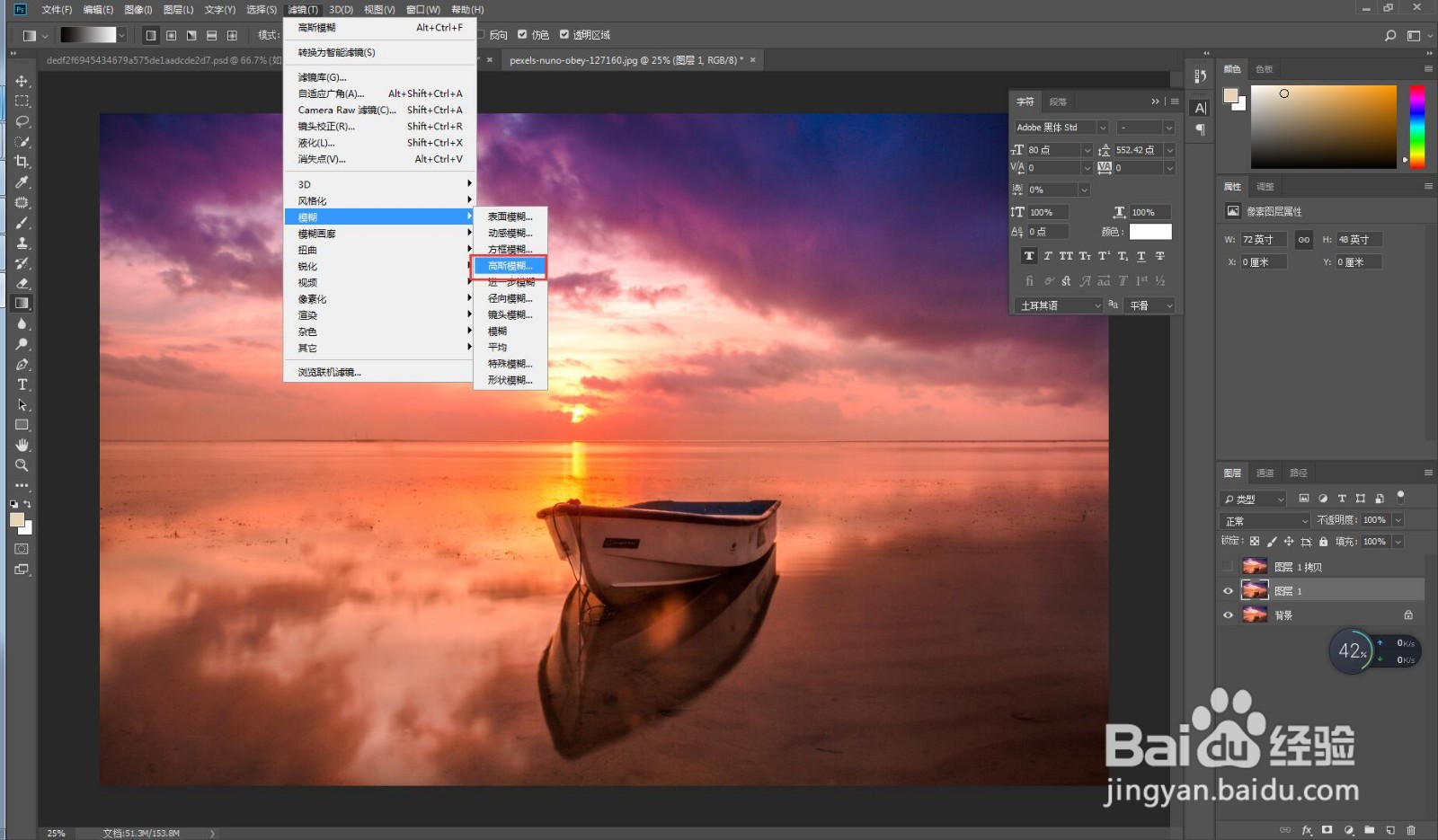
隐藏最上面的图层,点击第二个图层,选择滤镜栏的模糊菜单下的高斯模糊选项,修改参数如下图。
如何使用Photoshop制作水晶球的效果

如何使用Photoshop制作水晶球的效果

点击最上面的图层,使用椭圆选框工具,画出圆形选区。

如何使用Photoshop制作水晶球的效果

使用快捷键Ctrl+shift+i反选,再使用快捷键delete删除选区。

如何使用Photoshop制作水晶球的效果

再次使用快捷键Ctrl+shift+i反选,选择滤镜栏的扭曲菜单下的球面化选项,调整参数和效果如下图

如何使用Photoshop制作水晶球的效果

如何使用Photoshop制作水晶球的效果

如何使用Photoshop制作水晶球的效果

保留选区,点击选择栏的修改菜单下的收缩选项,调整参数如下图。

如何使用Photoshop制作水晶球的效果

如何使用Photoshop制作水晶球的效果

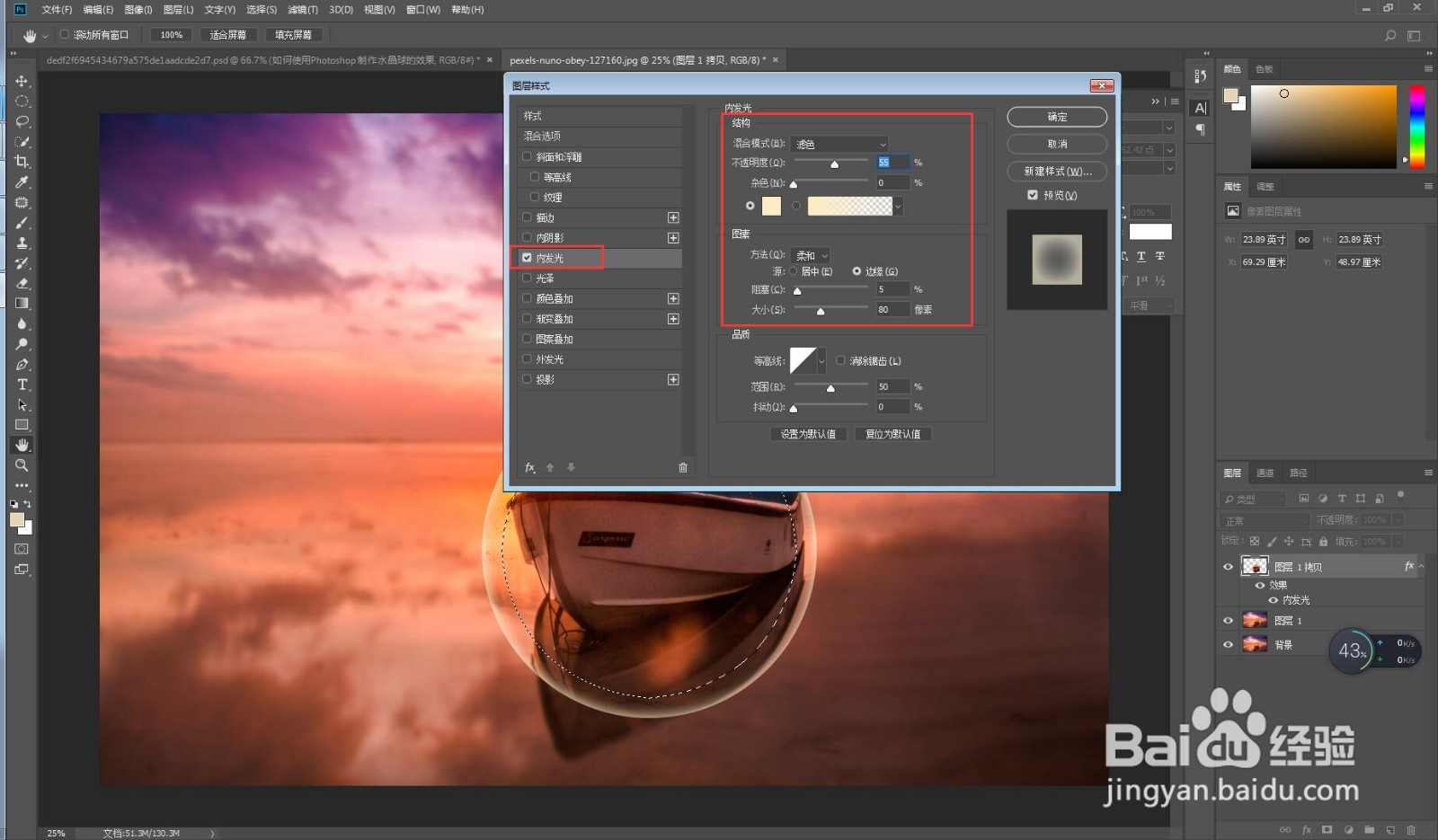
最后双击图层,调整图层样式的内发光选项,修改参数和最终效果如下图。

如何使用Photoshop制作水晶球的效果

如何使用Photoshop制作水晶球的效果

注意事项

希望可以帮助到您。

© 2026 五度知识库
信息来自网络 所有数据仅供参考
有疑问请联系站长 site.kefu@gmail.com