1、点击头像
打开软件主页面,点击头像。

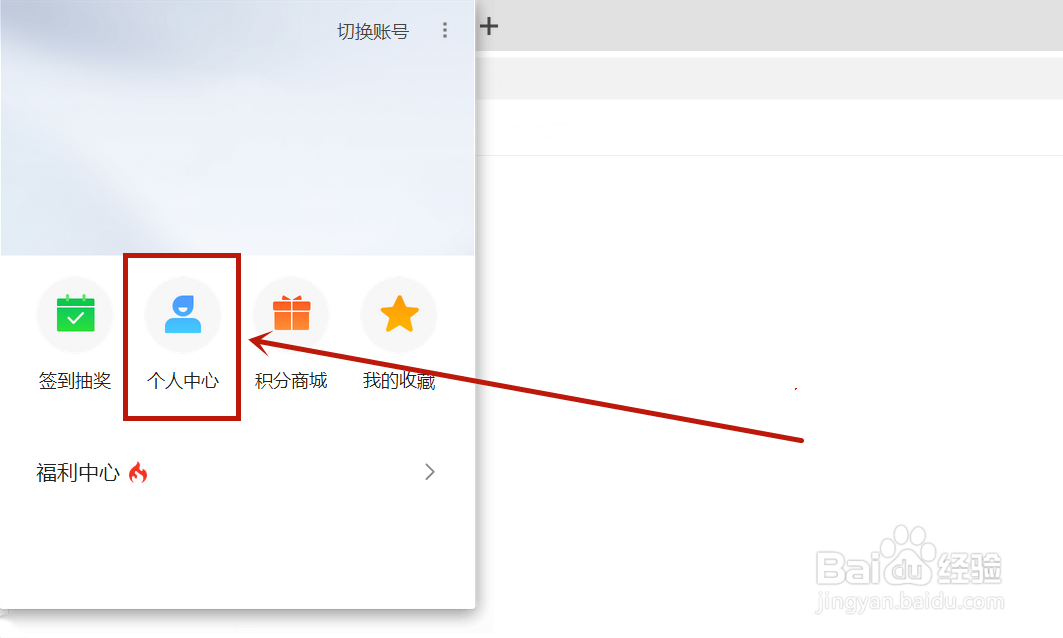
2、点击个人中心
进入页面后,点击个人中心。
3、点击账号服务
进入页面后,点击账号服务。

4、点击注销账号
进入页面后,点击继续注销账号。

5、点击知道了
进入页面后,点击知道了。

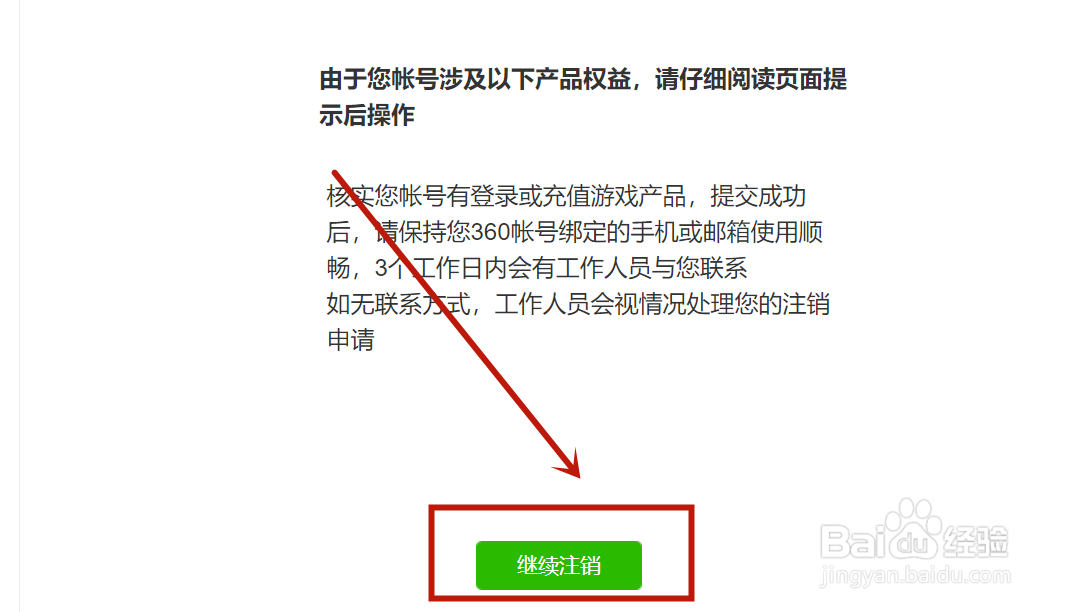
6、点击继续注销
进入页面后,点击继续注销。
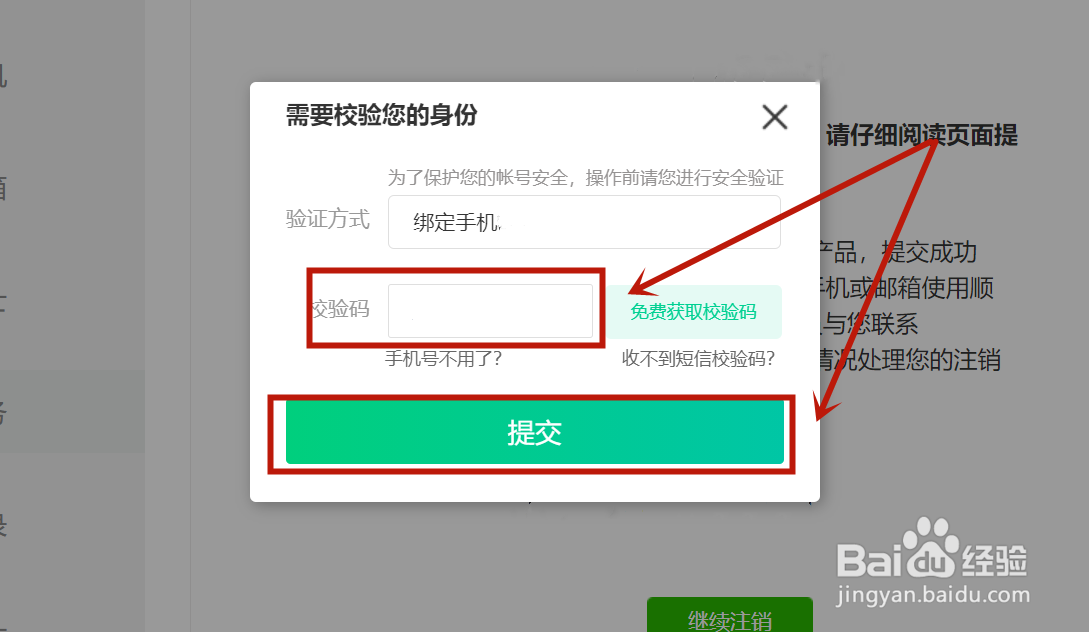
7、验证操作
填写收到的校检码,点击提交。
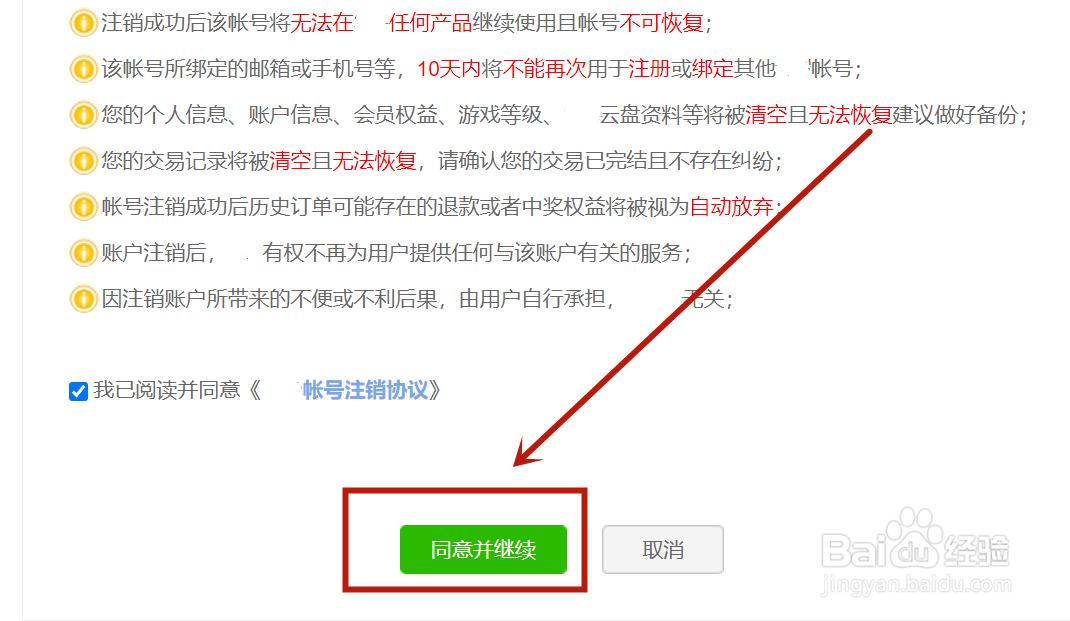
8、点击同意
进入页面后,点击同意并继续。
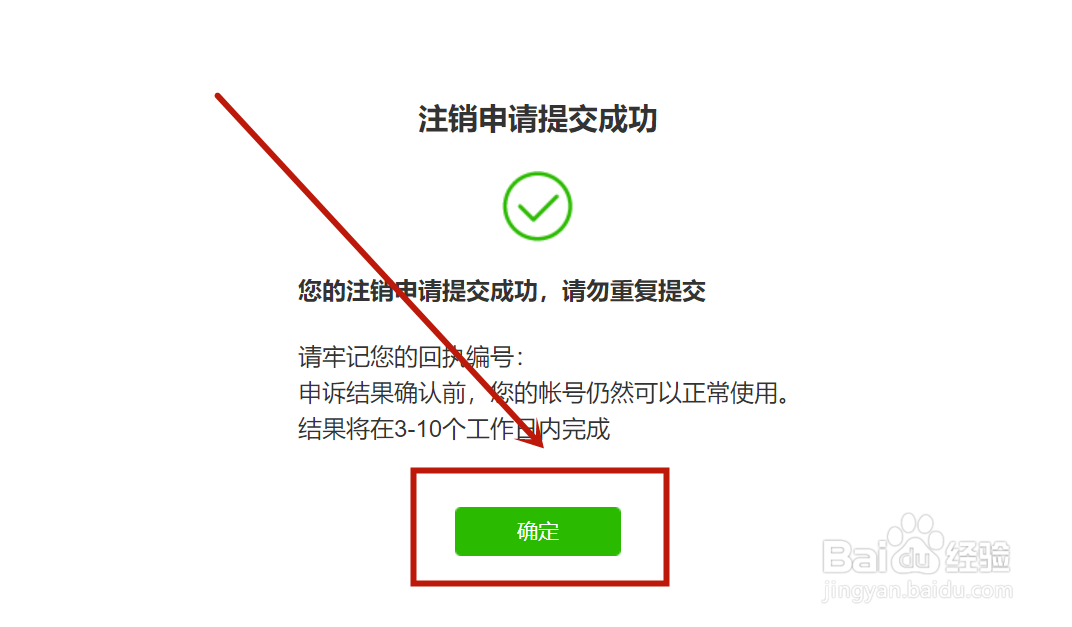
9、完成注销
进入页面后,即可完成账号注销。
1、点击头像
打开软件主页面,点击头像。
2、点击个人中心
进入页面后,点击个人中心。
3、点击账号服务
进入页面后,点击账号服务。
4、点击注销账号
进入页面后,点击继续注销账号。
5、点击知道了
进入页面后,点击知道了。
6、点击继续注销
进入页面后,点击继续注销。
7、验证操作
填写收到的校检码,点击提交。
8、点击同意
进入页面后,点击同意并继续。
9、完成注销
进入页面后,即可完成账号注销。