1、建立新的文件夹。
首先,打开文件资源管理器,在"项目视图 (列表)"上右键单击(在"图片"中)。
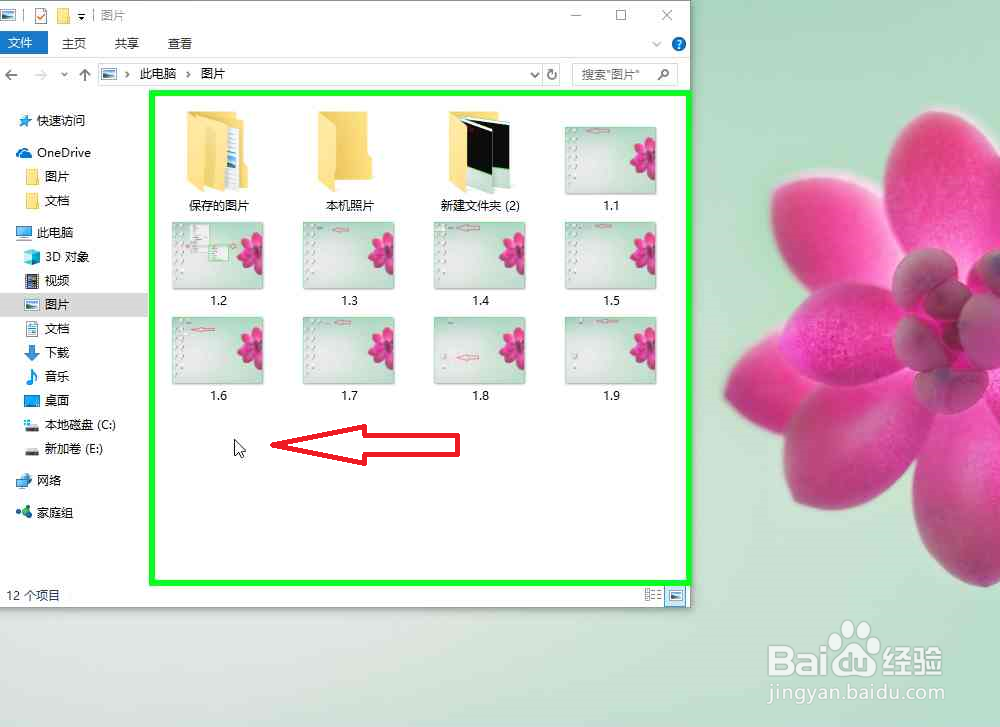
2、在"文件夹(F) (菜单项目)"上左键单击。

3、在"项目视图 (列表)"上左键单击(在"图片"中)。
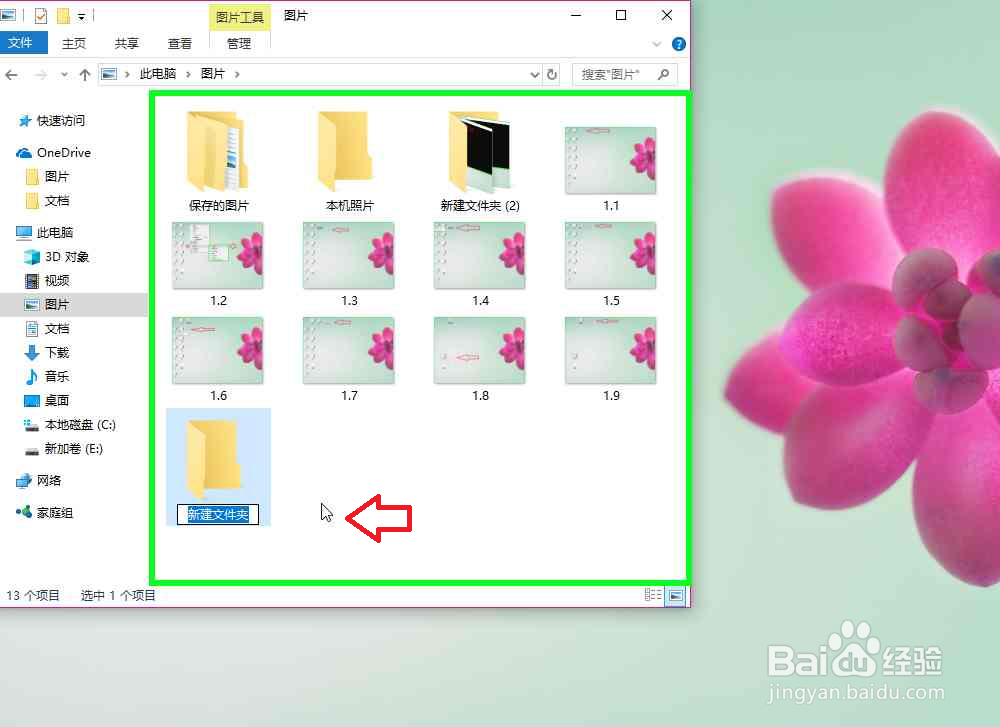
1、把图片移动到新建文件夹。
首先,在"1.1 (列表项目)"上鼠标拖动开始(在"图片"中)。
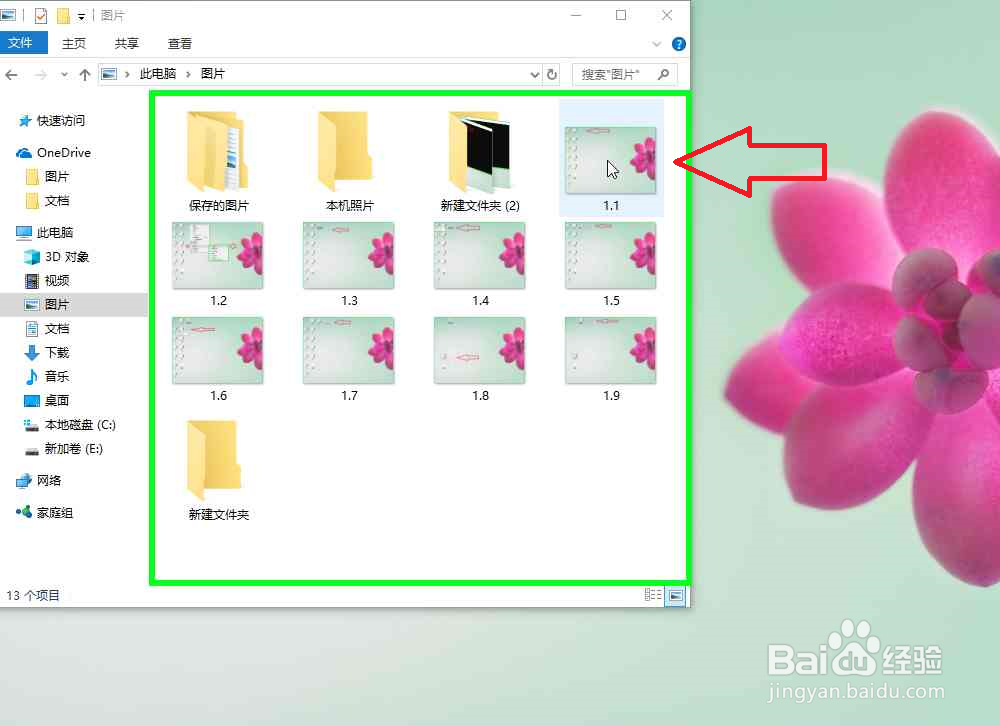
2、在"名称 (编辑)"上鼠标拖动结束(在"图片"中)。
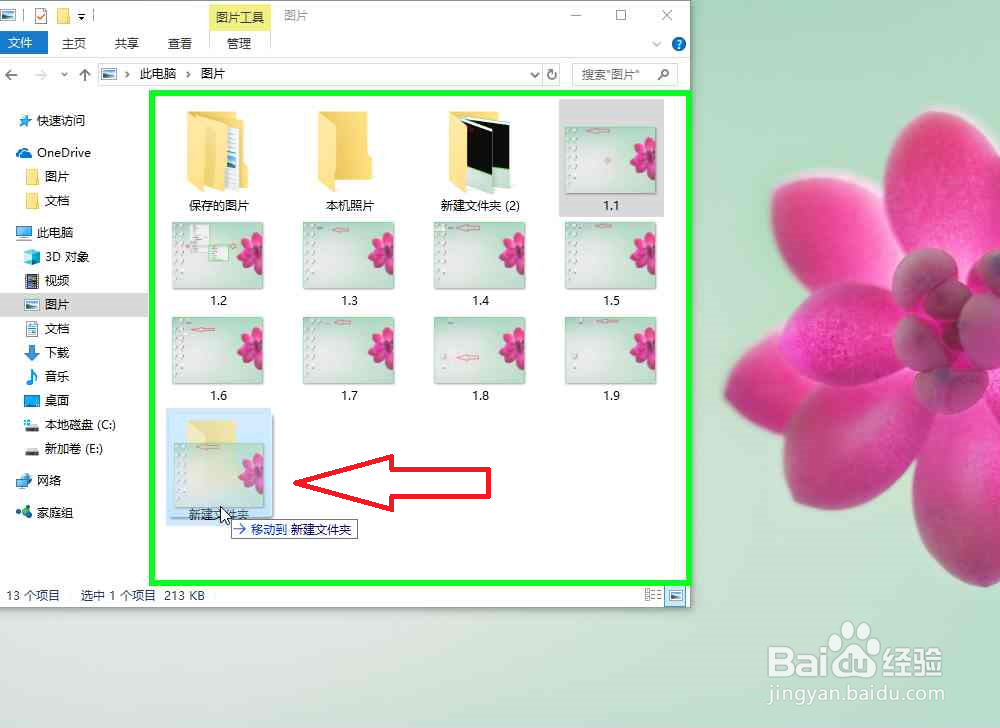
3、在"1.2 (列表项目)"上鼠标拖动开始(在"图片"中)。
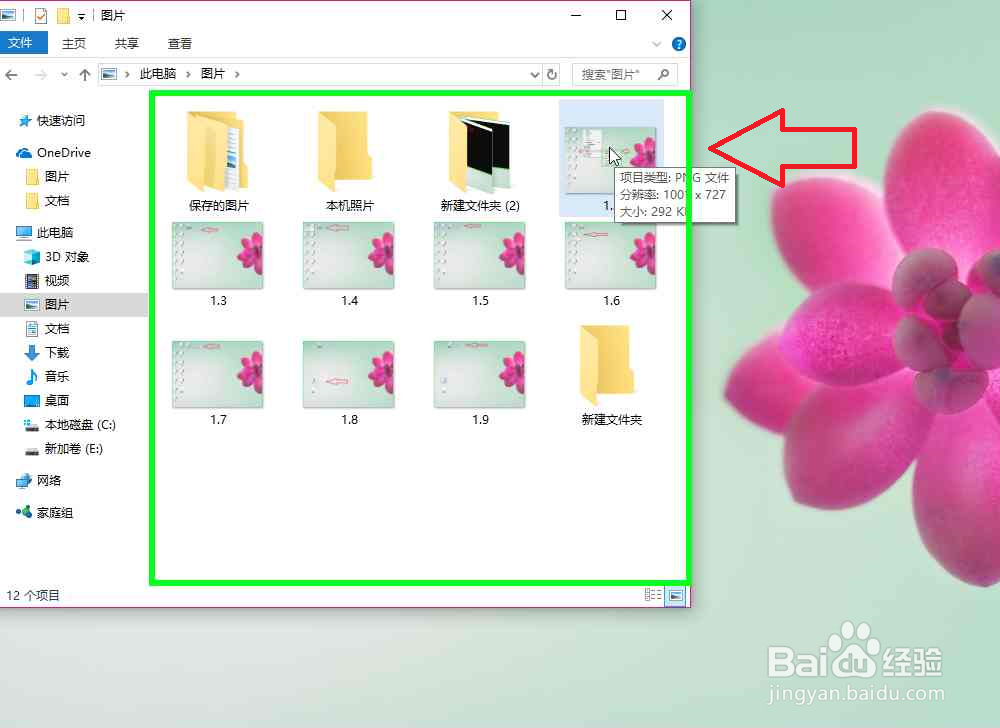
4、在"新建文件夹 (列表项目)"上鼠标拖动结束(在"图片"中)。
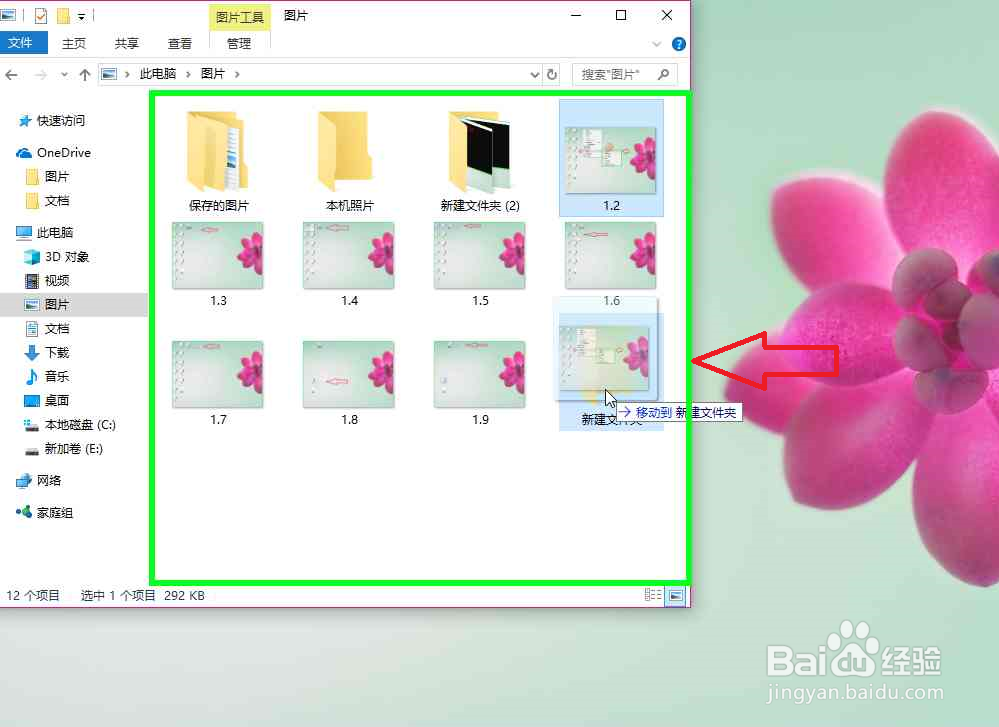
5、在"1.3 (列表项目)"上鼠标拖动开始(在"图片"中)。
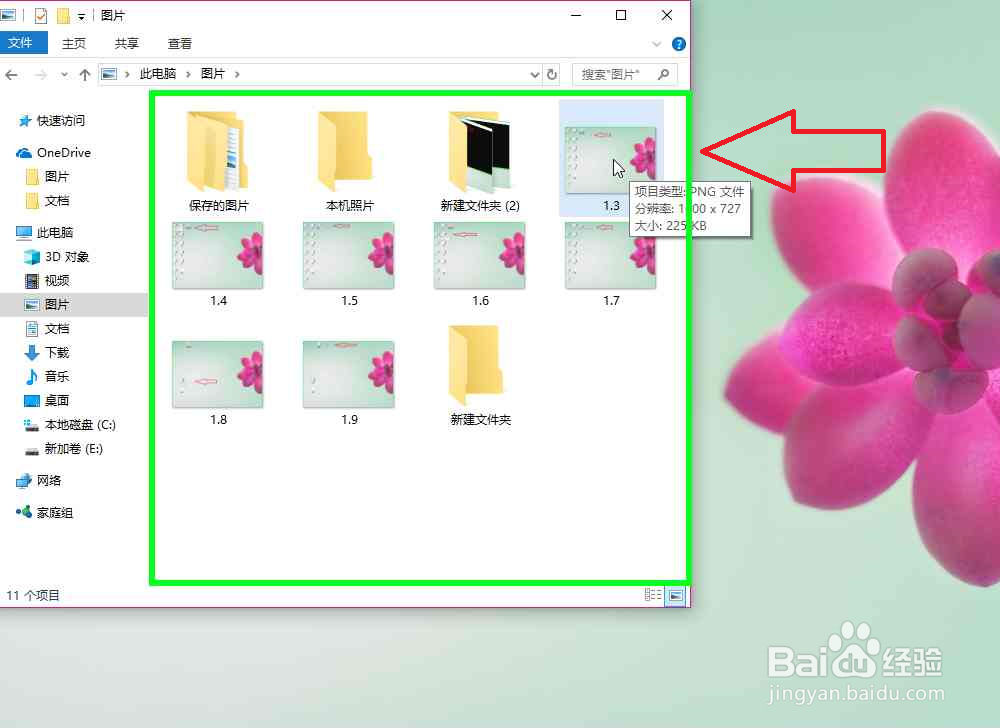
6、在"新建文件夹 (列表项目)"上鼠标拖动结束(在"图片"中)。......
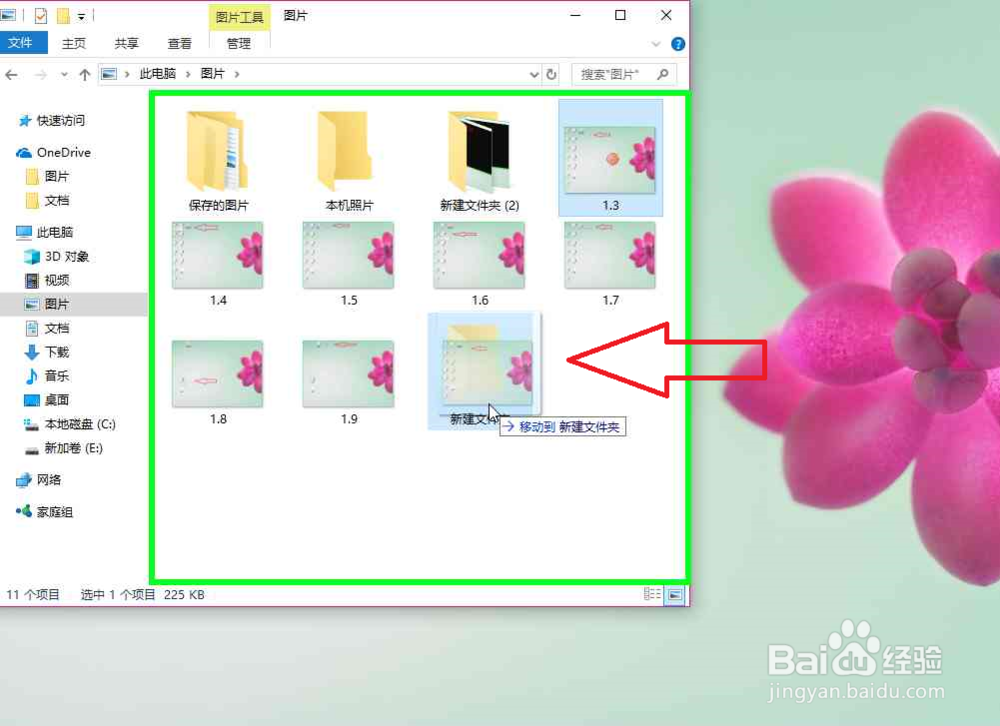
7、在"1.9 (列表项目)"上鼠标拖动开始(在"图片"中)。
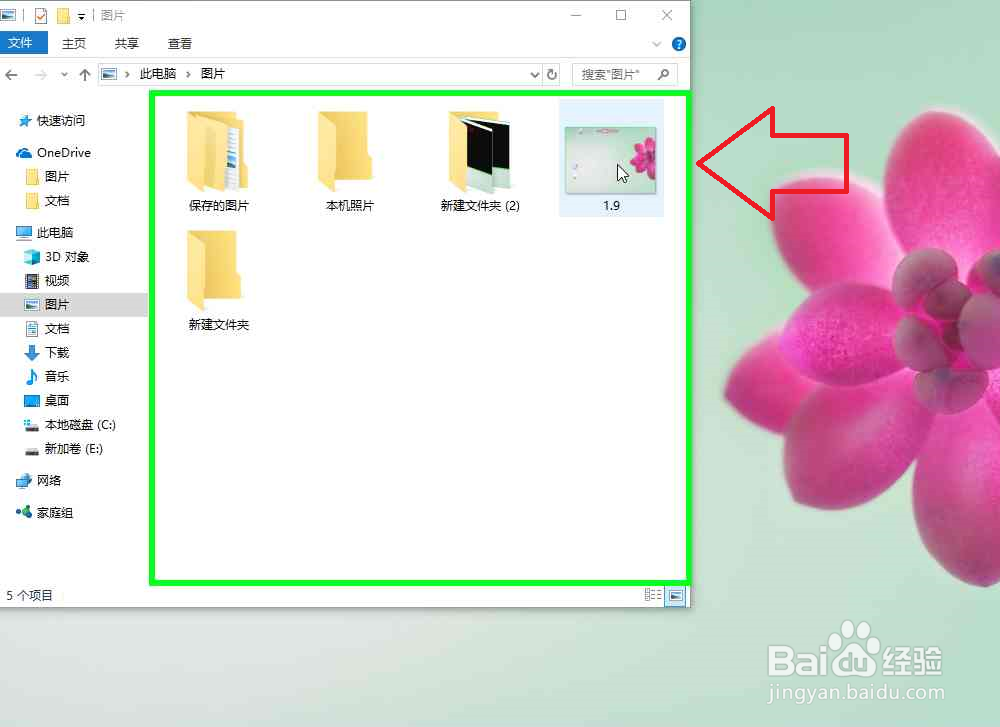
8、在"新建文件夹 (列表项目)"上鼠标拖动结束(在"图片"中)。
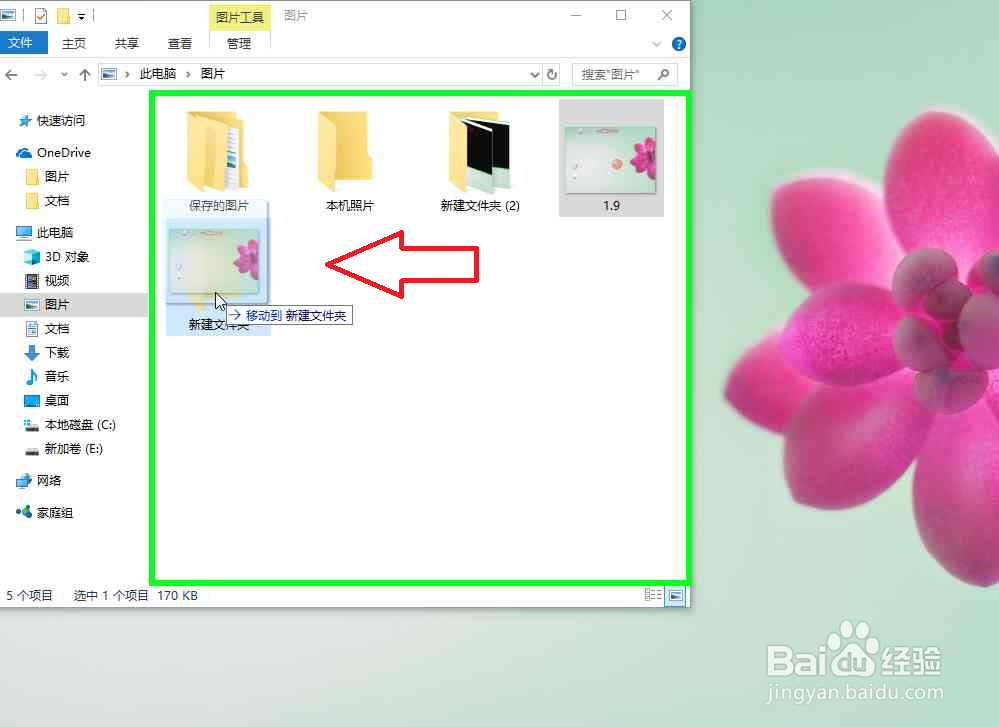
1、把新建文件夹移入文件夹。
首先,在"新建文件夹 (2) (列表项目)"上鼠标拖动开始(在"图片"中)。
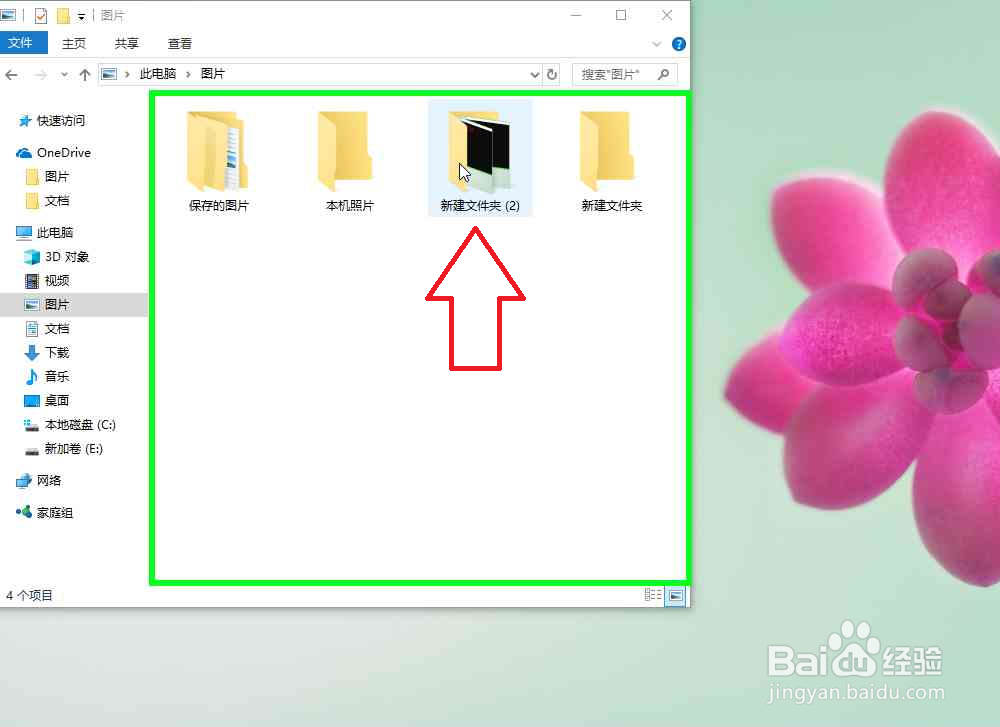
2、在"保存的图片 (列表项目)"上鼠标拖动结束(在"图片"中)。
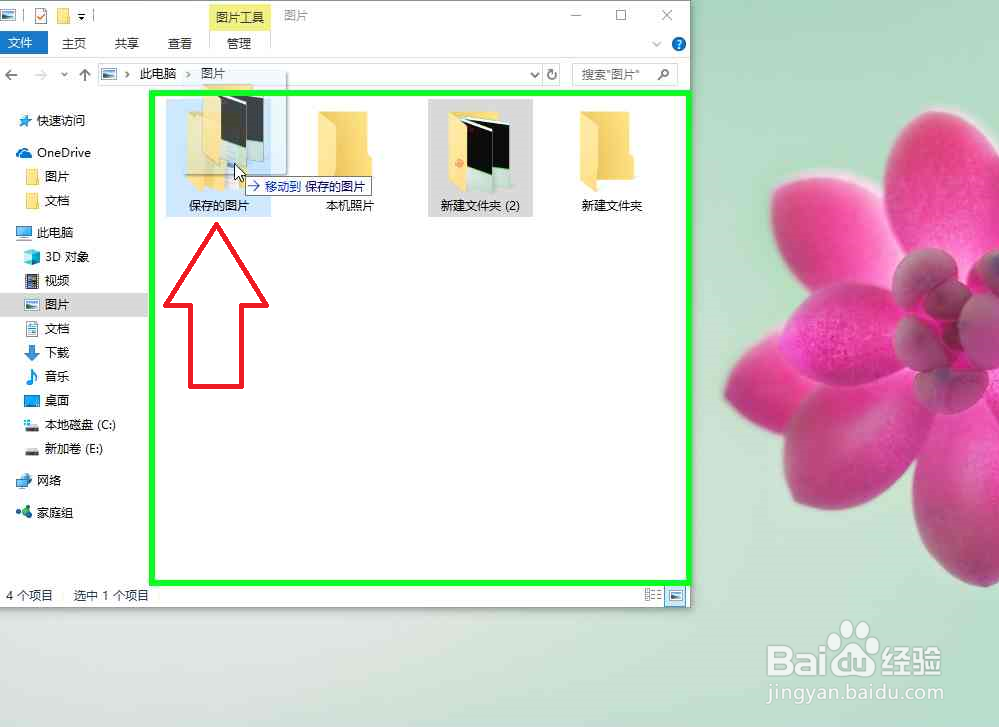
3、在"新建文件夹 (列表项目)"上鼠标拖动开始(在"图片"中)。
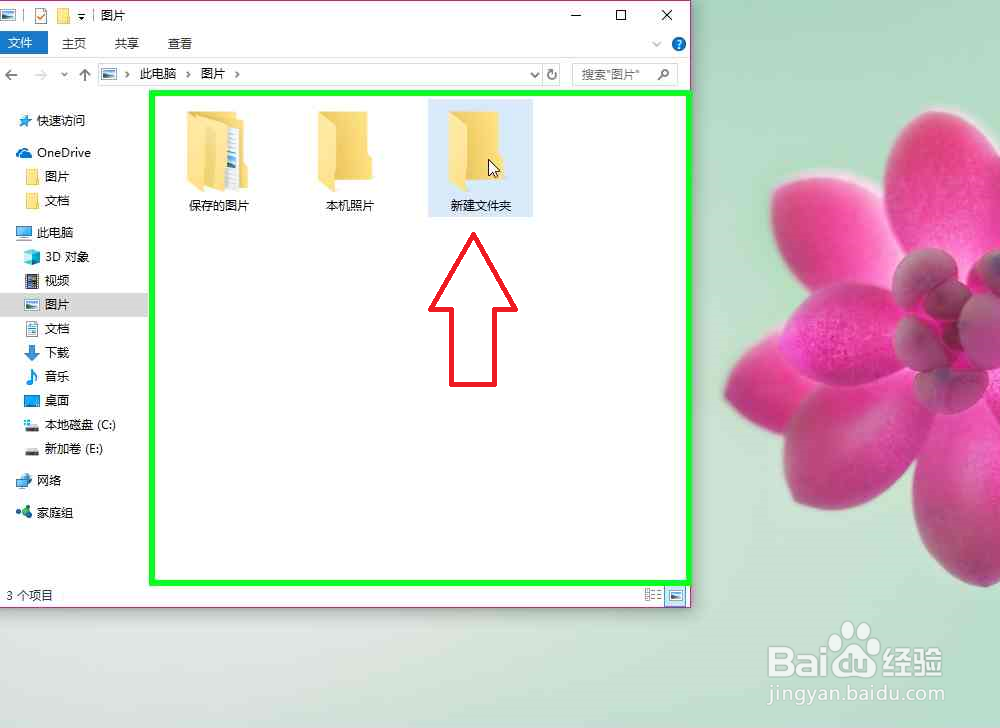
4、在"保存的图片 (列表项目)"上鼠标拖动结束(在"图片"中)。
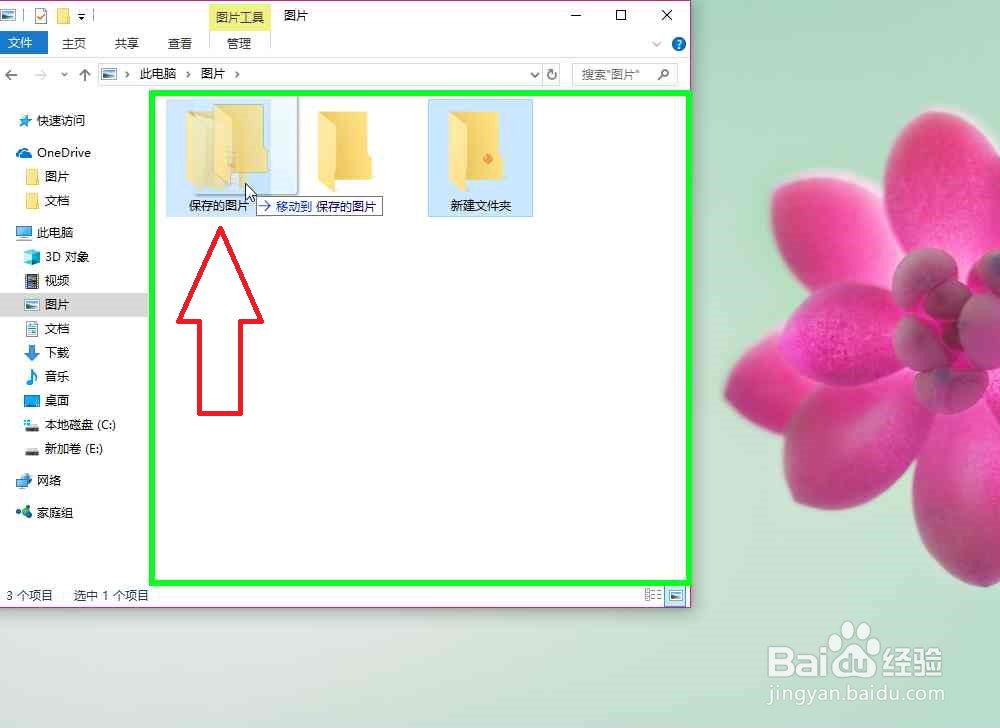
1、删除不要的文件夹。
首先,在"新建文件夹 (列表项目)"上右键单击(在"保存的图片"中)。
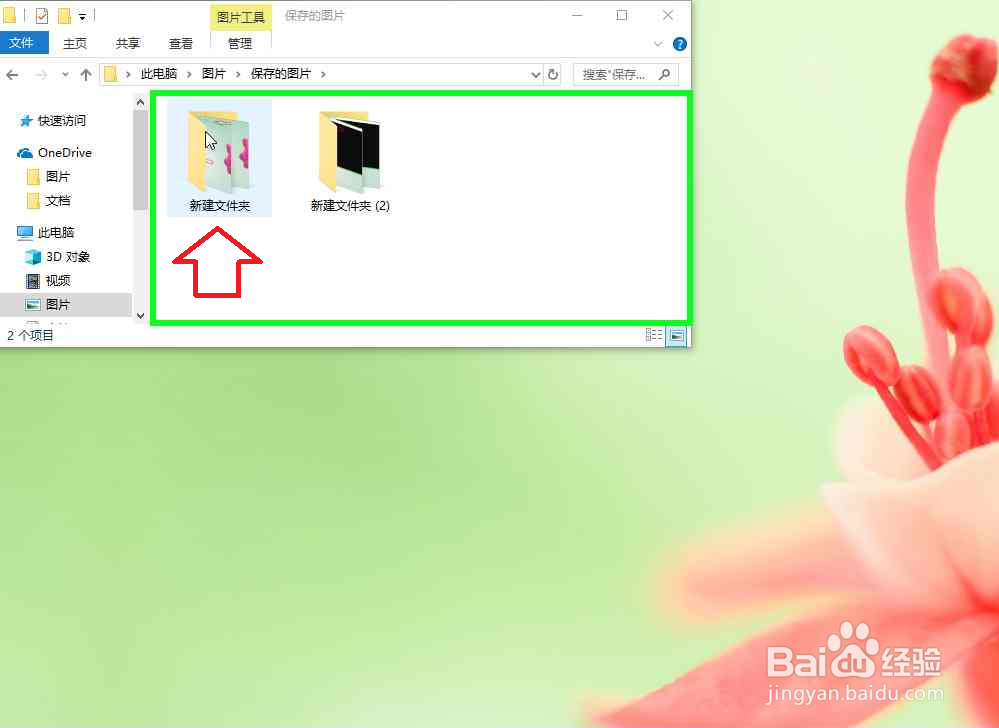
2、在"删除(D) (菜单项目)"上左键单击。
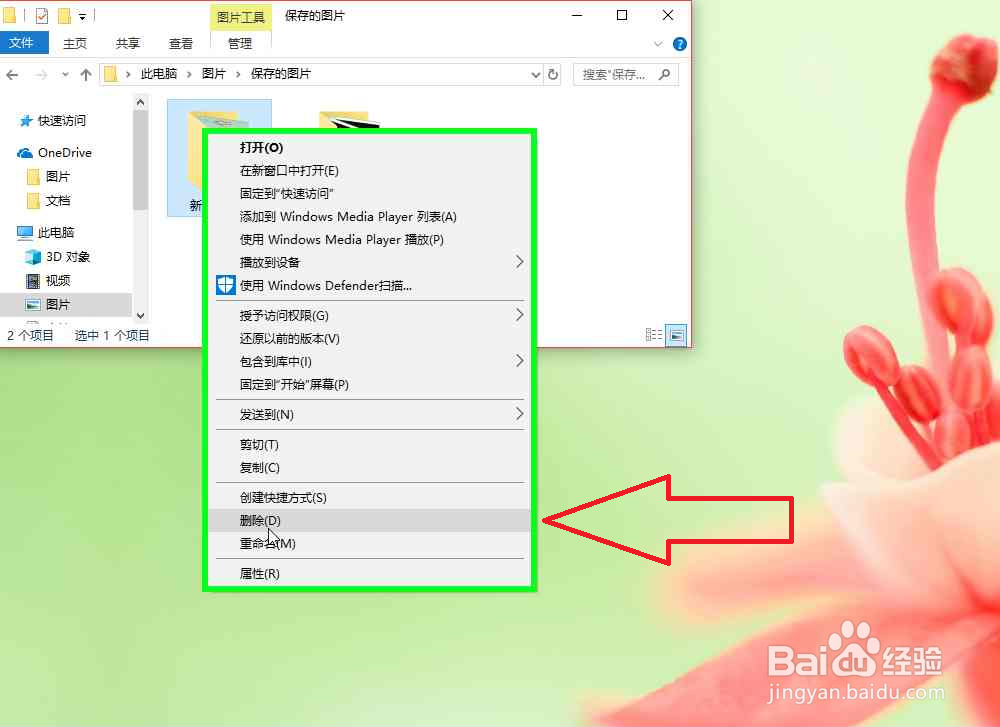
3、在"新建文件夹 (2) (列表项目)"上右键单击(在"保存的图片"中)。
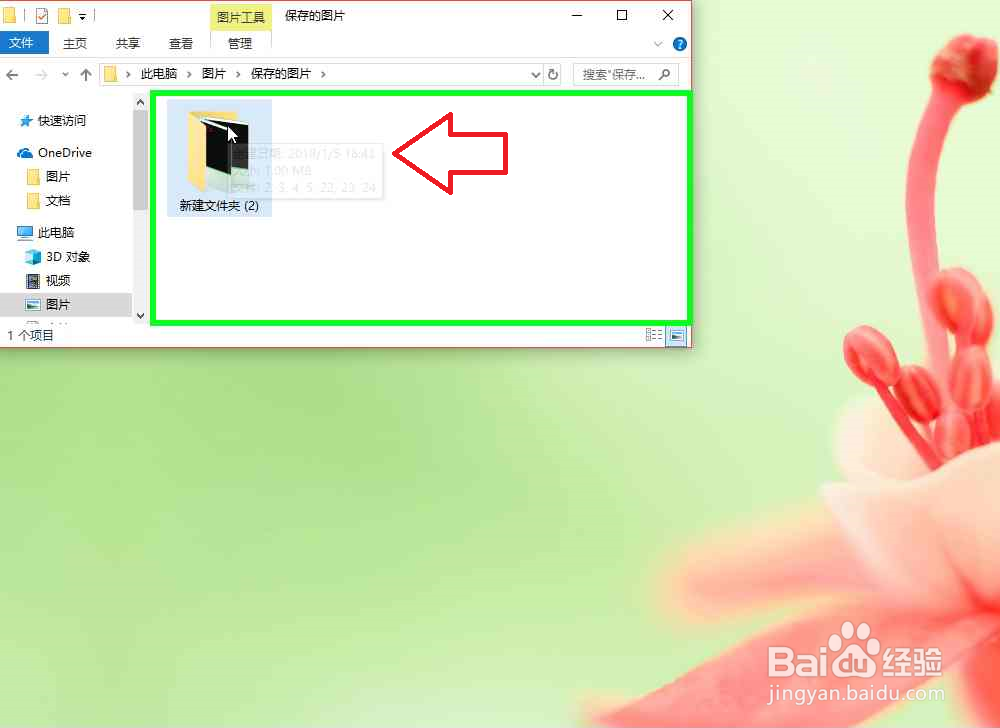
4、在"删除(D) (菜单项目)"上左键单击。
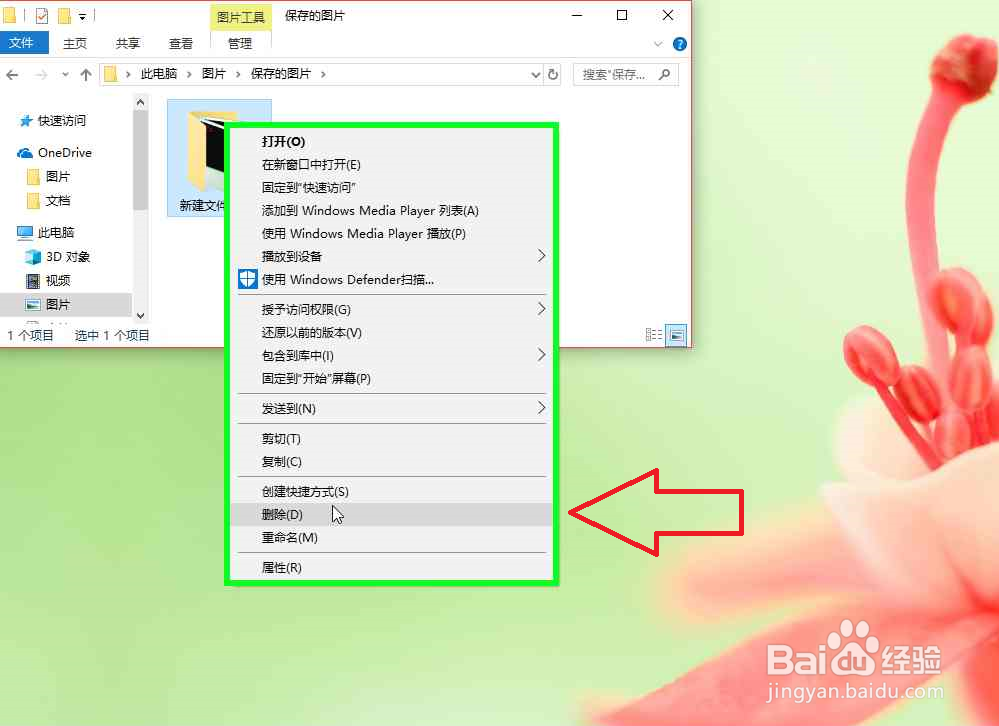
5、如果误删除文件,可以从回收站还原。