1、在PS中新建一个空白图层,背景色为白色,这里将文件大小设为300*200px。

2、先制作绿黄相间条纹。
将前景色设为绿色,背景色设为黄色。
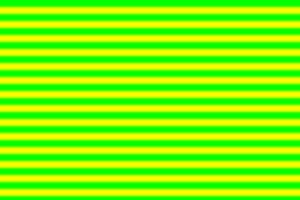
点击菜单栏“滤镜→素描→半调图案”,在弹出的对话框中将“图案类型”选为“直线”,得到如下图片。

3、旋转图像。
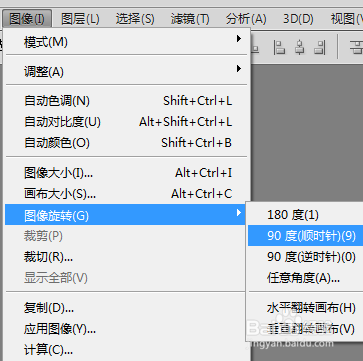
点击菜单栏“图像→图像旋转→90度(顺时针)”,
或者90度(逆时针)也行。
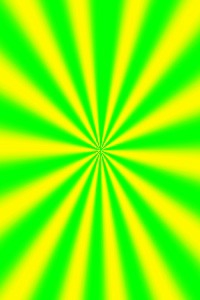
4、让条纹作散发、发射状。
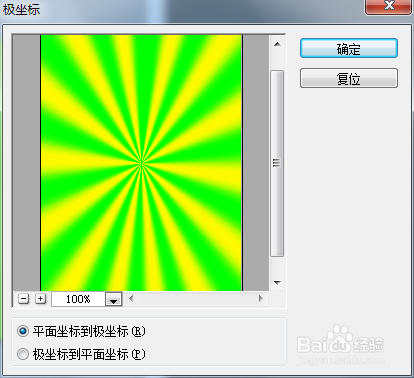
点击菜单栏“滤镜→扭曲→极坐标”,选择“平面坐标到极坐标”。
得到如下效果图片。
5、再次旋转图像,复位图像位置。
执行图像旋转命令,步骤3是顺时针旋转90度,那现在要选择“90度(逆时针)”将图像旋转回去。
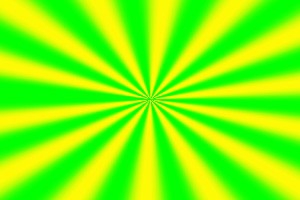
于是发射状条纹图案便制作完成。