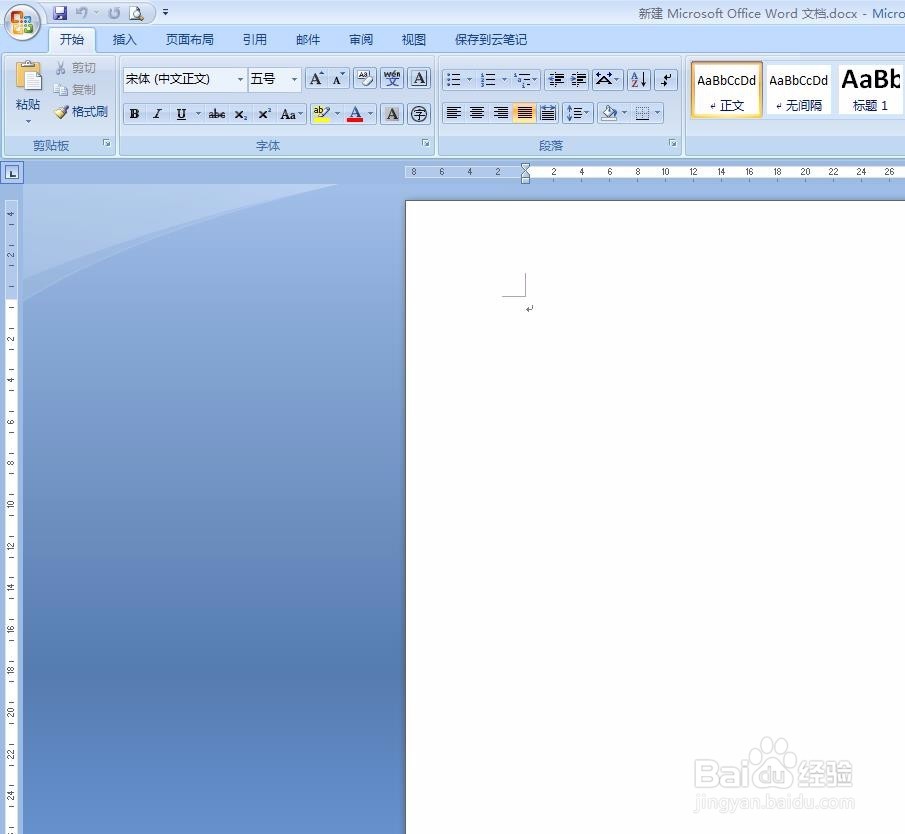
1、第一步:打开一个Word文档。
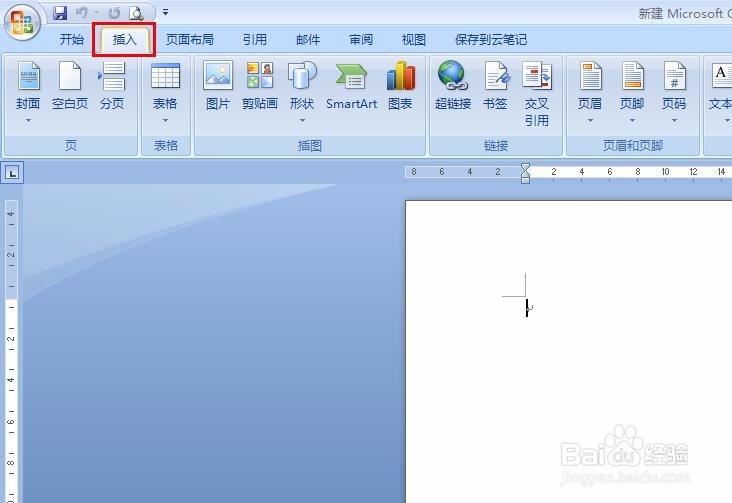
2、第二步:在菜单栏中选择“插入”标签。
3、第三步:找到工具栏中的“符号”图标。
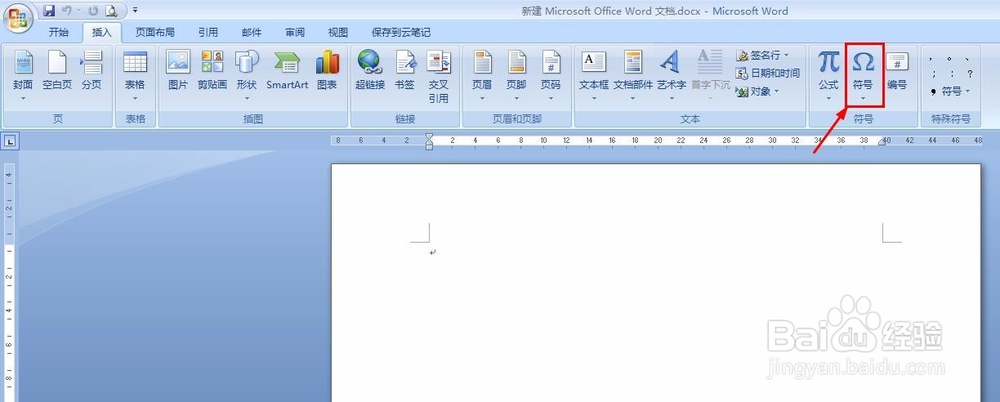
4、第四步:点开“符号”图标中的“其他符号”。

5、第五步:在弹出的对话框中,选择“字体”后面的小三角,并找到“Wingdings 2”。
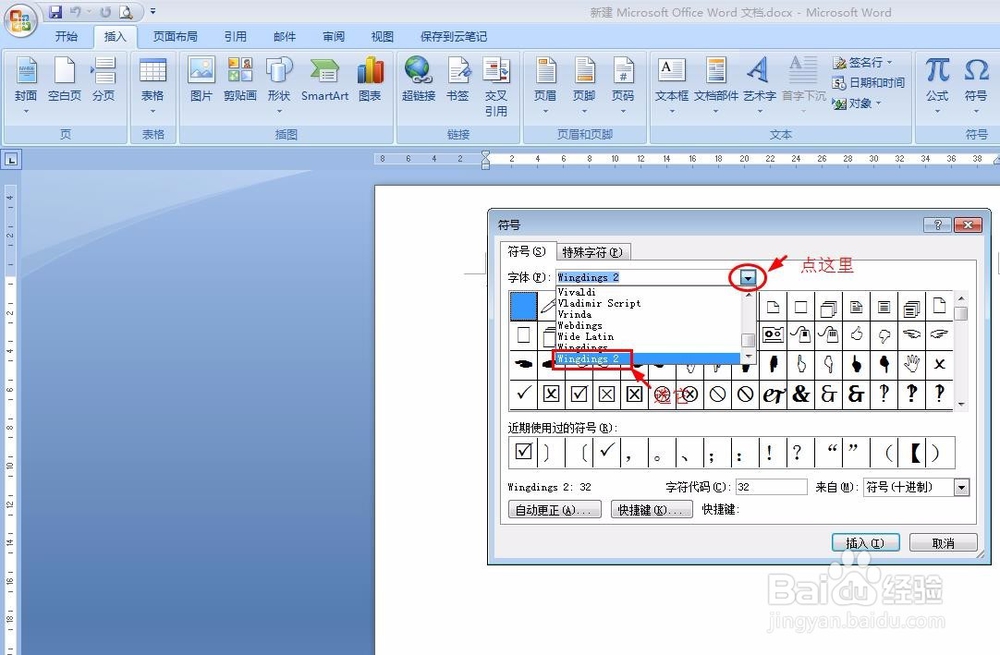
6、第六步:选择“Wingdings 2”,我们可以看到展示的符号中有打对勾的小方框。
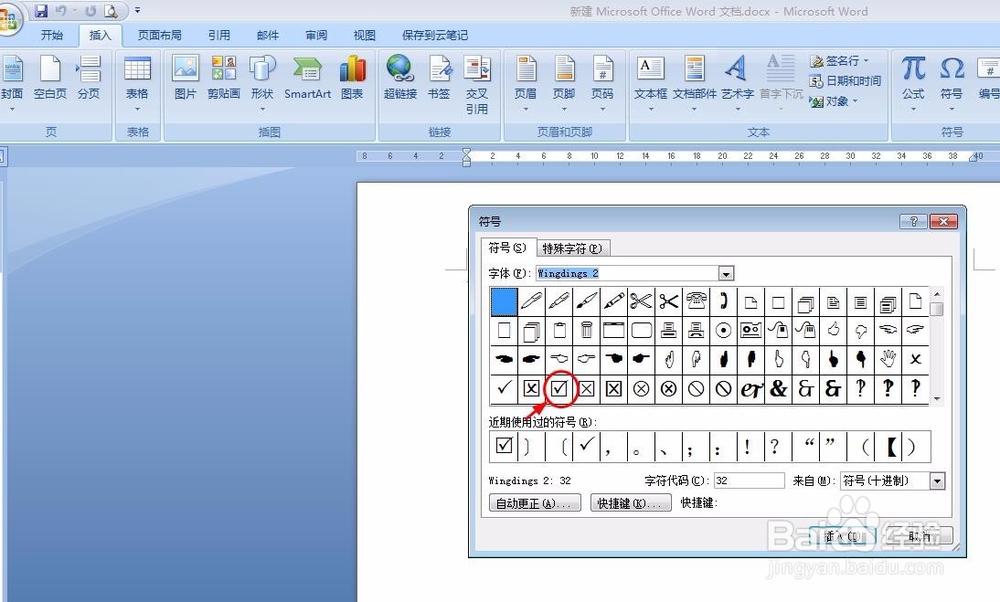
7、第七步:选中这个符号,单击“插入”按钮。
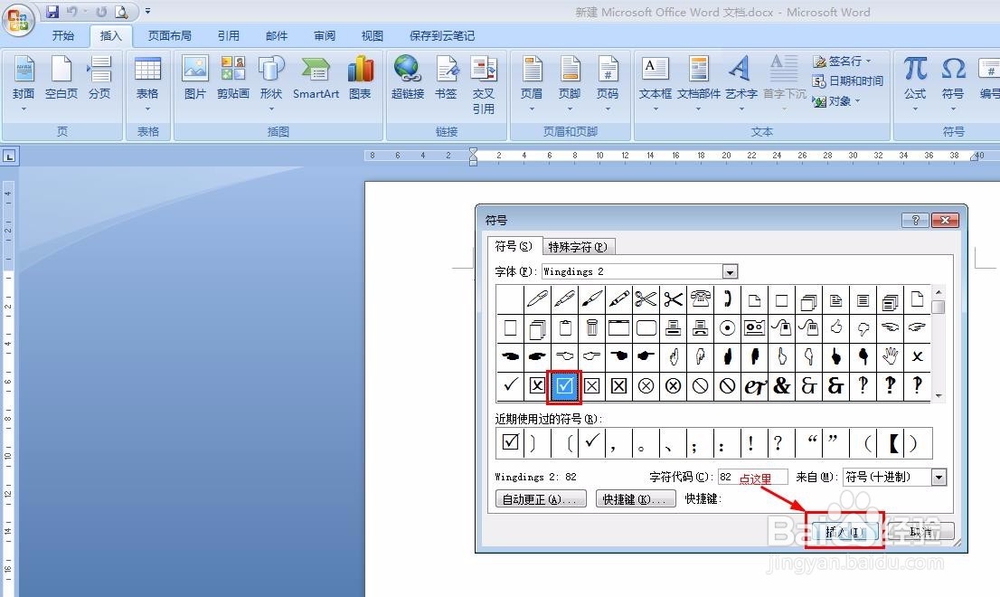
8、第八步:需要插入几个,就要点几次“插入”按钮,添加完成后,单击“关闭”按钮。
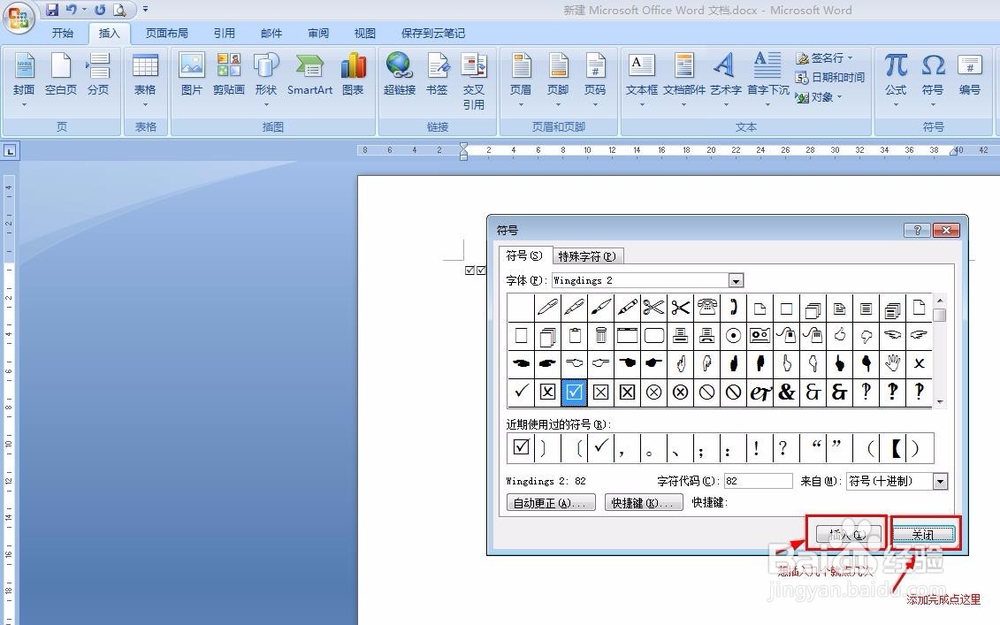
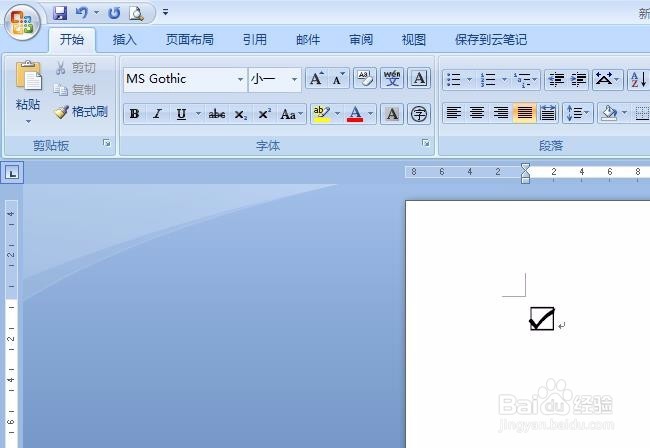
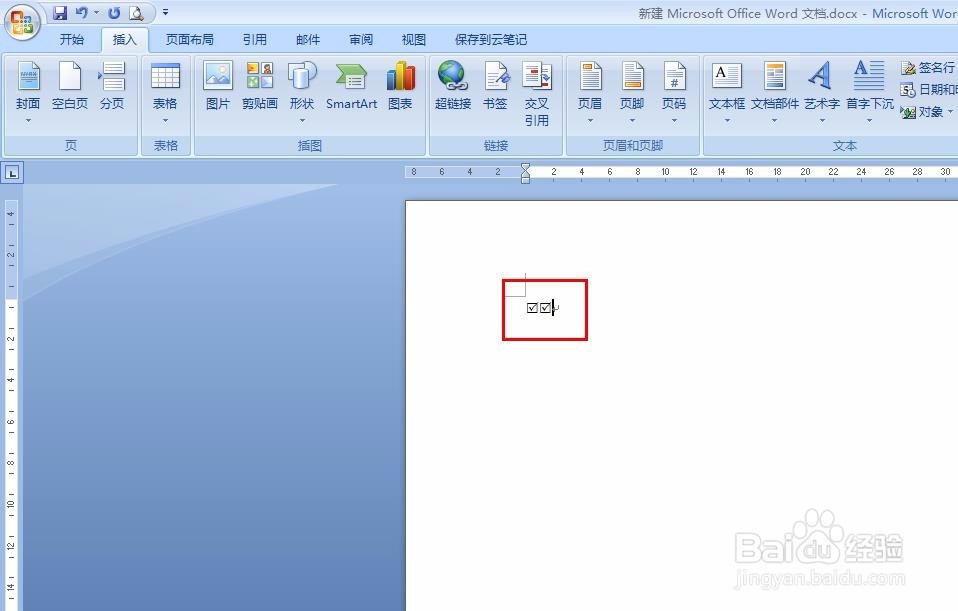
9、完成操作,最终效果图如下。
1、按住键盘上的Alt键,用键盘右侧的数字键输入“9745”,松开Alt键,打对勾的方框就显示出来了。

1、第一步:在Word中的空白处输入“2611”四个数字。

2、第二步:同时按住Alt和字母X,刚才输入的数字就会自动变成打对勾的方框。