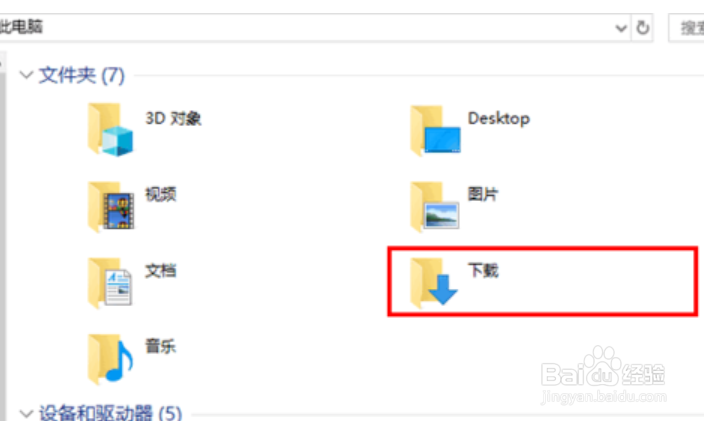
1、首先,双击打开“此电脑”。

2、打开此电脑的窗口以后,找到想要更改位置的项目,在其上右击鼠标
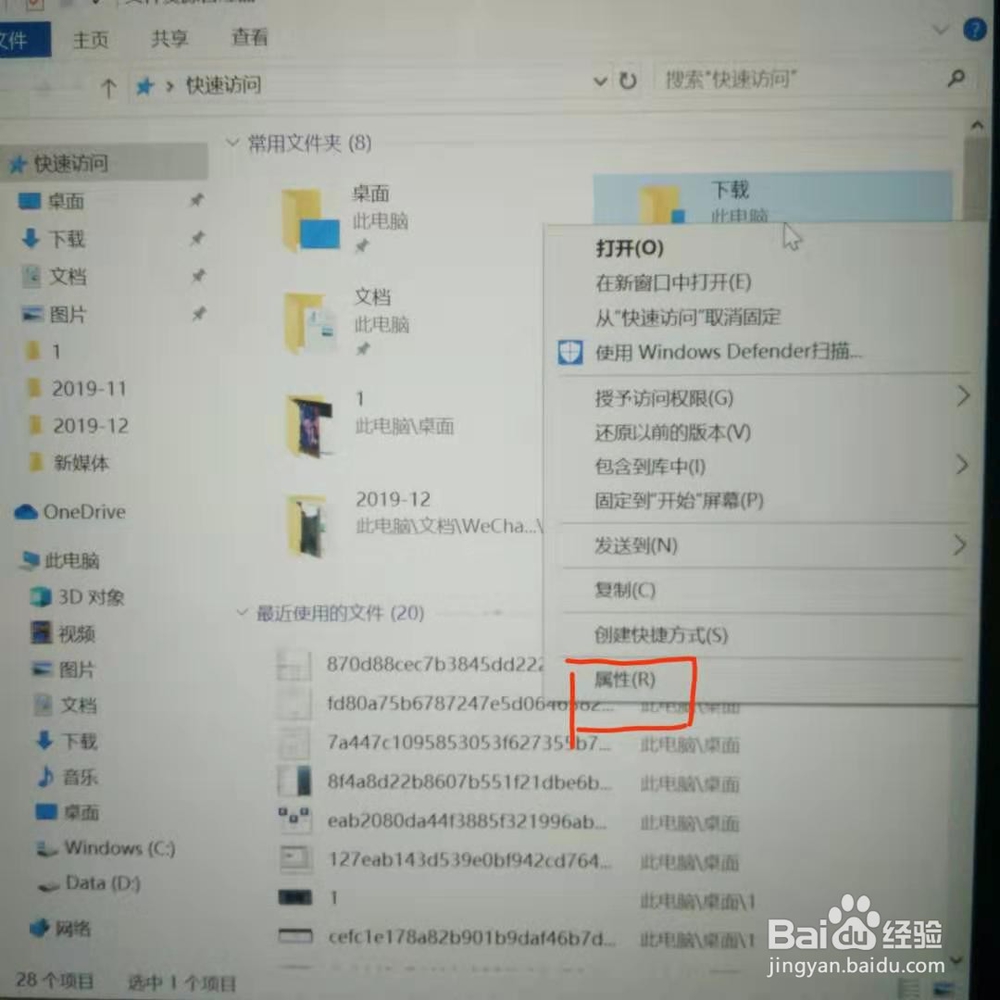
3、然后,在弹出的菜单点击“属性”。
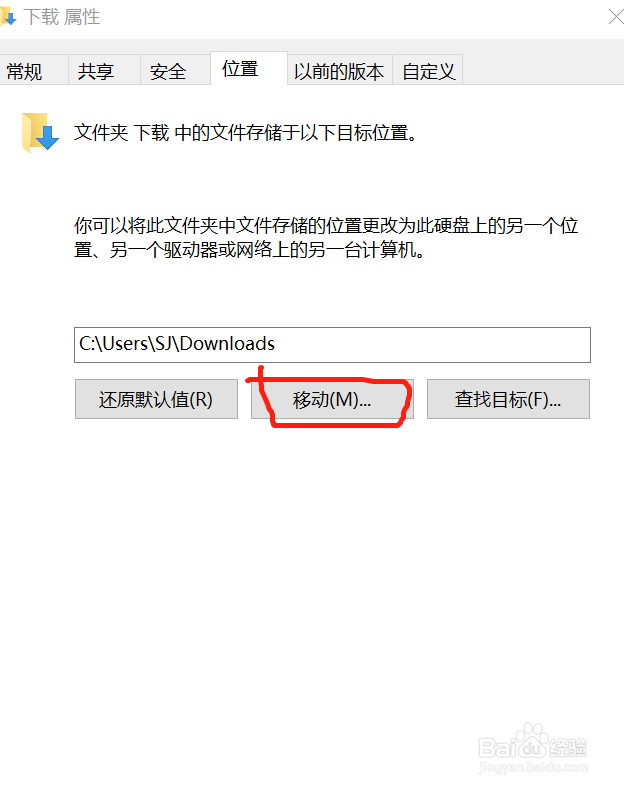
4、在属性窗口中切换到“位置”选项卡

5、在位置选项卡中点击“移动...”按钮。
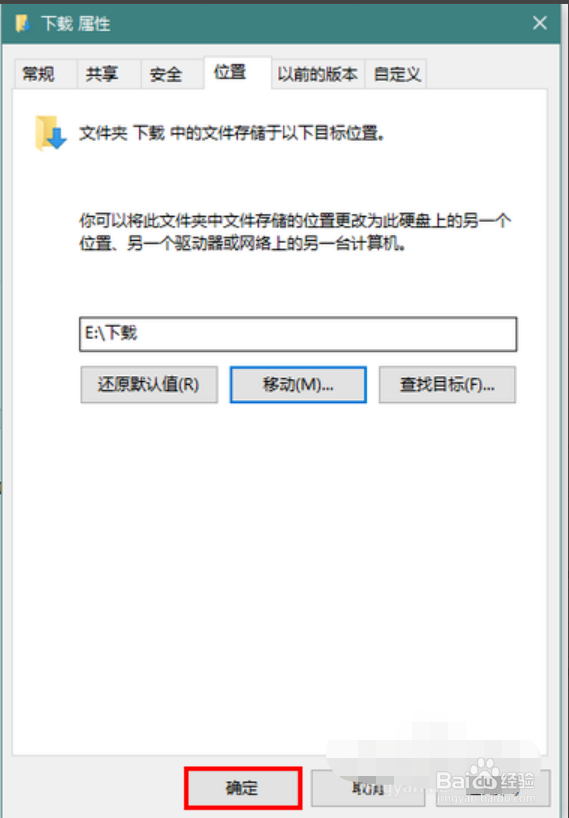
6、这时,将会弹出一个查找文件夹的对话框。在这个对话框中选择一个文件夹位置(比如,我选择将下载位置移到 E:\下载),然后点击“选择文件夹”。
大家注意,新位置需要选择一个文件夹位置,而非一个文件。

7、最后,点击“确定”以便使上述更改生效。
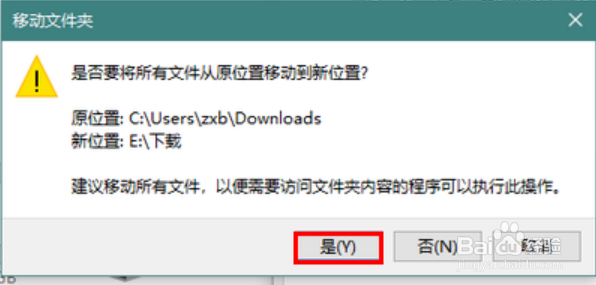
点击“确定”之后,这时将会弹出一个提示框,要求你确认是否真的要将原项目位置(连同其下的所有文件)转移到新的位置,在此请点击“是”。
1、1.双击打开“此电脑”
2.打开此电脑的窗口以后,找到想要更改位置的项目,在其上右击鼠标。
3.,在弹出的菜单点击“属性”
4.在属性窗口中切换到“位置”选项卡。
5.在位置选项卡中点击“移动...”按钮。
6.这时,将会弹出一个查找文件夹的对话框。在这个对话框中选择一个文件夹位置(比如,我选择将下载位置移到 E:\下载),然后点击“选择文件夹”。大家注意,新位置需要选择一个文件夹位置,而非一个文件。
7.最后,点击“确定”以便使上述更改生效。点击“确定”之后,这时将会弹出一个提示框,要求你确认是否真的要将原项目位置(连同其下的所有文件)转移到新的位置,在此请点击“是”。